Photoshop रीटचिंग: हेलो और चमकीले तारों के नीले छल्ले
Photoshop से किसी खगोलीय छवि को शुरू से आख़िर तक पूरी तरह रीटच करना दरअसल आसान नहीं है — बड़े धीरज के साथ मास्क बनाने और लगाने पड़ते हैं, और सहूलियत कुछ ख़ास नहीं। लेकिन अगर उसे “आख़िरी चरण के मरम्मत-औज़ार” के तौर पर देखा जाए, तो Photoshop उलटे हैरत भरे ढंग से काम का निकलता है। इस लेख में मैंने काम समेटते समय अक्सर इस्तेमाल होने वाली कुछ मरम्मत-तकनीकें इकट्ठी की हैं, जो मुख्यतः चमकीले तारों के बग़ल वाले नीले छल्लों और फ़िल्टर से पैदा होने वाले हेलो (halo) से निपटती हैं।
समापन के समय चमकीले तारों के बग़ल के नीले छल्ले हटाना
एक छवि थी, जिसमें मैंने पहले Lightroom के आख़िरी चरण पर मास्क का इस्तेमाल किए बिना सीधे सैचुरेशन को ज़ोर से खींच दिया था, और नतीजा यह हुआ कि चमकीले तारों के बग़ल में नीले छल्ले उभर आए। बाद में मैंने Photoshop में एक बार मरम्मत की और ये नीले छल्ले निपटा दिए। इससे पता चलता है कि Photoshop, आख़िरी समापन के औज़ार के रूप में, पहले के चरणों की भद्दी कारीगरी से छूटे निशानों की भरपाई कर सकता है।
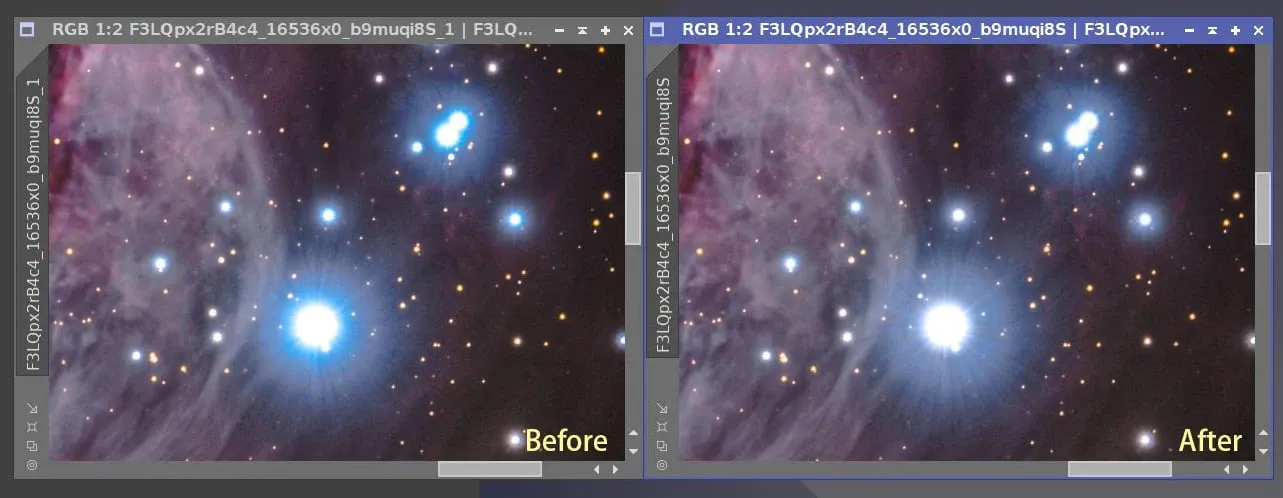
करेक्टर से पैदा हुए नीले हेलो को कम करना
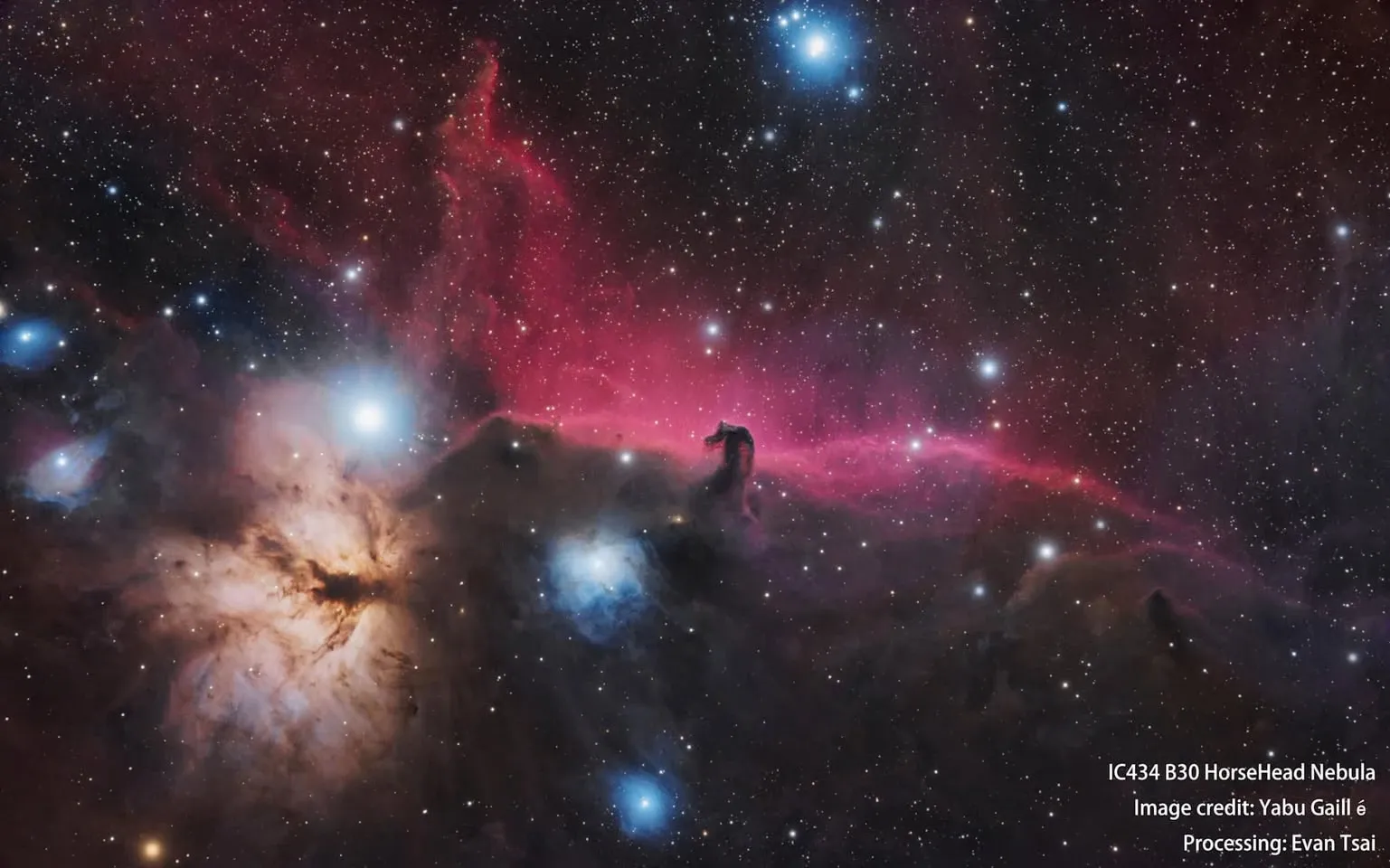
दूसरा उदाहरण है B33 अश्वशीर्ष नीहारिका। पिछले साल जब मैंने यह चित्र प्रोसेस किया था, तब करेक्टर की वजह से छवि में दो साफ़ दिखने वाले नीले हेलो बन गए थे, और उन्हें मिटा पाना किसी तरह हो ही नहीं रहा था। बाद में मैंने थोड़ा-सा Photoshop सीखा, कुछ शुरुआती दर्जे की तकनीकें आज़माईं, और आख़िरकार हेलो का असर कुछ हद तक घटा ही लिया। पहले और बाद वाली दोनों तस्वीरों को बदल-बदलकर मिलाइए, तो फ़र्क़ दिख जाएगा।
हालाँकि सच कहूँ तो यहाँ दो बातें ईमानदारी से कबूल कर लेनी चाहिए: पहली, सबसे बुनियादी हल तो दरअसल करेक्टर बदल डालना ही है, Photoshop सिर्फ़ लक्षण का इलाज करता है; दूसरी, नीला हेलो हटाने के बाद ही मुझे पता चला कि बाहरी घेरे पर एक काला छल्ला और भी है (वैसे बता दूँ, वह dark clipping करने से नहीं बना था)।
फ़िल्टर से पैदा होने वाला बाहरी हेलो: एक सार्वभौमिक हल
फ़िल्टर से पैदा होने वाला हेलो एक आम परिघटना है; आप सस्ता नैरोबैंड फ़िल्टर काम में लें या महँगा, चमकीले तारों के चारों ओर हेलो उभर सकता है। इससे निपटना दरअसल मुश्किल नहीं:
- Photoshop: Elliptical Marquee Tool से एक उपयुक्त चयन-क्षेत्र बनाएँ, फिर उस क्षेत्र का सैचुरेशन घटा दें — कभी-कभी इतने से ही यह चिढ़ पैदा करने वाली समस्या आसानी से हल हो जाती है।
- PixInsight: तरीक़ा लगभग वैसा ही है, बस यह मास्क हाथ से PixelMath में घटाकर बनाना पड़ता है (चयन के लिए GAME स्क्रिप्ट साथ में लगाई जा सकती है); अहम बात यह है कि सिर्फ़ हेलो चुना जाए, तारे का केंद्र नहीं।
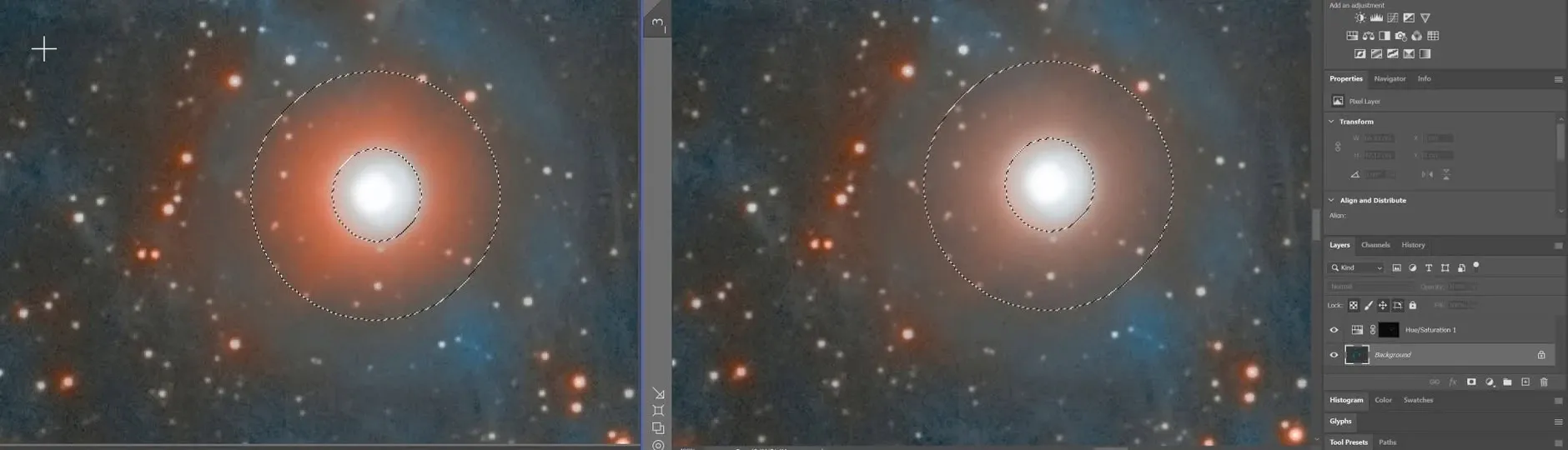
ग़ौर करने लायक़ बात यह है कि यह तरीक़ा सिर्फ़ फ़िल्टर से पैदा हुआ हेलो ही नहीं मिटाता, बल्कि दूरबीन की अपनी प्रकाशिकी या रिड्यूसर / फ़ील्ड फ़्लैटनर से पैदा होने वाली भूत-छवियों (ghost) को मिटाने में भी काम आता है। यह काम समेटने की एक काफ़ी बहुउपयोगी तकनीक है।