Photoshop 리터치: 밝은 별의 헤일로와 파란 링
Photoshop 으로 천체 이미지 한 장을 처음부터 끝까지 완벽하게 손보는 것은 사실 쉽지 않습니다—꽤 끈기 있게 마스크를 만들고 써야 해서 편의성이 그리 좋다고는 할 수 없습니다. 하지만 이것을 「마지막 단계의 리터치 도구」로 자리매김하면, Photoshop 은 오히려 뜻밖에 쓸모가 좋습니다. 이 글에서는 제가 마무리에 자주 쓰는 리터치 요령 몇 가지를 정리합니다. 주로 밝은 별 옆의 파란 링, 그리고 필터가 만들어 내는 헤일로에 대처하는 것입니다.
마무리 때 밝은 별 옆의 파란 링을 지우기
한 이미지에서, 저는 앞서 Lightroom 의 마지막 단계에서 마스크를 쓰지 않고 채도를 마구 끌어올렸더니, 밝은 별 옆에 파란 링이 나타나고 말았습니다. 나중에 Photoshop 에서 한 차례 리터치를 하니 이 파란 링들이 처리되어 사라졌습니다. 이는 Photoshop 이 마지막 마무리 도구로서, 앞 단계의 거친 조작이 남긴 흔적을 보완할 수 있음을 보여 줍니다.
보정 렌즈가 만드는 파란 헤일로를 줄이기
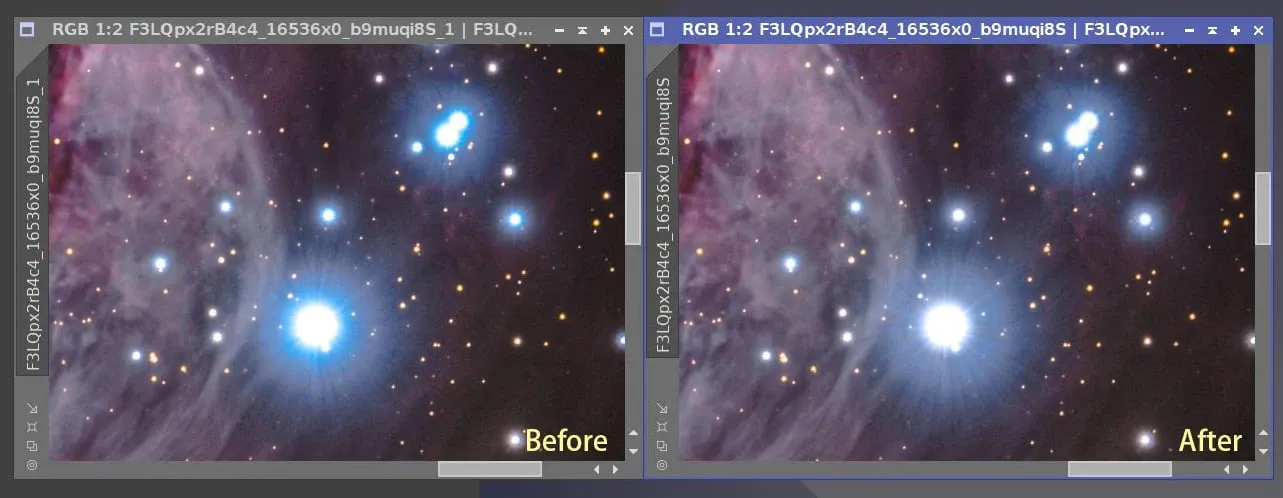
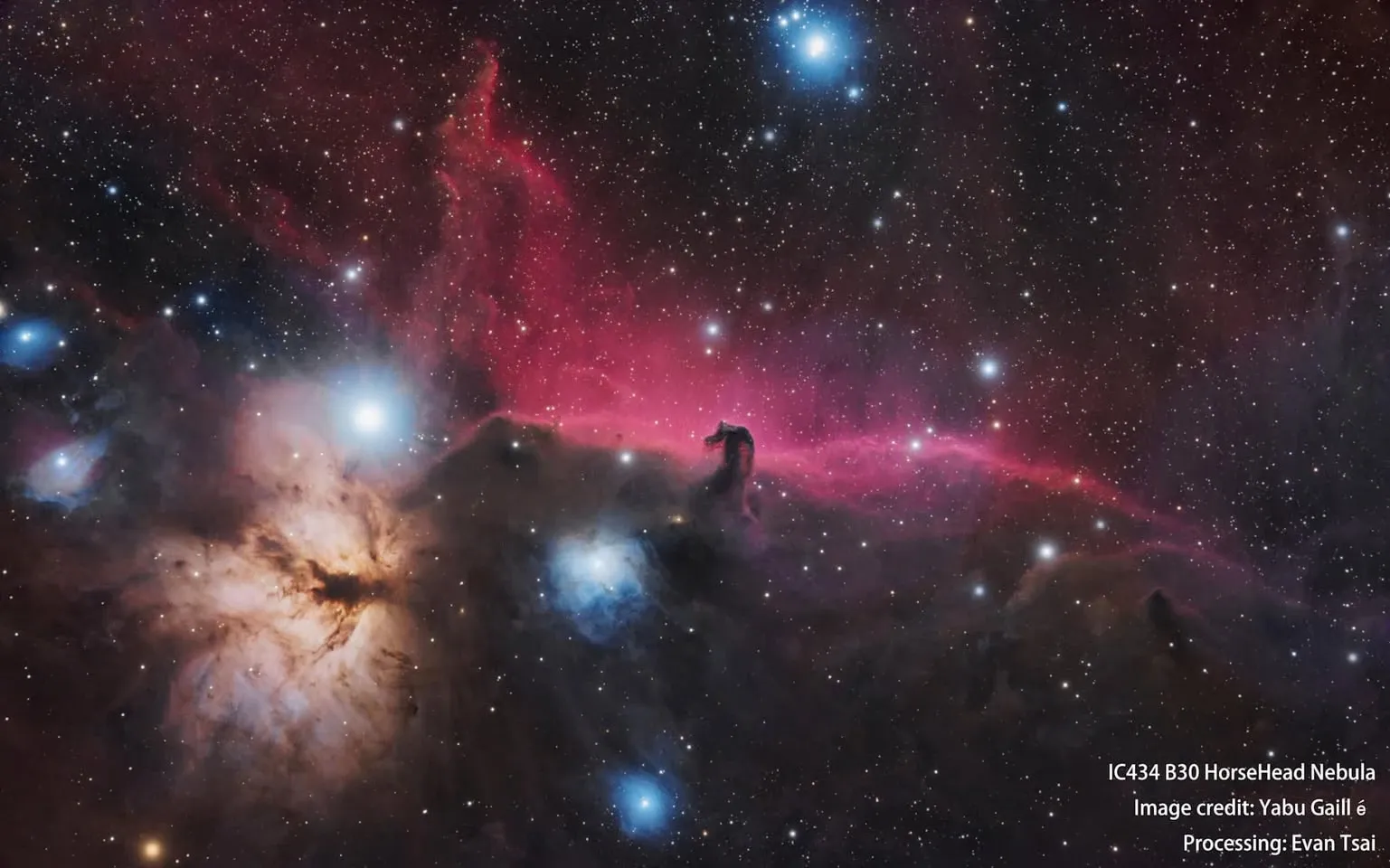
또 다른 예는 B33 말머리성운입니다. 전년도에 이 이미지를 처리했을 때, 보정 렌즈 때문에 이미지 안에 뚜렷한 파란 헤일로가 두 개 나타나, 아무리 해도 그것들을 사라지게 할 수 없었습니다. 나중에 Photoshop 을 조금 배워 몇 가지 초급 기법을 써서, 겨우 헤일로의 영향을 조금 줄일 수 있었습니다. 처리 전후의 두 이미지를 전환하며 견주어 보면 차이를 알 수 있습니다.
다만 솔직히 말하면, 여기에는 정직하게 털어놓아야 할 것이 두 가지 있습니다. 첫째, 가장 근본적인 해결책은 역시 보정 렌즈를 교체하는 것이고, Photoshop 은 대증요법일 뿐이라는 것. 둘째, 파란 헤일로를 없애고 나서야, 바깥쪽에 검은 링이 하나 더 있다는 것을 알아챘다는 것입니다(덧붙이자면, 그것은 dark clipping 을 해서 생긴 것이 아닙니다).
필터가 만드는 주변부 헤일로: 범용 해법
필터가 만드는 헤일로는 흔한 현상으로, 쓰는 것이 저가든 고가든 협대역 필터라면 밝은 별 주위에 헤일로가 나타날 수 있습니다. 처리하는 것은 사실 어렵지 않습니다.
- Photoshop: 원형 선택 윤곽 도구(Elliptical Marquee Tool)로 알맞은 선택 영역을 만든 다음, 그 영역의 채도를 낮추면, 때로는 이 성가신 문제를 손쉽게 해결할 수 있습니다.
- PixInsight: 조작은 비슷하지만, 이 마스크를 PixelMath 로 수동으로 빼내어 만들어야 합니다(선택에는 GAME 스크립트를 함께 쓸 수 있습니다). 요점은 헤일로만 선택하고 별상 중심은 선택하지 않는 것입니다.
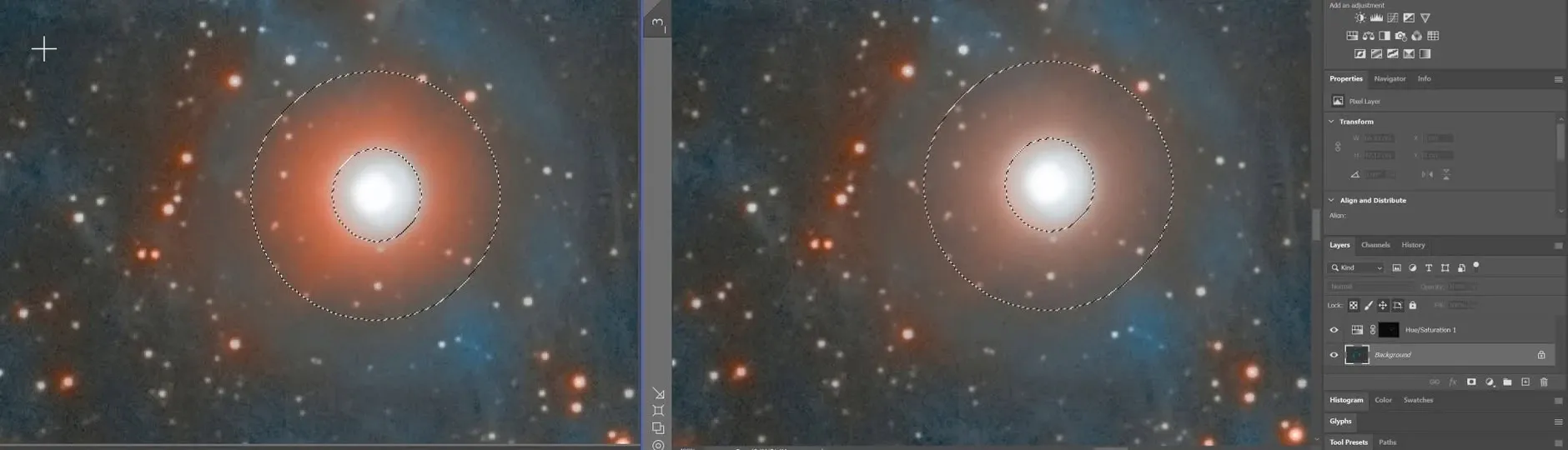
언급할 만한 것은, 이 방법이 필터가 만드는 헤일로를 없앨 수 있을 뿐 아니라, 망원경 광학계 자체나 리듀서/플래트너가 만드는 고스트를 없애는 데에도 쓸 수 있다는 점입니다. 꽤 만능인 마무리 기법입니다.