Photoshop'ta rötuş: parlak yıldızların çevresindeki haleler ve mavi halkalar
Bir astrofotoğrafı baştan sona tümüyle Photoshop’ta işlemek aslında hiç kolay değil — büyük bir sabırla maske hazırlamak ve kullanmak gerekiyor, kullanım kolaylığı da pek iyi sayılmaz. Ama onu “son aşamanın rötuş aracı” olarak konumlandırırsanız, Photoshop tam tersine şaşırtıcı derecede kullanışlı çıkıyor. Bu yazıda işi bitirirken sık kullandığım birkaç rötuş tekniğini derledim; bunlar başlıca parlak yıldızların yanındaki mavi halkalara ve filtrelerin yol açtığı halelere yönelik.
İşi bitirirken parlak yıldızların yanındaki mavi halkaları temizlemek
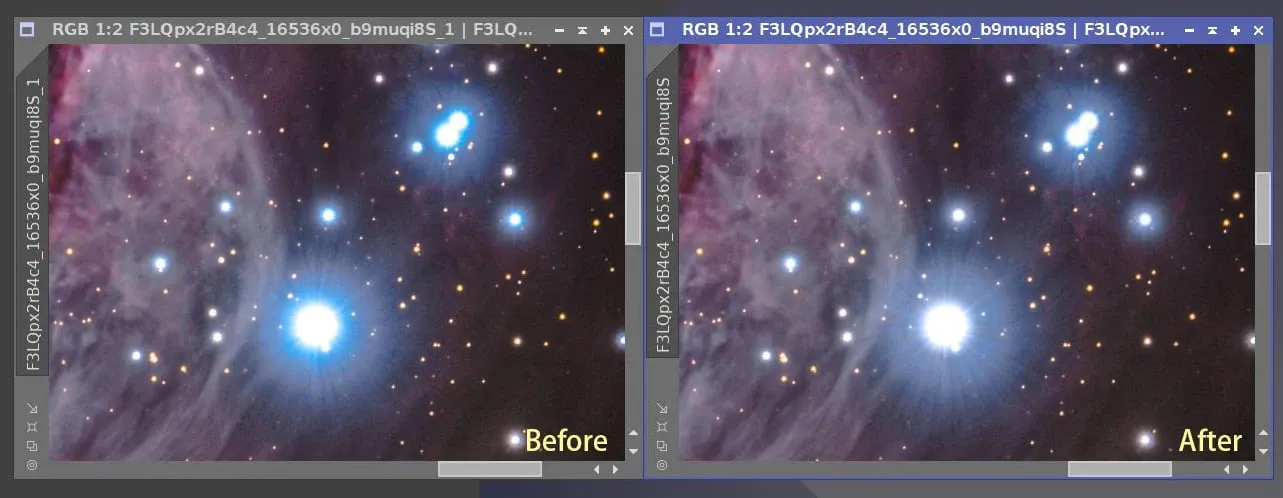
Bir görüntüde, daha önce Lightroom’un son aşamasında maske kullanmadan doygunluğu var gücümle yükseltmiştim; sonuçta parlak yıldızların yanında mavi halkalar belirdi. Sonradan Photoshop’ta bir tur rötuş yaptım ve bu mavi halkaları temizledim. Bu da gösteriyor ki Photoshop, son rötuş aracı olarak, önceki aşamalardaki kaba işlemlerin bıraktığı izleri telafi edebiliyor.
Düzeltici mercekten kaynaklanan mavi haleyi azaltmak
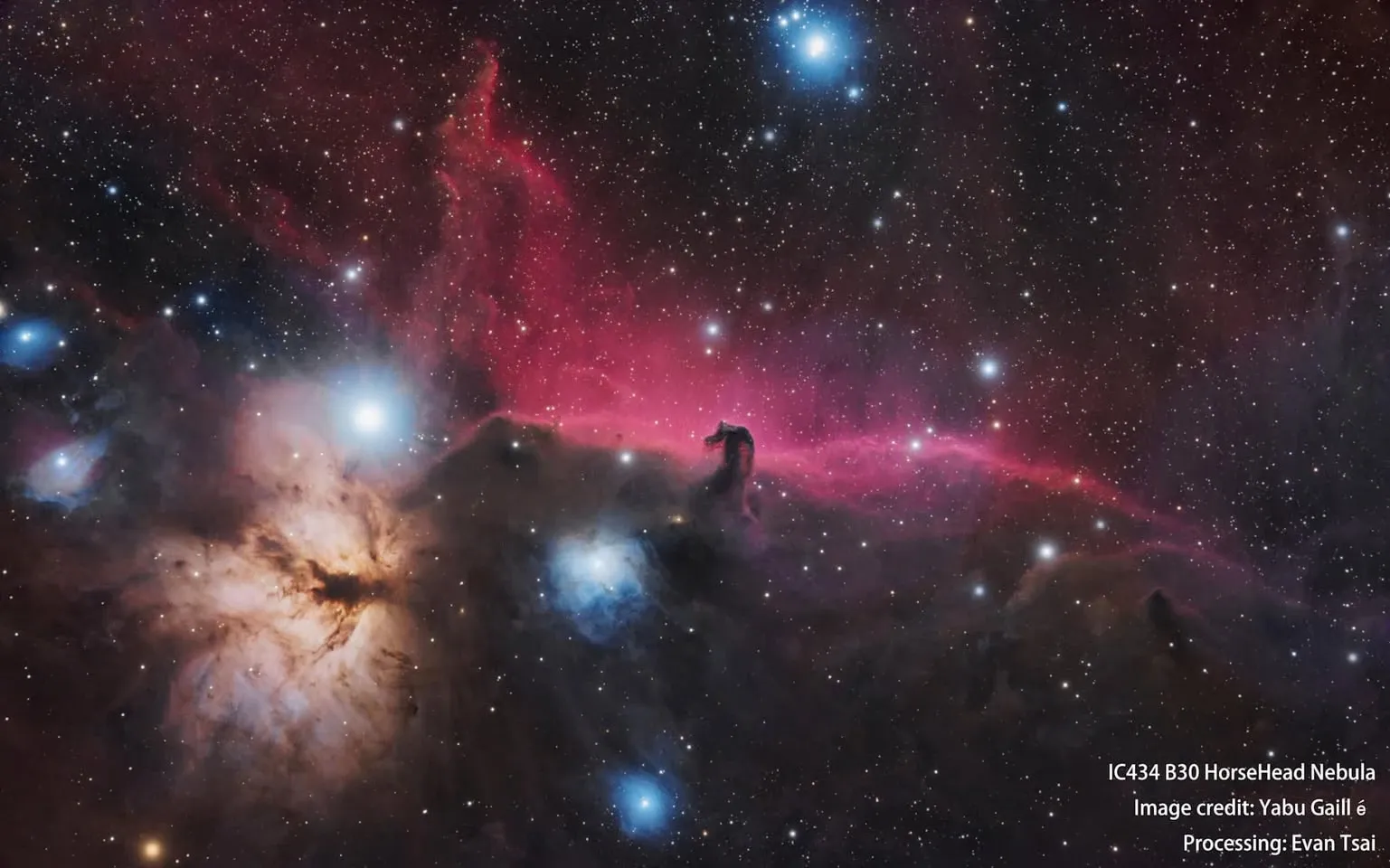
Bir başka örnek B33 Atbaşı Bulutsusu. Bu görüntüyü bir önceki yıl işlerken, düzeltici mercek (corrector) yüzünden görüntüde iki belirgin mavi hale oluşmuştu ve onları bir türlü yok edemiyordum. Sonradan biraz Photoshop öğrendim, birkaç başlangıç düzeyi teknik kullandım ve halelerin etkisini nihayet bir parça azaltabildim. Öncesi ile sonrasını gösteren iki görüntüyü değiştirerek karşılaştırırsanız farkı görebilirsiniz.
Yine de dürüst olmak gerekirse, burada açıkça itiraf etmem gereken iki nokta var: birincisi, en köklü çözüm aslında yine de düzelticiyi değiştirmek, Photoshop yalnızca belirtiyi tedavi ediyor; ikincisi, mavi haleyi giderdikten sonra fark ettim ki dış kenarda bir de siyah bir halka var (bu arada belirteyim, o halka dark clipping yapmaktan kaynaklanmıyordu).
Filtrelerin yol açtığı çevresel haleler: genel bir çözüm
Filtrelerin yol açtığı haleler yaygın bir olgudur; ister ucuz ister pahalı bir dar bant filtre kullanın, parlak yıldızların çevresinde hale belirebilir. Bunlarla başa çıkmak aslında zor değil:
- Photoshop: Elliptical Marquee Tool ile uygun bir seçim alanı oluşturun, sonra o alanın doygunluğunu düşürün; bazen bu can sıkıcı sorun böylece kolayca çözülür.
- PixInsight: işleyiş benzerdir, yalnızca bu maskeyi PixelMath’te elle çıkarma yaparak oluşturmanız gerekir (seçim için GAME script dosyasından yararlanabilirsiniz); önemli olan, yalnızca haleyi seçmek, yıldızın merkezini seçmemektir.
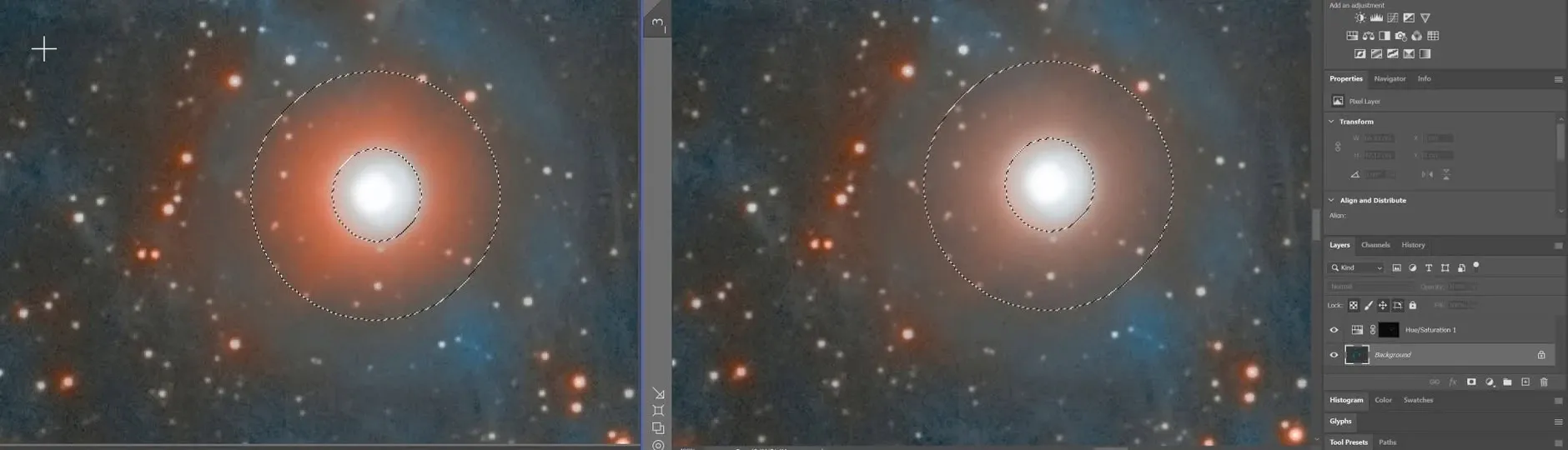
Şunu da belirtmeye değer: bu yöntem yalnızca filtrelerin yol açtığı haleleri gidermekle kalmaz, teleskobun kendi optiğinin ya da odak redüktörü / alan düzleştiricinin (field flattener) yol açtığı hayalet yansımaları gidermek için de kullanılabilir. Oldukça çok yönlü bir bitirme tekniğidir.