Ретуш у Photoshop: гало та сині кільця навколо яскравих зір
Повністю відретушувати астрономічне зображення від початку до кінця в Photoshop насправді нелегко — доводиться терпляче створювати та використовувати маски, а зручність залишає бажати кращого. Але якщо розглядати його як «інструмент ретуші для завершального етапу», Photoshop, навпаки, виявляється несподівано зручним. У цій статті я зібрав кілька прийомів ретуші, якими часто користуюся для завершення роботи, — насамперед для боротьби із синіми кільцями біля яскравих зір і з гало, спричиненим фільтрами.
Усунення синіх кілець біля яскравих зір під час завершення роботи
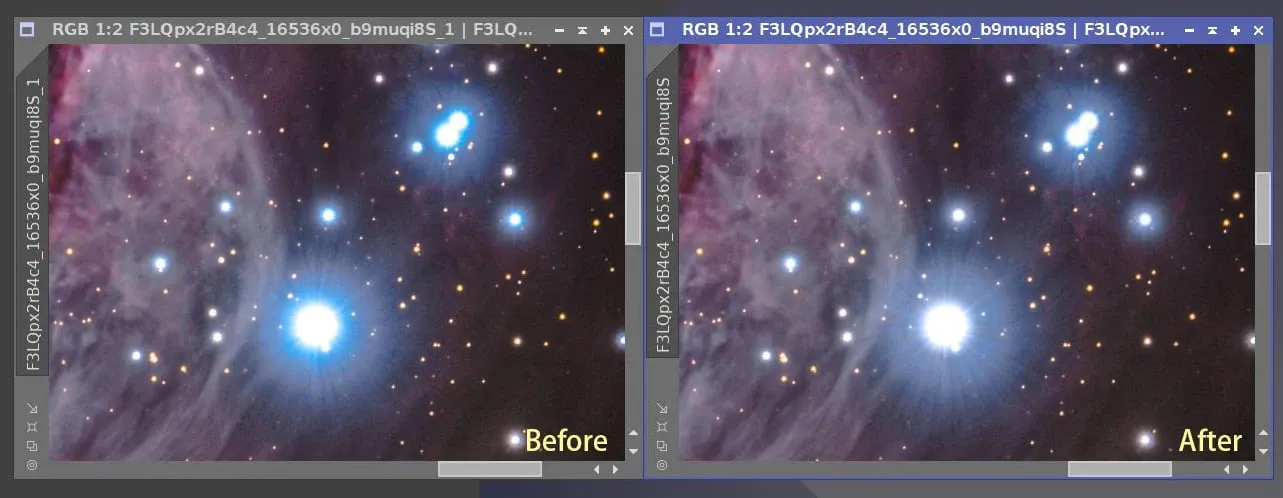
На одному зображенні я раніше на завершальному етапі в Lightroom не використовував маску й просто різко підняв насиченість, у результаті чого біля яскравих зір з’явилися сині кільця. Пізніше я зробив один прохід ретуші в Photoshop і прибрав ці сині кільця. Це показує, що Photoshop як інструмент фінального завершення здатний виправити сліди, залишені грубими операціями на попередніх етапах.
Послаблення синього гало, спричиненого коректором
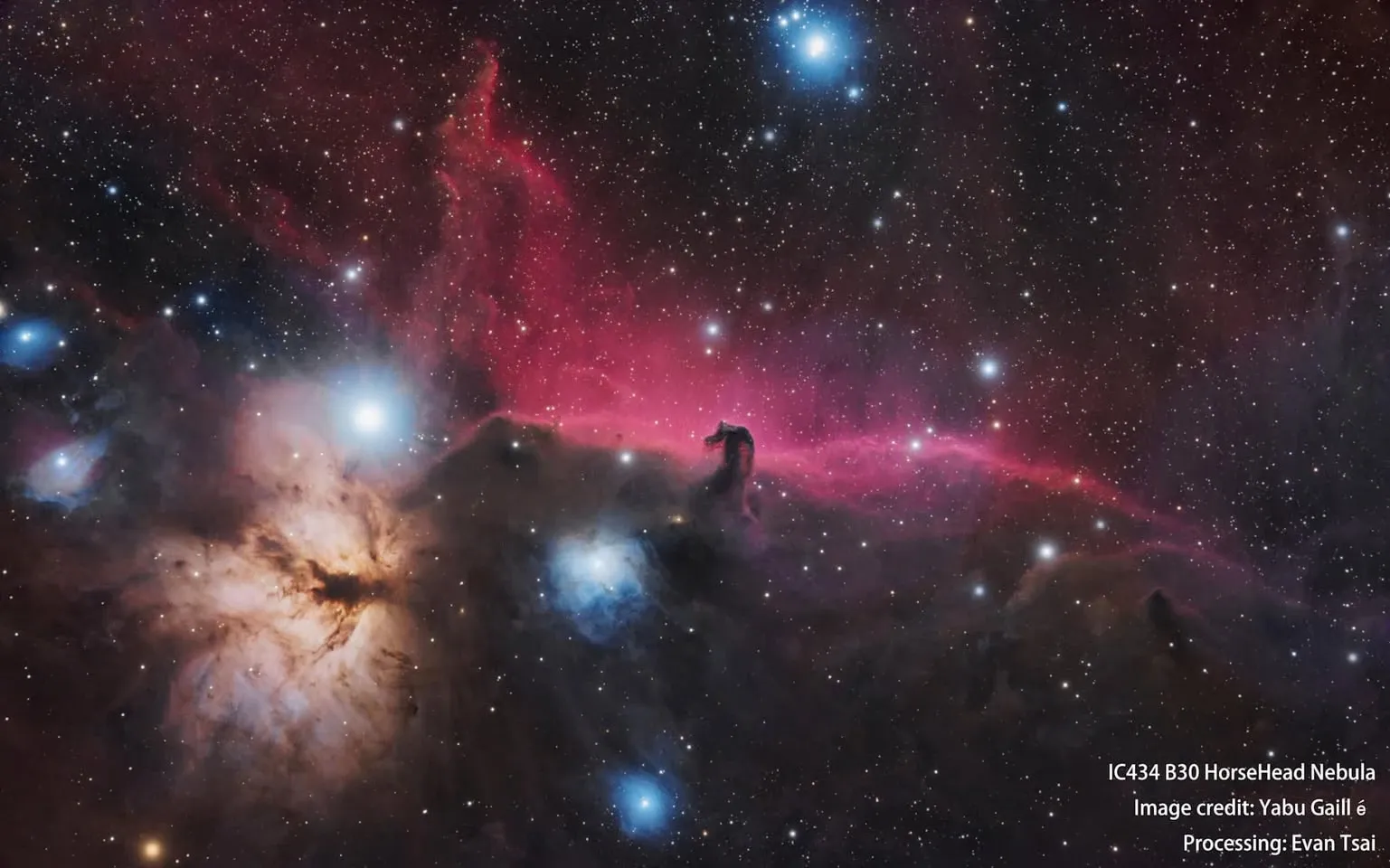
Інший приклад — туманність Кінська Голова B33. Попереднього року, коли я обробляв це зображення, коректор спричинив появу на ньому двох виразних синіх гало, і мені ніяк не вдавалося їх прибрати. Пізніше я трохи вивчив Photoshop і, застосувавши кілька початкових прийомів, нарешті зміг дещо послабити вплив гало. Перемикаючись між зображеннями «до» і «після», можна побачити різницю.
Але, чесно кажучи, тут є два моменти, які варто відверто визнати: по-перше, найбільш докорінне рішення — це все ж таки замінити коректор, а Photoshop лише лікує симптом; по-друге, лише прибравши синє гало, я помітив, що на зовнішньому краю є ще одне чорне кільце (до речі, воно виникло не через dark clipping).
Периферійне гало, спричинене фільтрами: загальне рішення
Гало, спричинене фільтрами, — поширене явище; незалежно від того, використовуєте ви дешевий чи дорогий вузькосмуговий фільтр, навколо яскравих зір може з’являтися гало. Впоратися з цим насправді не важко:
- Photoshop: за допомогою інструмента еліптичного виділення (Elliptical Marquee Tool) створіть відповідну область виділення, а потім знизьте насиченість у цій області — іноді цього достатньо, щоб легко вирішити цю прикру проблему.
- PixInsight: дія аналогічна, тільки цю маску потрібно вручну відняти в PixelMath (для виділення можна додатково скористатися скриптом GAME); головне — вибрати лише гало, не зачіпаючи центр зорі.
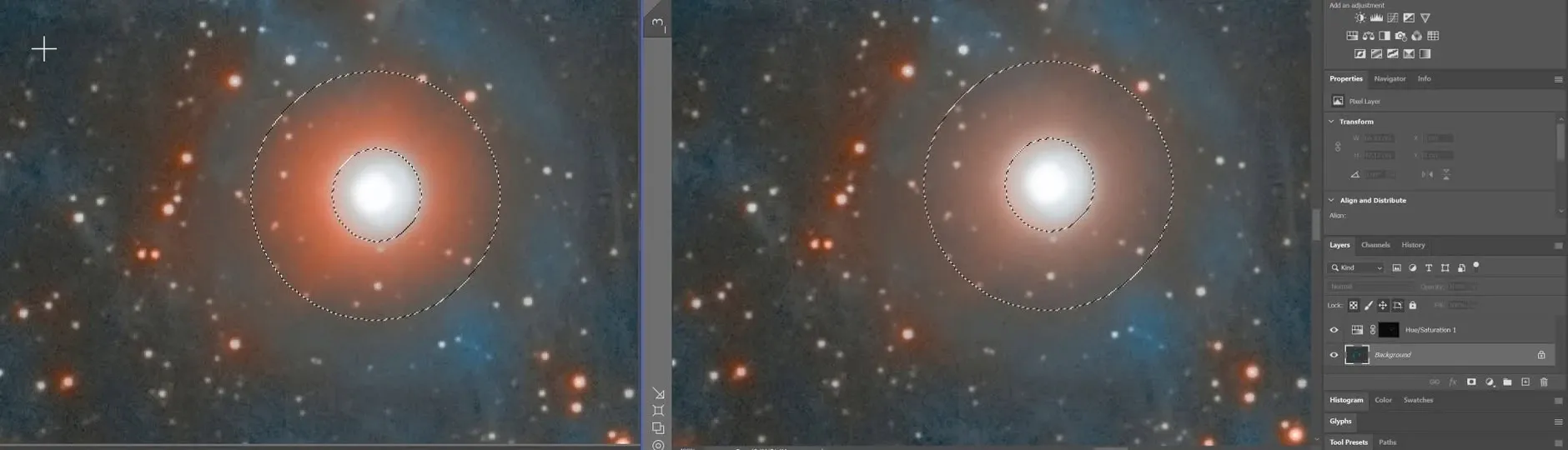
Варто зауважити, що цей спосіб дає змогу усунути не лише гало, спричинене фільтрами, а й привиди (ghost), спричинені оптикою самого телескопа або редуктором фокуса / коректором поля. Це доволі універсальний прийом завершення роботи.