Photoshop レタッチ:明るい星のハロと青いリング
Photoshop で一枚の天体画像を最初から最後まで完璧に仕上げるのは、実のところ簡単ではありません——とても根気よくマスクを作って使わなければならず、手軽さはあまり良いとは言えません。ですが、これを「最終段階のレタッチツール」と位置づけると、Photoshop はかえって意外なほど使い勝手が良くなります。この記事では、私が仕上げによく使ういくつかのレタッチのコツをまとめておきます。主に明るい星の脇の青いリングと、フィルターによって生じるハロに対処するものです。
仕上げのときに明るい星の脇の青いリングを消す
ある画像で、私は以前 Lightroom の最終段階でマスクを使わず、彩度を一気に上げてしまったところ、明るい星の脇に青いリングが現れてしまいました。その後 Photoshop で一度レタッチしたところ、これらの青いリングを処理して消せました。これは、Photoshop が最後の仕上げのツールとして、前段階の荒っぽい操作が残した痕跡を補える、ということを示しています。
補正レンズによる青いハロを軽減する
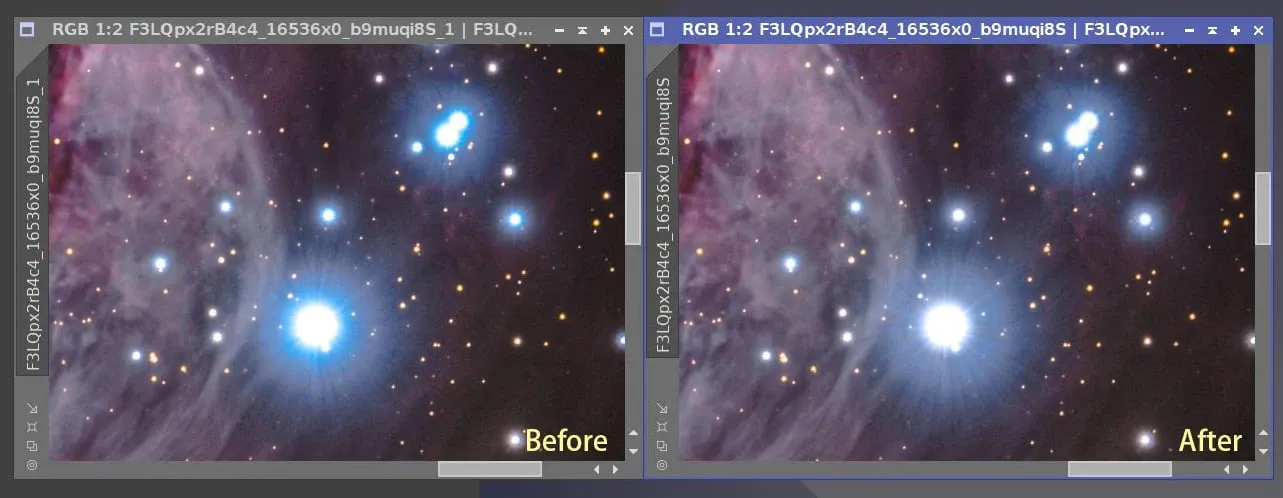
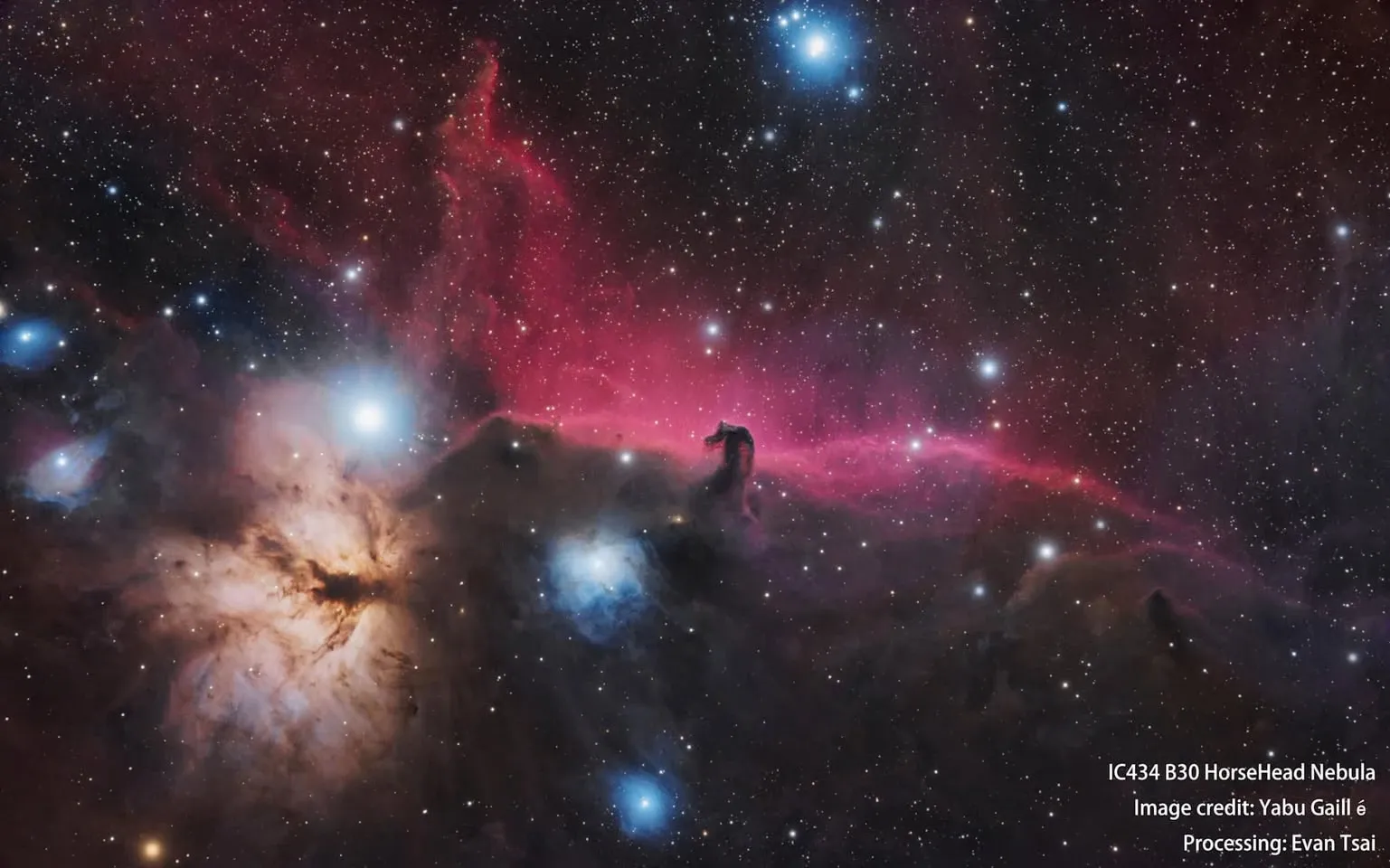
もう一つの例は B33 馬頭星雲です。前の年にこの画像を処理したとき、補正レンズのせいで画像の中に二つのはっきりした青いハロが現れ、どうしてもそれらを消せませんでした。その後 Photoshop を少し学び、いくつかの初歩的なテクニックを使って、ようやくハロの影響を多少軽減できました。処理前と処理後の二枚を切り替えて見比べれば、違いがわかります。
ただ正直に言うと、ここには正直に打ち明けておくべきことが二点あります:第一に、最も根本的な解決策はやはり補正レンズを交換することで、Photoshop は対症療法にすぎないということ。第二に、青いハロを取り除いてはじめて、外周にまだ黒いリングが一つあることに気づいたということです(ついでに言うと、それは dark clipping によって生じたものではありません)。
フィルターによる周辺のハロ:汎用的な解法
フィルターによるハロはよくある現象で、使っているのが安価なナローバンドフィルターであれ高価なものであれ、明るい星の周囲にハロが現れることがあります。対処するのは実のところ難しくありません:
- Photoshop:楕円選択ツール(Elliptical Marquee Tool)で適切な選択範囲を作り、その範囲の彩度を下げれば、ときにはこの厄介な問題が簡単に解決できます。
- PixInsight:操作は似ていますが、このマスクを PixelMath で手動で減算して作り出す必要があります(選択には GAME スクリプトを併用できます)。要点は、ハロだけを選び、星の中心は選ばないことです。
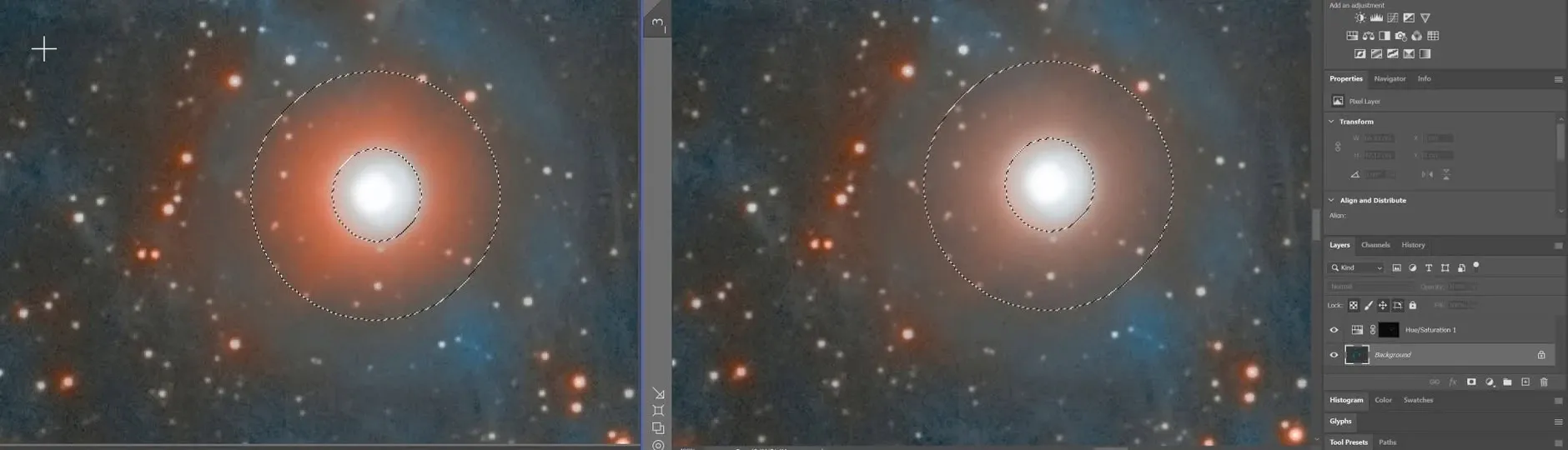
言及しておく価値があるのは、このやり方はフィルターによるハロを消せるだけでなく、望遠鏡の光学系そのものや、レデューサー/フラットナーによって生じるゴーストの除去にも使えるということです。かなり万能な仕上げのテクニックです。