星雲マスク:Photoshop と PixInsight の2つの作り方
星雲マスクは、天体写真の後処理においてとても実用的なマスクのひとつです。その用途はこうです。星雲そのものだけを選び、星像や背景は選ばない——こうすることで、星像や背景に影響を与えずに、星雲のガス(淡い部分)だけを単独で強調できます。
なぜ星雲マスクが必要なのか
星雲のガスを引き出そうとするたびに、結果として星像がぶくぶくに膨らんだり、背景が明るく持ち上がりすぎたりしてしまう——もしあなたの画像がよくそうなるなら、星雲マスクこそがその解決策です。この種のマスクがあれば、星像や背景まで一緒に破綻させることなく、星雲のガスだけを単独で調整できます。星雲を手がける人がほぼ誰でも、遅かれ早かれこれを使うようになるのは、そういうわけです。
PixInsight 版:MLT で作る
PixInsight で星雲マスクを作る最も一般的なやり方は、MLT(MultiscaleLinearTransform)と組み合わせる方法です。マルチスケールの手法で星像と背景を分離し、星雲の本体をマスクとして残します。これは私が最もおすすめする作り方でもあります——効果が安定していて、星像の選び取りもきれいです。
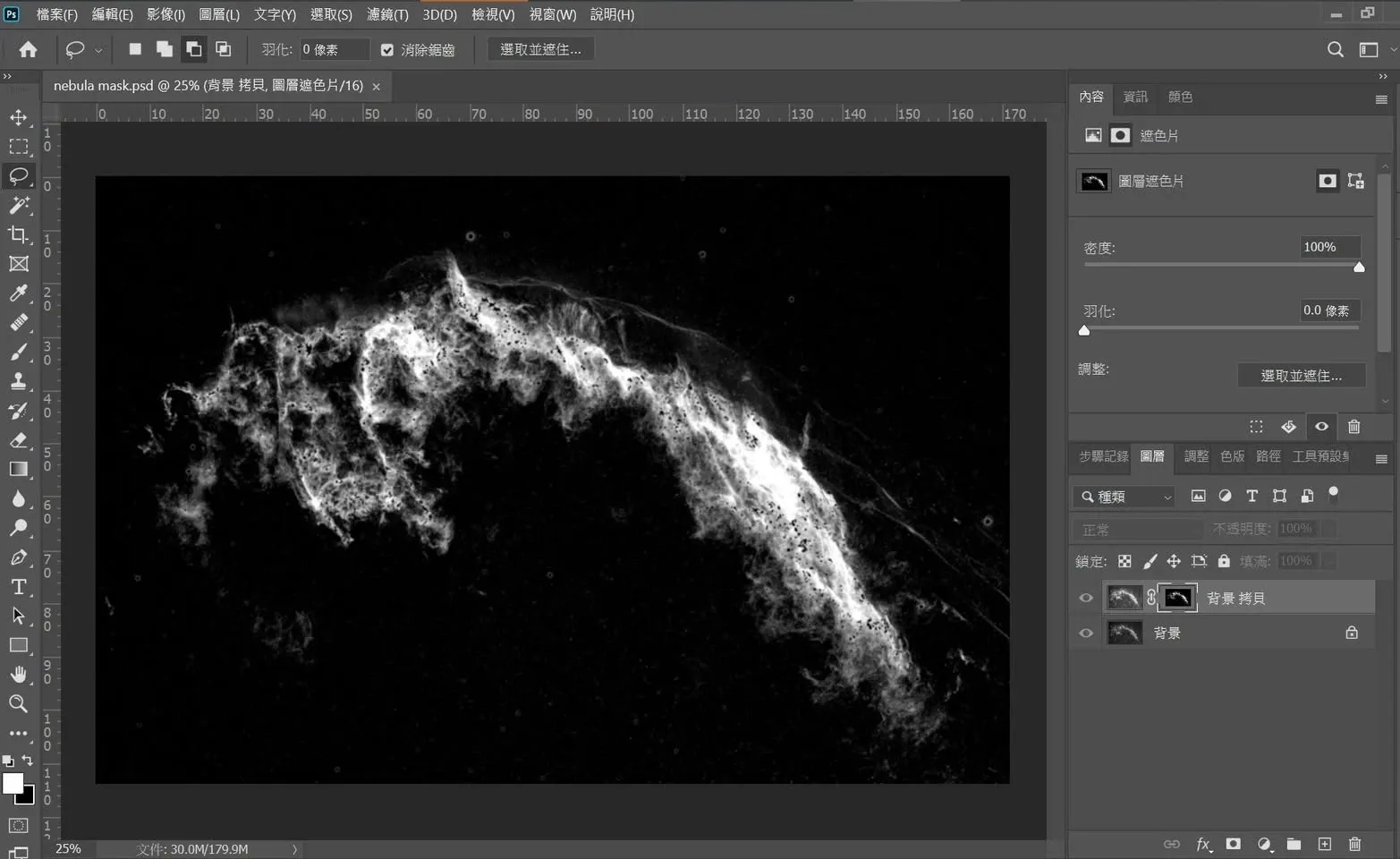
Photoshop 版:原理は同じだが手間がかかる
先に結論を言うと、Photoshop でも星雲マスクは作れますし、その効果は PixInsight で MLT を使って作ったものと似ています。両ソフトで星雲マスクを作る原理は、実はまったく同じです——どちらもまず対象物マスクと星像マスクを作り、それらを組み合わせて星雲だけを残すマスクを作り出します。
ただし、Photoshop の星像の選び取り能力は比較的劣るため、「星像ではないのに選ばれてしまった」領域を解除するのにより多くの時間を割く必要があり、全体的な効果も MLT ほどには良くありません。ですから、もし手元に PixInsight があるなら、私はやはりこのマスクは PixInsight で作ることをおすすめします。
完全な動画デモ
私はかつて NGC 6992 網状星雲(ヴェール星雲)を処理対象として、一連のデモ動画を録画しました。Photoshop で対象物マスクと星像マスクを作り、それらを使って星雲マスクを組み立て、最後にその星雲マスクを使って画像を調整する方法を説明しています。内容が長めなので、3 つに分けています。
- 第1部:対象物マスクと星像マスクを作る——https://youtu.be/XrCnp8hkunc
- 第2部:対象物マスクと星像マスクを使って星雲マスクを作る——https://youtu.be/owgyrY0PIDA
- 第3部:星雲マスクを使って画像を調整する——https://youtu.be/tAuF_MX4qsQ
PixInsight 版にも対応するデモ動画があり、見比べられます。https://youtu.be/c-gdotBXc7c