Nebelmasken: Zwei Methoden in Photoshop und PixInsight
Die Nebelmaske ist eine überaus praktische Maske in der Astro-Nachbearbeitung. Ihr Zweck ist dieser: nur den Nebel selbst auszuwählen, nicht die Sterne und den Hintergrund, sodass wir die Nebelschwaden für sich allein verstärken können, ohne die Sterne oder den Hintergrund zu beeinträchtigen.
Warum du eine Nebelmaske brauchst
Wenn deine Bilder oft aufgeblähte Sterne oder einen zu hell gestreckten Hintergrund bekommen, nur weil du die Nebelschwaden herausholen willst, dann ist die Nebelmaske genau die Lösung. Mit einer solchen Maske kannst du die Nebelschwaden für sich anpassen, ohne dass die Sterne oder der Hintergrund gleich mit ausbrennen. Genau deshalb greift fast jeder, der an Nebeln arbeitet, früher oder später zu ihr.
Die PixInsight-Version: mit MLT erstellt
In PixInsight ist die gängigste Methode, eine Nebelmaske zu erstellen, die Kombination mit MLT (MultiscaleLinearTransform): Über einen mehrskaligen Ansatz werden Sterne und Hintergrund abgetrennt, sodass der Nebelkörper als Maske übrig bleibt. Das ist auch die Methode, die ich am meisten empfehle—das Ergebnis ist stabil und die Sternauswahl ist sauber.
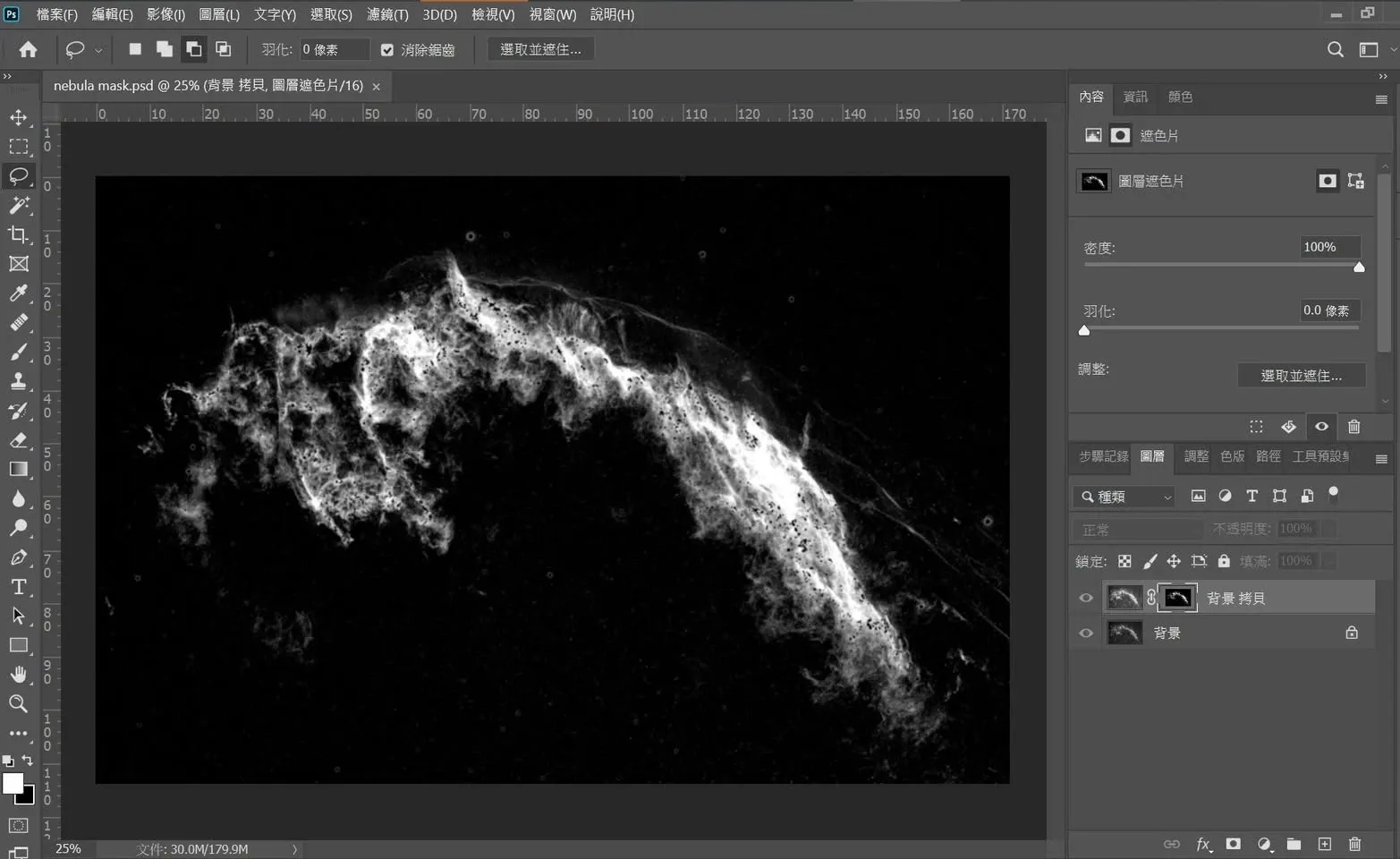
Die Photoshop-Version: gleiches Prinzip, aber mehr Aufwand
Zuerst das Fazit: Auch Photoshop kann eine Nebelmaske erzeugen, mit einem Ergebnis, das dem einer in PixInsight mit MLT erstellten ähnelt. Das Prinzip, nach dem beide Programme eine Nebelmaske erstellen, ist tatsächlich vollkommen dasselbe—in beiden Fällen erstellt man zuerst eine Objektmaske und eine Sternmaske und setzt daraus dann eine Maske zusammen, die nur den Nebel behält.
Allerdings ist Photoshops Fähigkeit zur Sternauswahl vergleichsweise schwach, weshalb man mehr Zeit darauf verwenden muss, jene Bereiche abzuwählen, die „keine Sterne sind, aber trotzdem ausgewählt wurden“, und auch das Gesamtergebnis ist nicht so gut wie das von MLT. Wenn du also PixInsight zur Hand hast, würde ich doch empfehlen, diese Maske mit PixInsight zu erstellen.
Vollständige Video-Demonstration
Ich habe einmal den NGC 6992 Cirrusnebel (Veil Nebula) als Bearbeitungsziel genommen und eine Reihe von Demonstrationsvideos aufgenommen, die erklären, wie man in Photoshop eine Objektmaske und eine Sternmaske erstellt, daraus eine Nebelmaske zusammensetzt und schließlich mit der Nebelmaske das Bild anpasst. Da es recht lang ist, ist es in drei Teile aufgeteilt:
- Teil 1: Die Objektmaske und die Sternmaske erstellen—https://youtu.be/XrCnp8hkunc
- Teil 2: Mit der Objektmaske und der Sternmaske die Nebelmaske erstellen—https://youtu.be/owgyrY0PIDA
- Teil 3: Mit der Nebelmaske das Bild anpassen—https://youtu.be/tAuF_MX4qsQ
Auch für die PixInsight-Version gibt es ein entsprechendes Demonstrationsvideo zum Vergleich: https://youtu.be/c-gdotBXc7c