Maschere di nebulosa: due metodi in Photoshop e PixInsight
La maschera di nebulosa è una delle maschere più pratiche nella post-elaborazione astronomica. Il suo scopo è questo: selezionare soltanto la nebulosa stessa, e non le stelle né lo sfondo, così da poter rinforzare la nebulosità per conto suo senza intaccare le stelle o lo sfondo.
Perché serve una maschera di nebulosa
Se le sue immagini finiscono spesso con stelle gonfie o con uno sfondo stirato troppo luminoso solo per il tentativo di tirare fuori la nebulosità, allora la maschera di nebulosa è proprio la soluzione. Con una maschera del genere si può regolare la nebulosità per conto suo senza far saltare anche le stelle o lo sfondo. È anche il motivo per cui quasi chiunque lavori sulle nebulose, prima o poi, finisce per usarla.
La versione PixInsight: creata con MLT
In PixInsight, il modo più comune di creare una maschera di nebulosa è abbinarla a MLT (MultiscaleLinearTransform): con un approccio multiscala si separano le stelle e lo sfondo, lasciando il corpo della nebulosa come maschera. È anche il metodo che consiglio di più: il risultato è stabile e la selezione delle stelle è pulita.
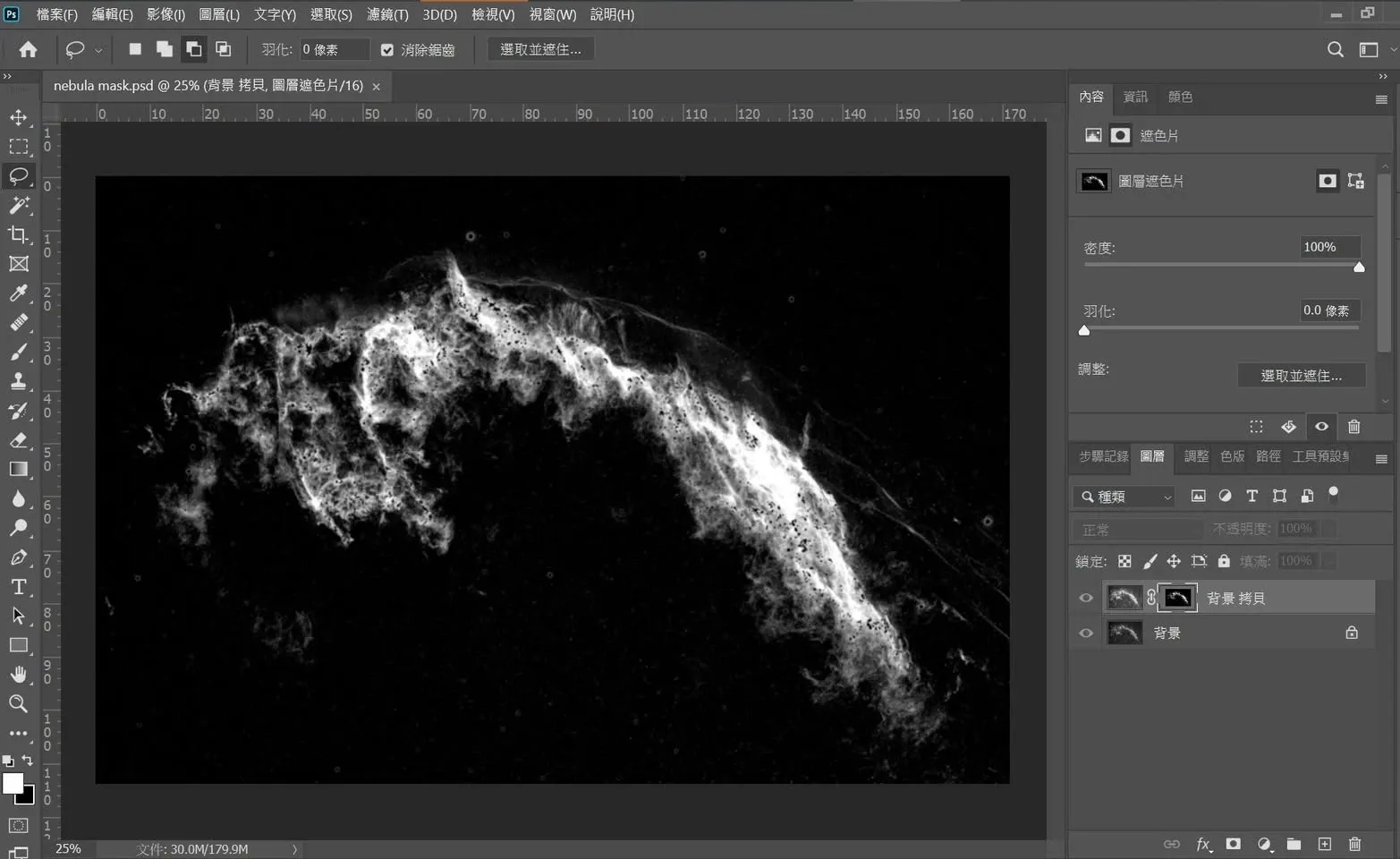
La versione Photoshop: stesso principio, ma più laboriosa
Prima la conclusione: anche Photoshop è in grado di creare una maschera di nebulosa, con un risultato simile a quello di una creata con MLT in PixInsight. Il principio con cui i due software creano una maschera di nebulosa è in realtà del tutto identico: in entrambi i casi si creano prima una maschera dell’oggetto e una maschera delle stelle, e poi le si combina per ottenere una maschera che conserva solo la nebulosa.
Tuttavia, la capacità di Photoshop di selezionare le stelle è piuttosto scarsa, per cui bisogna dedicare più tempo a deselezionare quelle aree che «non sono stelle ma vengono comunque selezionate», e anche il risultato complessivo non è buono quanto quello di MLT. Perciò, se si ha PixInsight a portata di mano, consiglio comunque di creare questa maschera con PixInsight.
Dimostrazione video completa
Un tempo ho preso come soggetto di elaborazione la Nebulosa Velo NGC 6992 e ho registrato una serie di video dimostrativi che spiegano come creare in Photoshop una maschera dell’oggetto e una maschera delle stelle, come combinarle per costruire una maschera di nebulosa e, infine, come usare la maschera di nebulosa per regolare l’immagine. Poiché è piuttosto lungo, è suddiviso in tre parti:
- Parte 1: creare la maschera dell’oggetto e la maschera delle stelle—https://youtu.be/XrCnp8hkunc
- Parte 2: usare la maschera dell’oggetto e la maschera delle stelle per creare la maschera di nebulosa—https://youtu.be/owgyrY0PIDA
- Parte 3: usare la maschera di nebulosa per regolare l’immagine—https://youtu.be/tAuF_MX4qsQ
Anche per la versione PixInsight esiste un video dimostrativo corrispondente da poter confrontare: https://youtu.be/c-gdotBXc7c