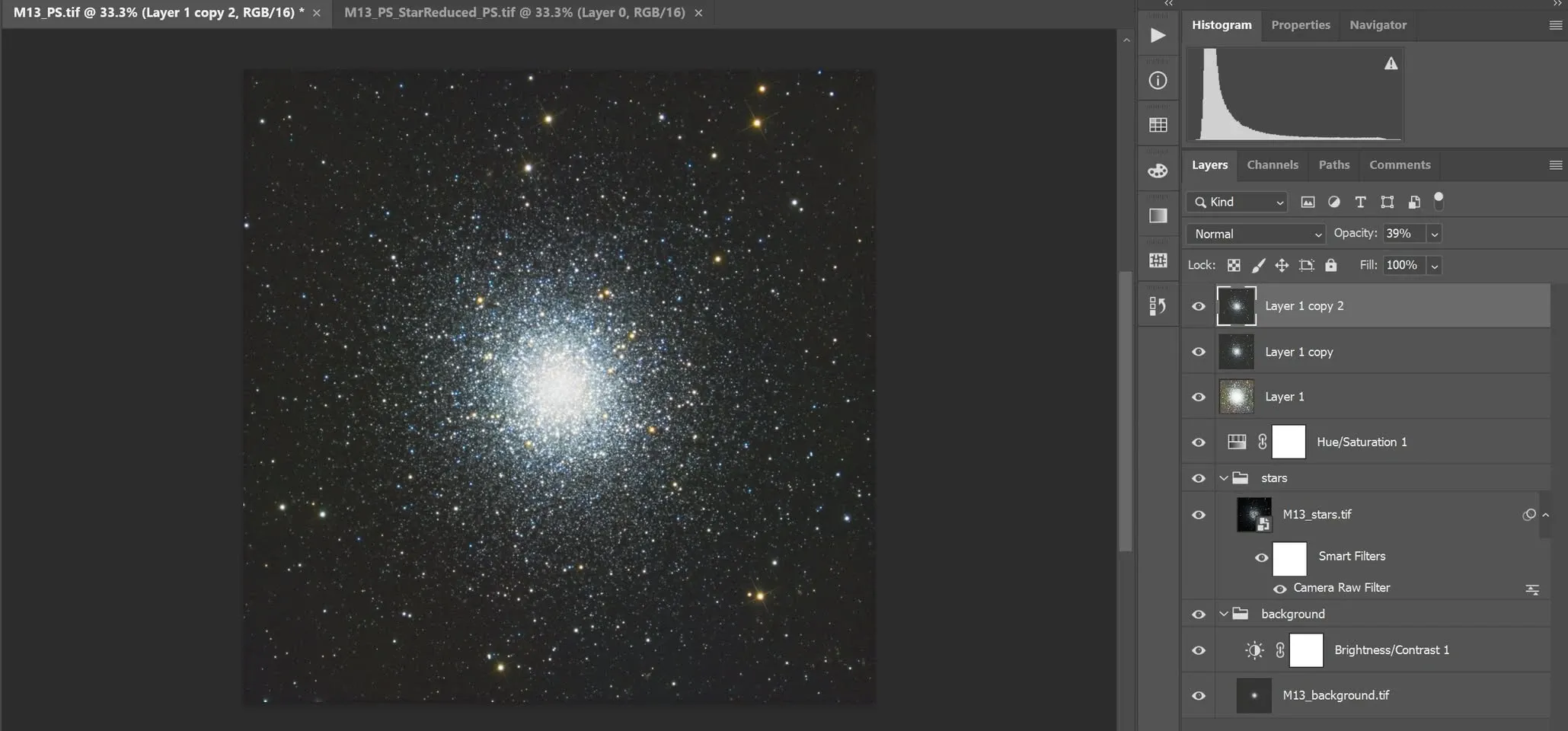
PixInsight × Photoshop: flusso di lavoro ibrido
All’inizio ho imparato PixInsight solo per elaborare le immagini astronomiche. Ma proseguendo lungo il cammino, ho continuato ad avere la sensazione che mancasse il tassello di Photoshop, e la mia elaborazione delle immagini non è mai sembrata del tutto completa. Questo articolo raccoglie le riflessioni maturate nel passaggio dal «solo PixInsight» al «praticare sia PixInsight sia Photoshop», e su come i due software colmino a vicenda le rispettive lacune.
I principi sono comuni, l’operatività è diversa
Photoshop e PixInsight non si utilizzano esattamente allo stesso modo, ma i principi di fondo sono in realtà comuni. Proprio per questo, una stessa tecnica di post-elaborazione può, in certi casi, essere realizzata con mezzi operativi diversi, ricorrendo rispettivamente a Photoshop o a PixInsight. È esattamente questa la ragione per cui più tardi ho deciso di imparare Photoshop: per colmare quella parte che non avevo appreso in PixInsight.
Fusione dei livelli: due strade per ottenere la stessa cosa
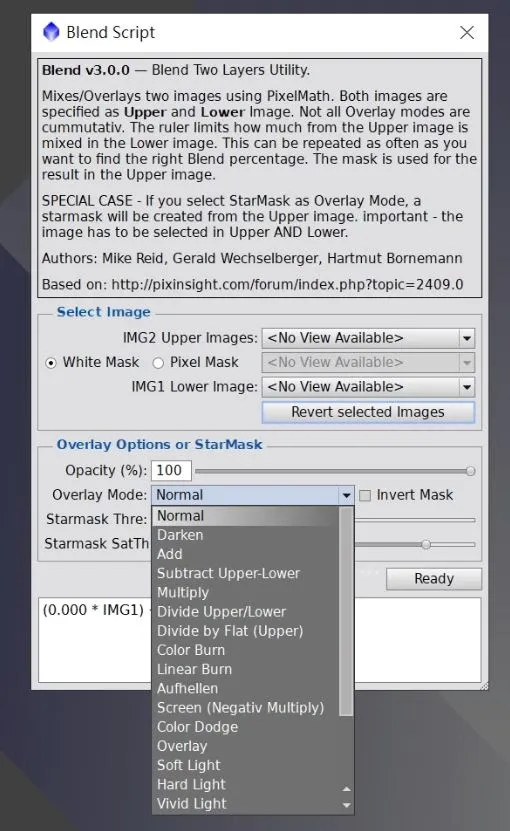
Sebbene PixInsight non abbia una funzione di livelli, in realtà ognuna delle sue immagini indipendenti può fungere da livello. Come si ottiene, allora, la fusione dei livelli — la capacità più potente di Photoshop — dentro PixInsight?
- Lo script Blend: le modalità di fusione del suo menu sono quasi identiche a quelle di Photoshop, in più aggiunge alcune modalità progettate appositamente per le immagini astronomiche, ed è anche in grado di applicare automaticamente uno screen stretch.
- PixelMath: consente anch’esso la fusione dei livelli, solo che la formula deve scriverla Lei stesso.
La differenza cruciale nella logica delle maschere
La logica di comportamento dei due software riguardo alle «maschere» è il punto in cui i principianti si confondono più facilmente, e vale la pena chiarirlo in modo particolare:
- Photoshop: dove il livello superiore è nascosto da una maschera, è il livello inferiore a riempire.
- PixInsight: la zona nascosta da una maschera non subisce modifiche.
In altre parole, Photoshop ottiene l’effetto fondendo due livelli con l’ausilio di una maschera: entrambi i livelli contengono ciascuno la parte desiderata e, mascherando la regione indesiderata del livello superiore, la si fonde con la regione desiderata del livello inferiore in un’unica immagine. PixInsight, invece, applica l’effetto voluto direttamente su una singola immagine e protegge con una maschera le zone che non si vogliono modificare.
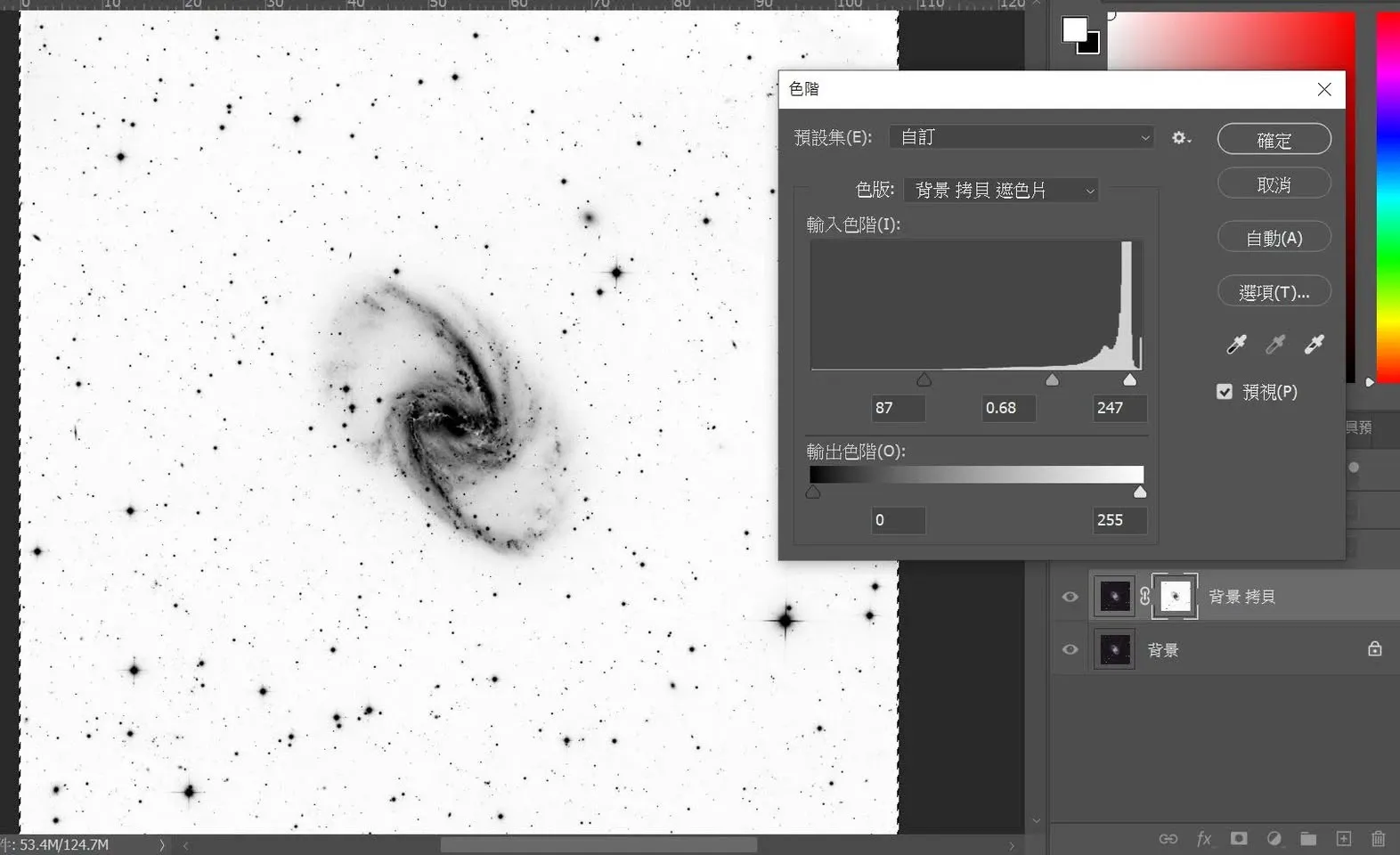
In virtù di questo principio, personalmente trovo Photoshop meno intuitivo quando si tratta di maschere, perché occorre tenere presente al tempo stesso anche la relazione tra i livelli; naturalmente, per chi è già abituato a Photoshop il discorso è diverso.
Correggere piccoli difetti: la collaborazione sul campo dei due strumenti
Usati insieme, i due software risultano particolarmente efficienti nel trattare i piccoli difetti. Prendendo come esempio la comune traccia di un alone da riflessione interna, ecco il mio metodo per trattarla in Photoshop (in stato non lineare):
- Rimuovere le stelle e generare un’immagine delle stelle.
- Sull’immagine senza stelle, effettuare una selezione con uno strumento di selezione e riempire lo sfondo con «Content-Aware Fill».
- Sull’immagine delle stelle, usare l’«Healing Brush» per eliminare i residui.
- Ricombinare le due immagini con la modalità di fusione Screen.
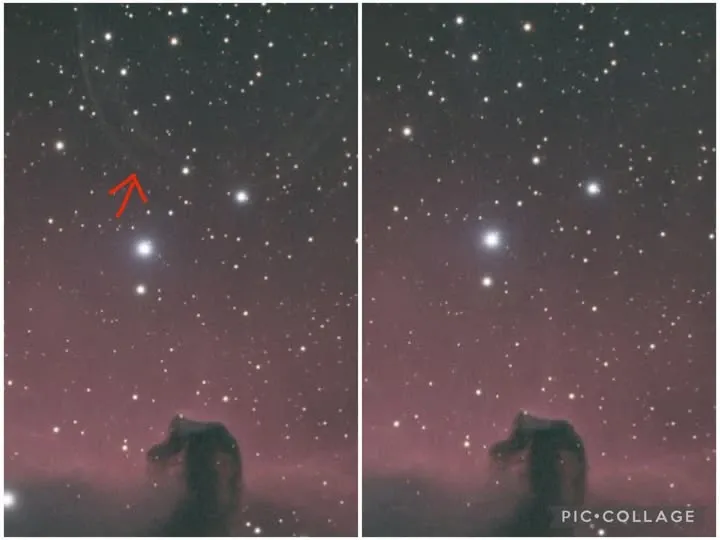
L’intero procedimento richiede, dall’inizio alla fine, meno di otto minuti. Questo tipo di piccolo difetto non richiede di ritagliare l’immagine; con il Content-Aware Fill di Photoshop abbinato alla fusione dei livelli lo si può eliminare con facilità.
Perché «primo tempo PI, secondo tempo PS»
Nel gennaio 2024 ho finalmente integrato ufficialmente Photoshop nel mio flusso di lavoro, come software per le regolazioni finali e l’output. La prima immagine che ho portato a termine seriamente con Photoshop è stata NGC 2170, la Nebulosa Angelo, con PixInsight e Photoshop che hanno occupato ciascuno circa metà del tempo di elaborazione. In quell’immagine la funzione principale di BXT (BlurXTerminator) era solo ridurre le stelle; il dettaglio di questo tipo di immagini di norma non può più essere potenziato ulteriormente con esso. Ciò che ha davvero richiesto tempo è stato il potenziamento del dettaglio e il lavoro sul colore in Photoshop, che alla fine ha portato nella stessa inquadratura sia le nubi molecolari sullo sfondo sia la Nebulosa Angelo.
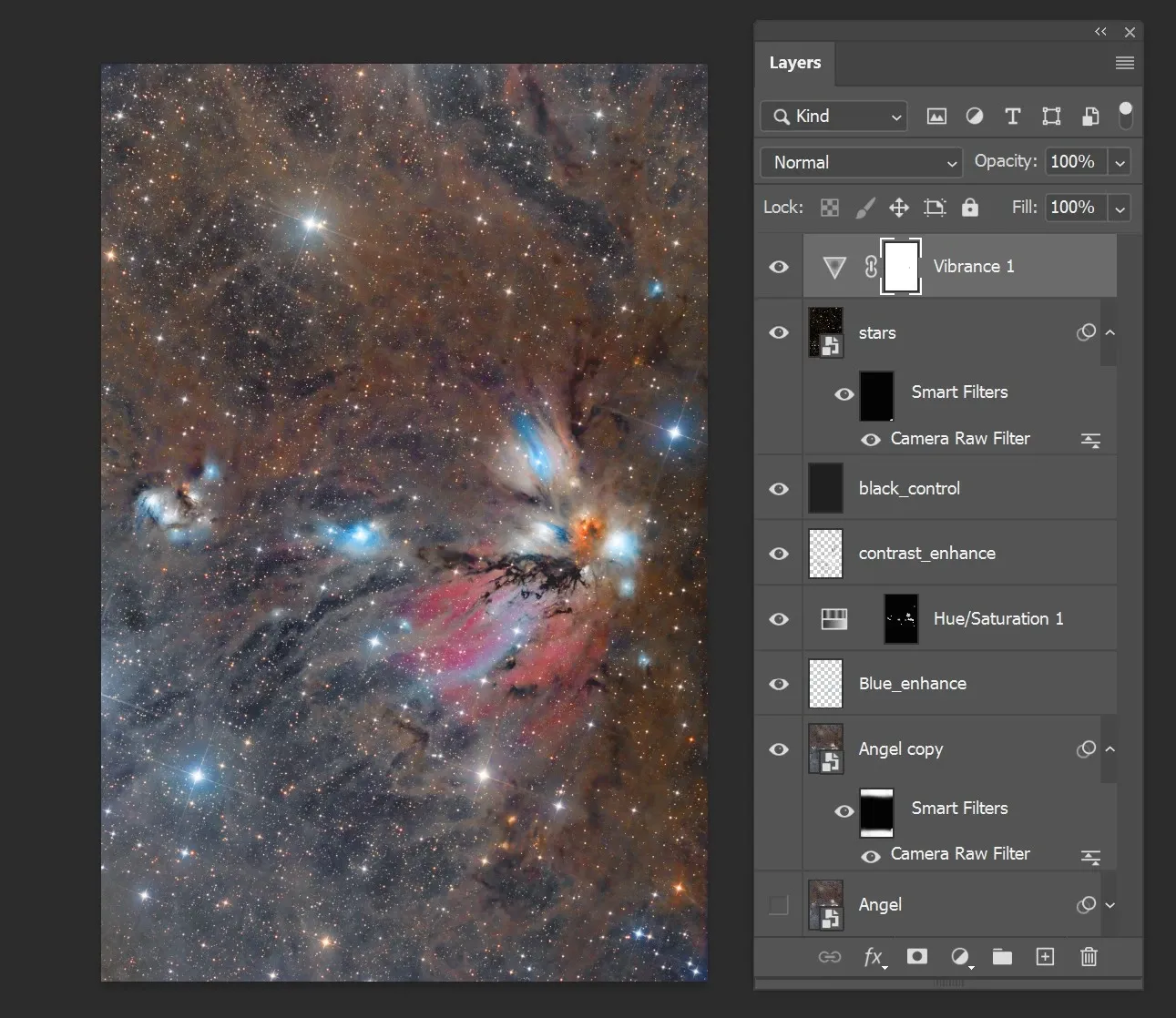
Il mio flusso di lavoro attuale si può riassumere semplicemente come «primo tempo PixInsight, secondo tempo Photoshop»:
- PixInsight (primo tempo): si occupa dell’elaborazione della fase iniziale. Le maschere più complesse vengono tutte create in PixInsight e poi esportate per l’uso in Photoshop; anche i lavori di IA come la rimozione delle stelle vengono tutti svolti in PixInsight prima di caricarli in Photoshop.
- Photoshop (secondo tempo): possiede un forte vantaggio nell’anteprima in tempo reale della fusione dei livelli, nell’elaborazione non distruttiva e nella regolazione del colore.
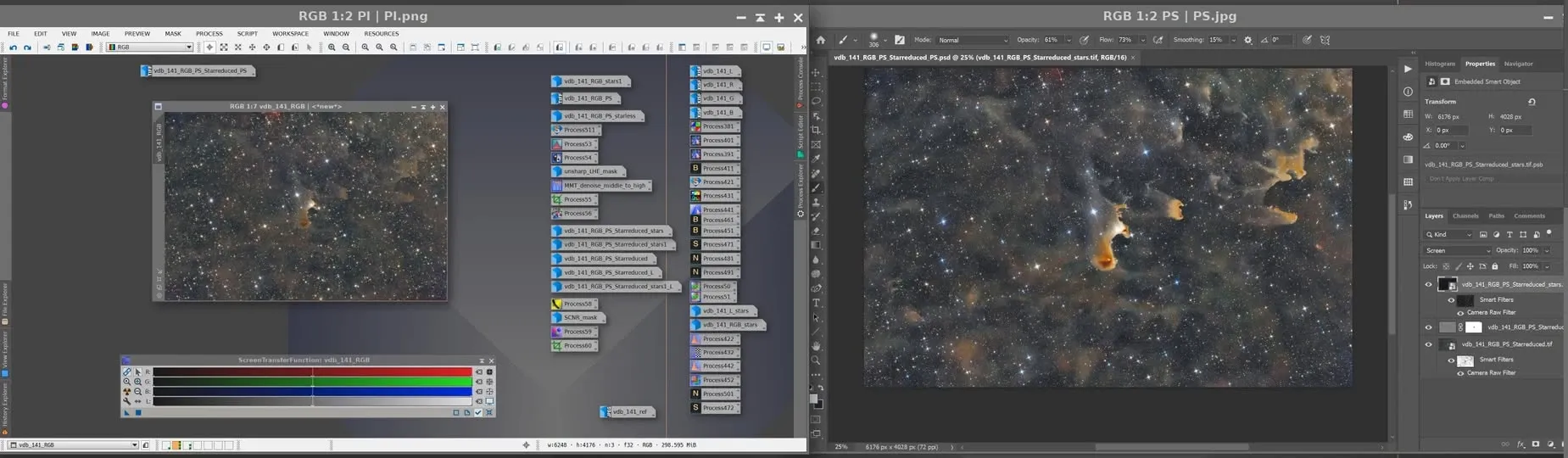
Il maggiore vantaggio di praticare entrambi i software è proprio che colmano a vicenda le rispettive lacune. L’unica cosa a cui prestare particolare attenzione è questa: quando PixInsight esporta un file per Photoshop, si assicuri di salvarlo come TIF a 16 bit — Photoshop incontra problemi nell’aprire file a 32 bit.
Serve ancora PixInsight, allora?
Regolare il colore e correggere i difetti in Photoshop è, in effetti, molto più veloce che in PixInsight; «ciò che regoli è ciò che ottieni» è rapido e comodo nella fusione dei livelli. Ma questo significa forse che PixInsight non serve più? La mia risposta è no. Il fatto che Photoshop possa procedere così agevolmente nella fase finale è in realtà merito dell’elaborazione iniziale di PixInsight: è proprio il solido lavoro preliminare a permettere al Photoshop della fase finale di dare più facilmente il meglio di sé. I due sono complementari, non sostitutivi.