PixInsight × Photoshop: гибридный рабочий процесс
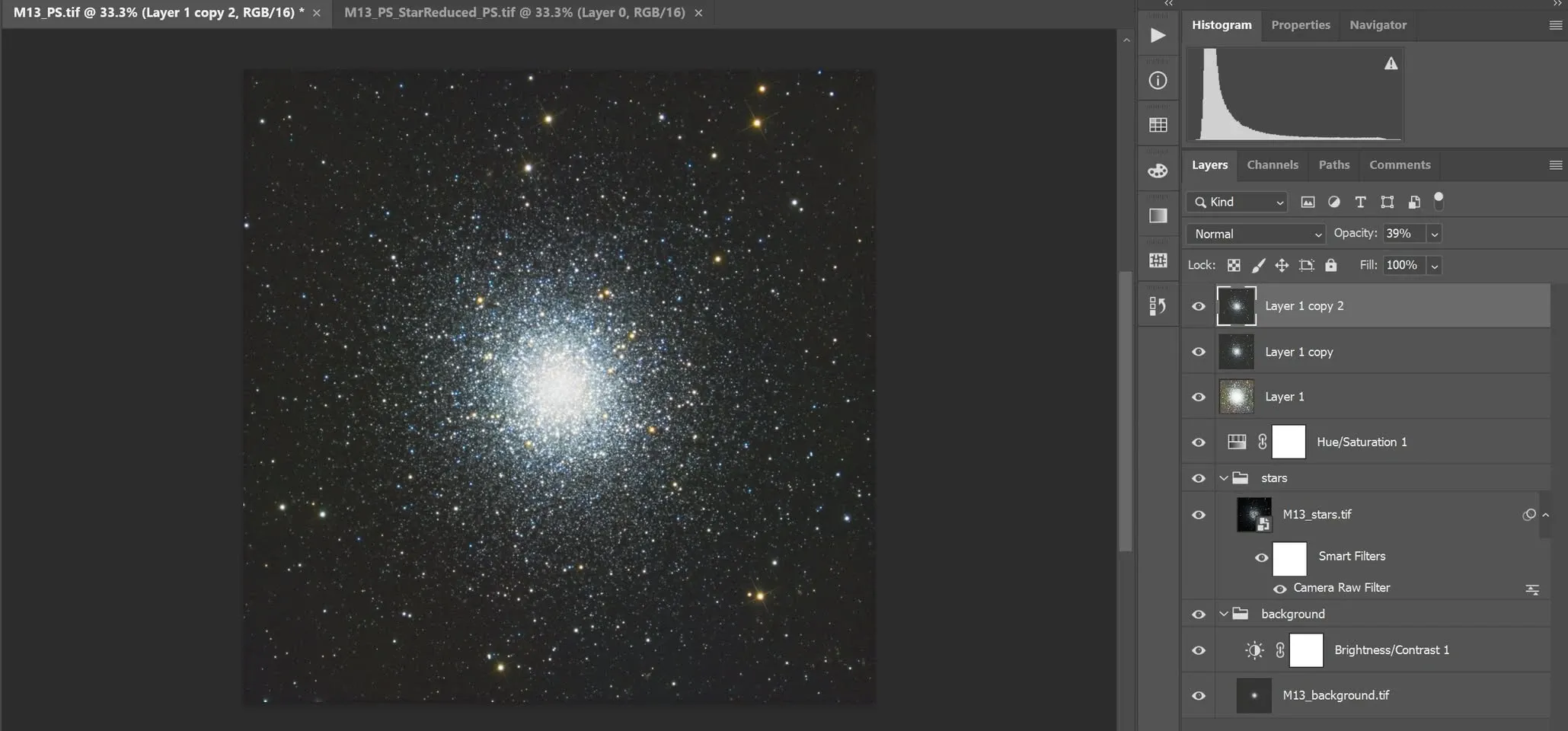
Изначально я взялся изучать PixInsight исключительно ради обработки астрофотографий. Но по мере продвижения у меня всё время было ощущение, что не хватает кусочка под названием Photoshop, и моя обработка изображений никогда не казалась по-настоящему завершённой. В этой статье я собрал свои выводы о переходе от «только PixInsight» к «параллельному использованию PixInsight и Photoshop», а также о том, как эти две программы восполняют недостатки друг друга.
Принципы общие, управление разное
Photoshop и PixInsight управляются не совсем одинаково, но лежащие в их основе принципы на самом деле общие. Именно поэтому один и тот же приём постобработки в некоторых случаях можно реализовать разными способами — либо в Photoshop, либо в PixInsight. Именно это в итоге и стало причиной, по которой я решил изучить Photoshop — чтобы восполнить ту часть, которую я так и не освоил в PixInsight.
Смешивание слоёв: два пути к одной цели
Хотя в PixInsight нет функции слоёв, на деле каждое отдельное изображение в нём можно использовать как слой. Так как же реализовать в PixInsight самую мощную возможность Photoshop — смешивание слоёв?
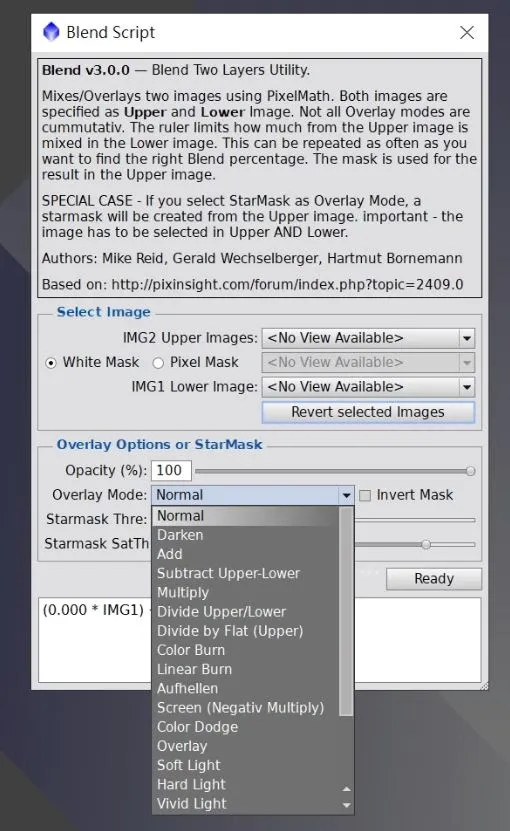
- Скрипт Blend: режимы смешивания в его меню почти такие же, как в Photoshop, к тому же добавлены несколько режимов, разработанных специально для астроснимков, и он умеет автоматически выполнять экранное растяжение (screen stretch).
- PixelMath: тоже позволяет выполнить смешивание слоёв, только формулу нужно писать самостоятельно.
Ключевое различие в логике масок
Что касается логики поведения обеих программ в отношении «масок», то именно здесь новички чаще всего путаются, и об этом стоит сказать особенно чётко:
- Photoshop: там, где верхний слой скрыт маской, его заполняет нижний слой.
- PixInsight: область, скрытая маской, остаётся без изменений.
Другими словами, Photoshop достигает эффекта, объединяя два слоя с помощью маски — в обоих слоях есть нужная часть, и, скрыв маской ненужную область верхнего слоя, вы объединяете его с нужной областью нижнего слоя в одно изображение. PixInsight же применяет нужный эффект напрямую к одному изображению, а области, которые не хочется затрагивать, защищает маской.
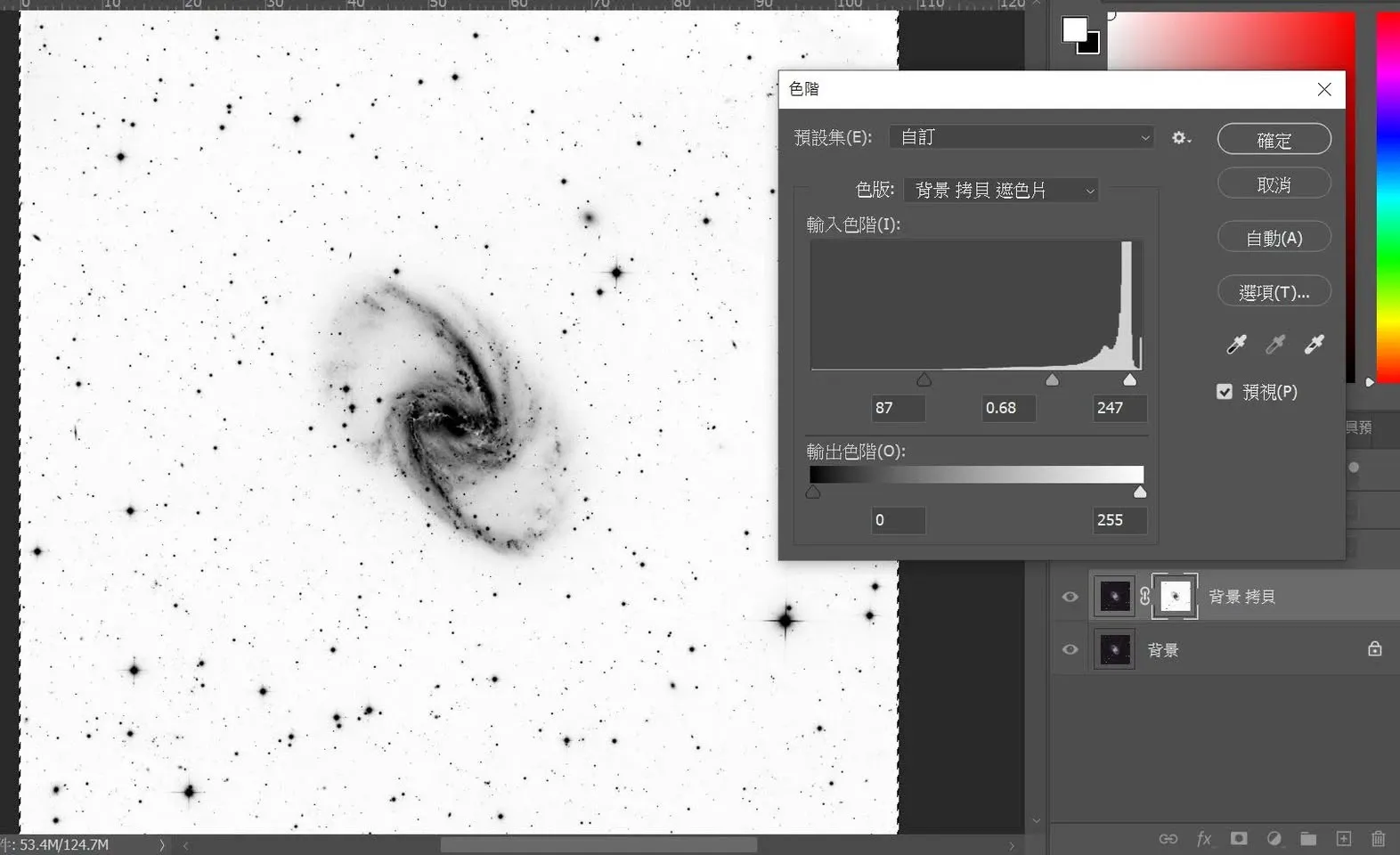
Из-за этого принципа лично мне кажется, что в вопросе масок Photoshop менее интуитивен, поскольку приходится ещё и одновременно учитывать взаимосвязь слоёв — хотя, конечно, для тех, кто и так привык к Photoshop, дело обстоит иначе.
Устранение мелких дефектов: совместная работа двух инструментов на практике
Совместное использование обеих программ особенно эффективно при устранении мелких дефектов. Возьмём в качестве примера распространённый след ореола от внутреннего отражения — вот как я обрабатываю его в Photoshop (в нелинейном состоянии):
- Удаляю звёзды и получаю отдельное изображение со звёздами.
- На изображении без звёзд делаю выделение инструментом выделения, затем заполняю фон командой «С учётом содержимого» (Content-Aware Fill).
- На изображении со звёздами убираю остатки «Восстанавливающей кистью» (Healing Brush).
- Снова объединяю оба изображения в режиме наложения «Экран» (Screen).
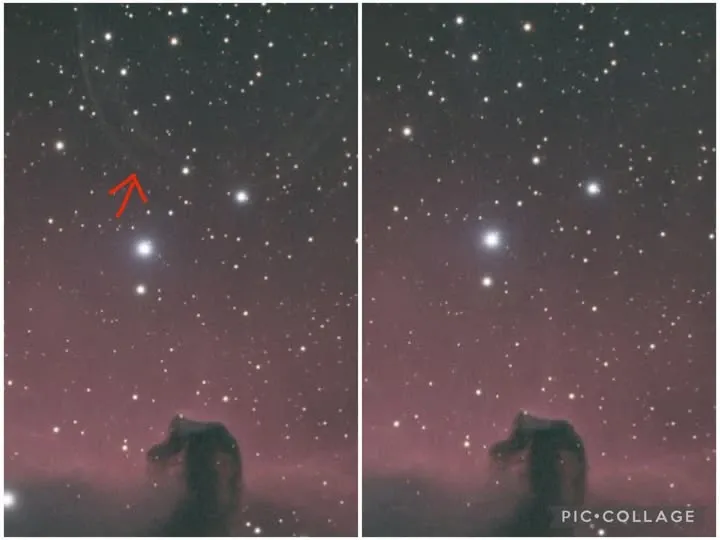
Весь процесс от начала до конца занимает менее восьми минут. Такие мелкие дефекты не требуют обрезки изображения — их можно легко устранить с помощью заливки «С учётом содержимого» в сочетании со смешиванием слоёв в Photoshop.
Почему «первый тайм — PI, второй — PS»
К январю 2024 года я наконец официально включил Photoshop в свой рабочий процесс как программу для финальной корректировки и вывода. Первым снимком, который я всерьёз довёл до конца в Photoshop, была NGC 2170, туманность Ангел, — PixInsight и Photoshop заняли примерно по половине времени обработки. На этом изображении основной функцией BXT (BlurXTerminator) было только уменьшение звёзд; детали такого рода снимков обычно уже нельзя усилить с его помощью дальше. По-настоящему много времени заняли усиление деталей и цветокоррекция в Photoshop, что в итоге и позволило представить на одном кадре и фоновые молекулярные облака, и туманность Ангел.
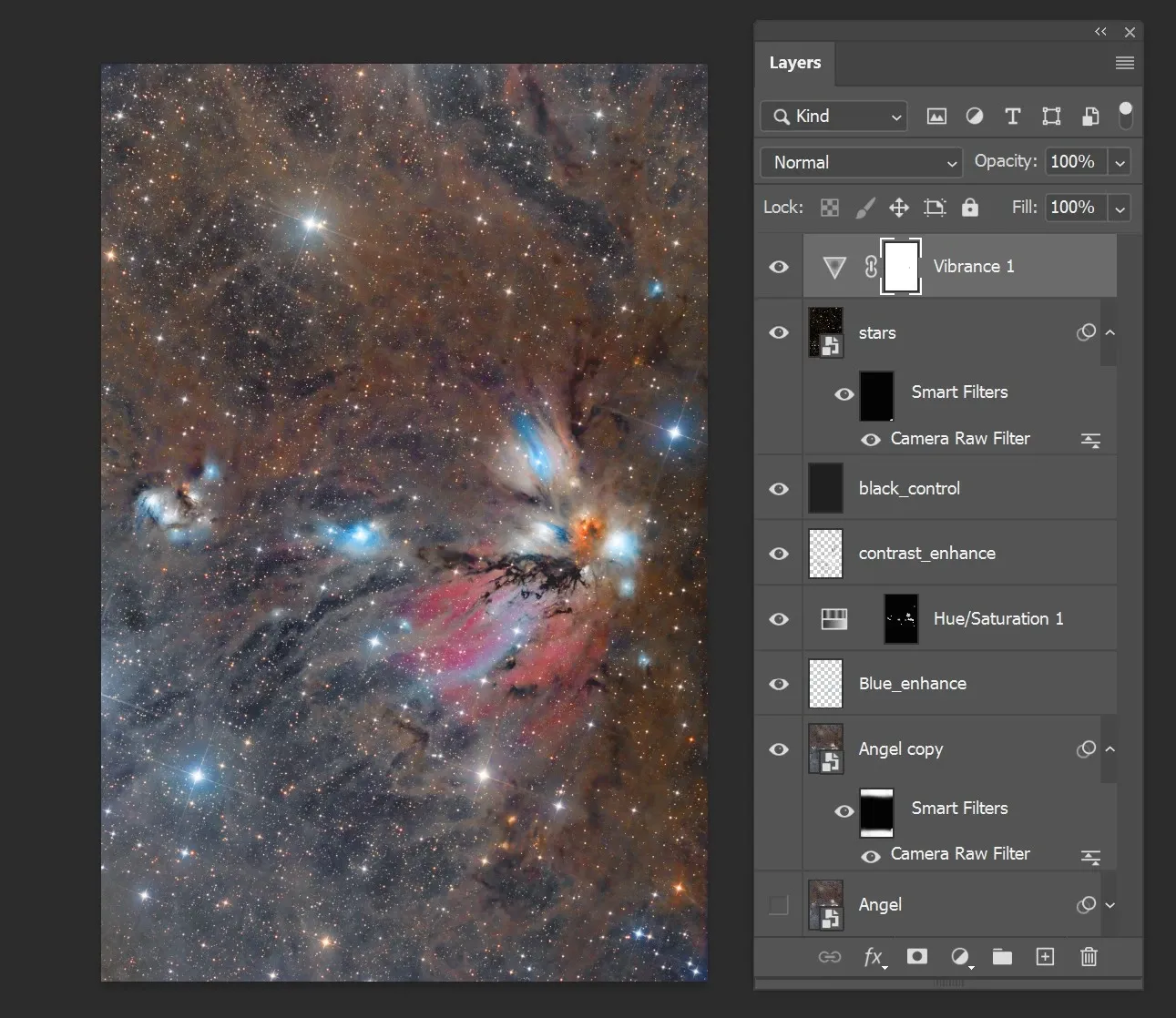
Мой нынешний рабочий процесс можно кратко описать как «первый тайм — PixInsight, второй — Photoshop»:
- PixInsight (первый тайм): отвечает за предварительную обработку. Более сложные маски делаются в PixInsight и затем экспортируются для использования в Photoshop; такие ИИ-задачи, как удаление звёзд, тоже полностью выполняются в PixInsight, а уже потом загружаются в Photoshop.
- Photoshop (второй тайм): обладает мощным преимуществом в области предпросмотра смешивания слоёв в реальном времени, недеструктивной обработки и цветокоррекции.
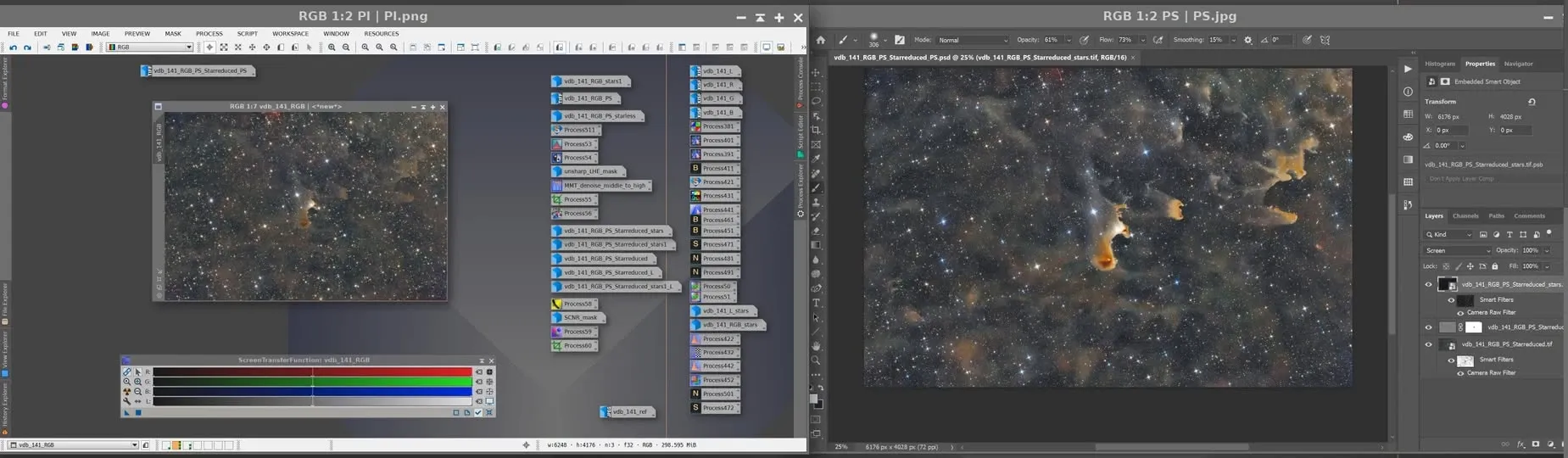
Самое большое преимущество параллельного использования обеих программ — то, что они восполняют недостатки друг друга. Единственное, на что стоит обратить особое внимание: при экспорте файла из PixInsight в Photoshop обязательно сохраняйте его в 16-битном формате TIF — при открытии 32-битных файлов у Photoshop возникают проблемы.
Так нужен ли ещё PixInsight?
Скорость цветокоррекции и устранения дефектов в Photoshop действительно намного выше, чем в PixInsight; принцип «что настроил, то и получил» при смешивании слоёв работает быстро и удобно. Но означает ли это, что PixInsight больше не нужен? Мой ответ — нет. То, что Photoshop на позднем этапе работает так гладко, на самом деле заслуга ранней обработки в PixInsight — именно прочная подготовительная работа позволяет позднему этапу в Photoshop раскрыться легче. Эти два инструмента дополняют друг друга, а не заменяют.