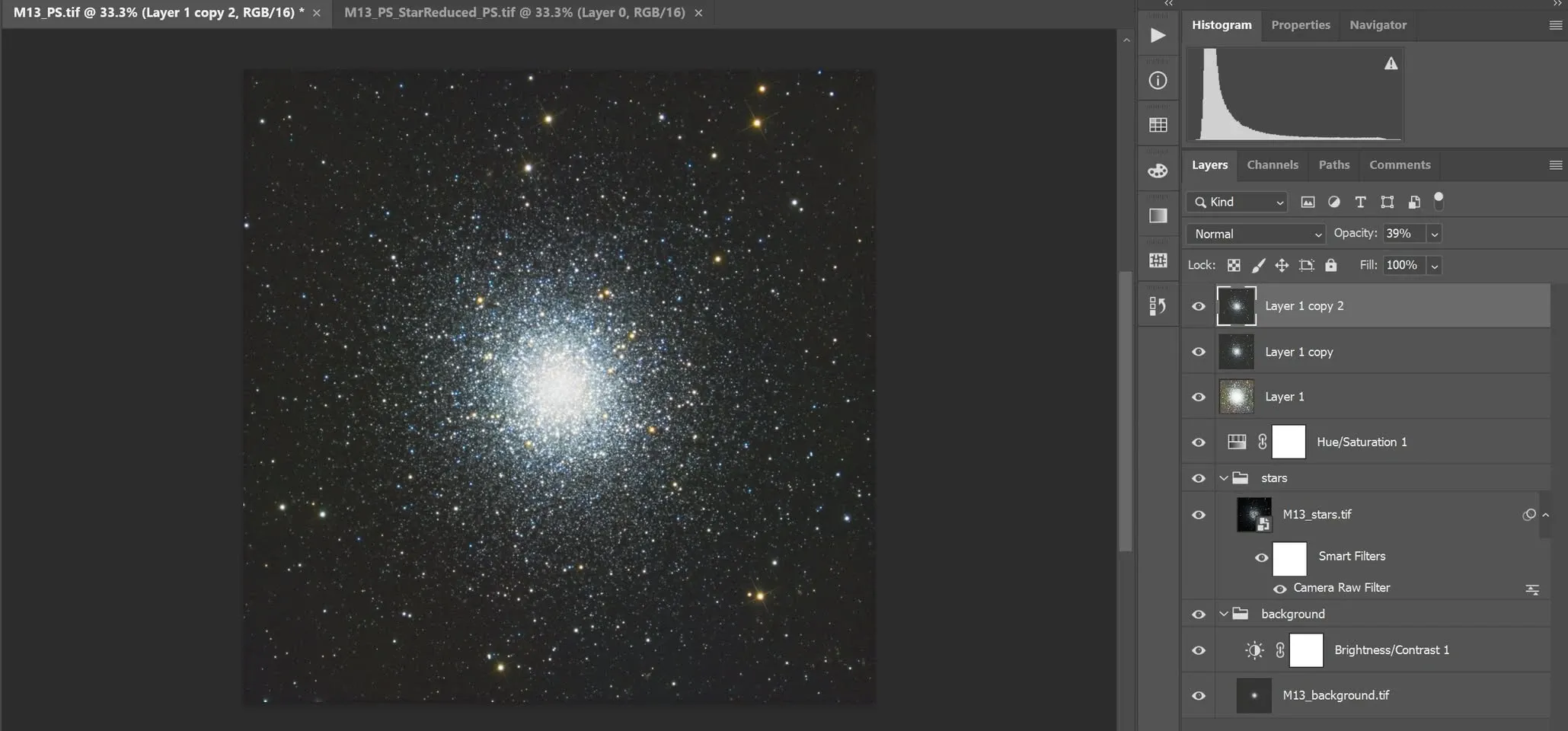
PixInsight × Photoshop: flujo de trabajo híbrido
Al principio aprendí PixInsight únicamente para procesar imágenes astronómicas. Pero a lo largo del camino siempre tuve la sensación de que faltaba la pieza de Photoshop, y mi procesado de imagen nunca acababa de sentirse completo. Este artículo reúne mis reflexiones al pasar de «solo PixInsight» a «practicar tanto PixInsight como Photoshop», y de cómo los dos programas se compensan mutuamente sus carencias.
Los principios son comunes, la operación es distinta
Photoshop y PixInsight no se manejan de la misma forma, pero los principios de fondo en realidad son comunes. Precisamente por eso, una misma técnica de posprocesado puede, en ciertos casos, llevarse a cabo por medios distintos, ya sea con Photoshop o con PixInsight. Esa es justamente la razón por la que más tarde decidí aprender Photoshop: para completar esa parte que nunca había adquirido en PixInsight.
Mezcla de capas: dos caminos para lograr lo mismo
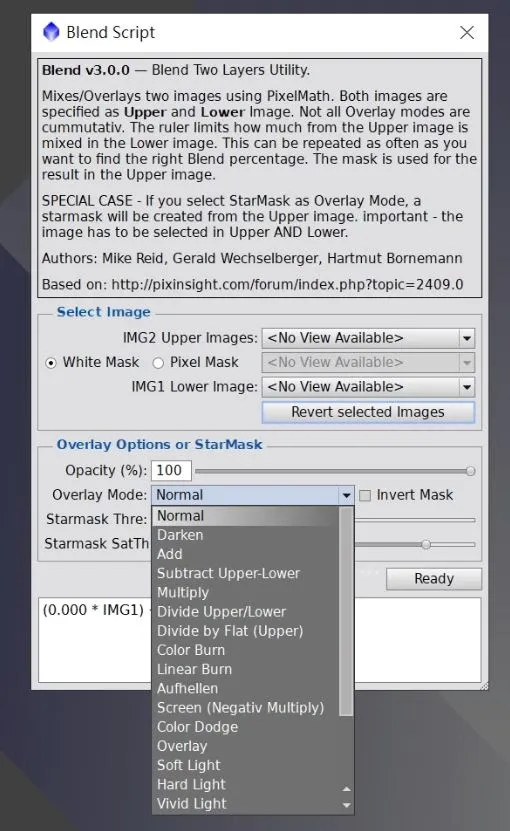
Aunque PixInsight no tiene función de capas, lo cierto es que cada una de sus imágenes independientes puede hacer las veces de una capa. Entonces, ¿cómo se logra la mezcla de capas, la capacidad más potente de Photoshop, dentro de PixInsight?
- El script Blend: los modos de fusión de su menú son casi idénticos a los de Photoshop, y además añade algunos modos diseñados específicamente para imágenes astronómicas, y también puede hacer un estirado de pantalla automático.
- PixelMath: también permite hacer mezcla de capas, solo que la fórmula tienes que escribirla tú mismo.
La diferencia clave en la lógica de las máscaras
La lógica de comportamiento de los dos programas en cuanto a las «máscaras» es donde los principiantes se confunden con más facilidad, y vale la pena dejarlo bien claro:
- Photoshop: donde la capa superior queda oculta por una máscara, la capa inferior rellena.
- PixInsight: la zona oculta por una máscara queda sin modificar.
Dicho de otro modo, Photoshop combina dos capas con una máscara para lograr un efecto: ambas capas tienen cada una la parte que interesa, y al ocultar la región no deseada de la capa superior, la fusionas con la región deseada de la capa inferior en una sola imagen. PixInsight, en cambio, aplica el efecto directamente sobre una sola imagen y protege con una máscara las zonas que no quieres modificar.
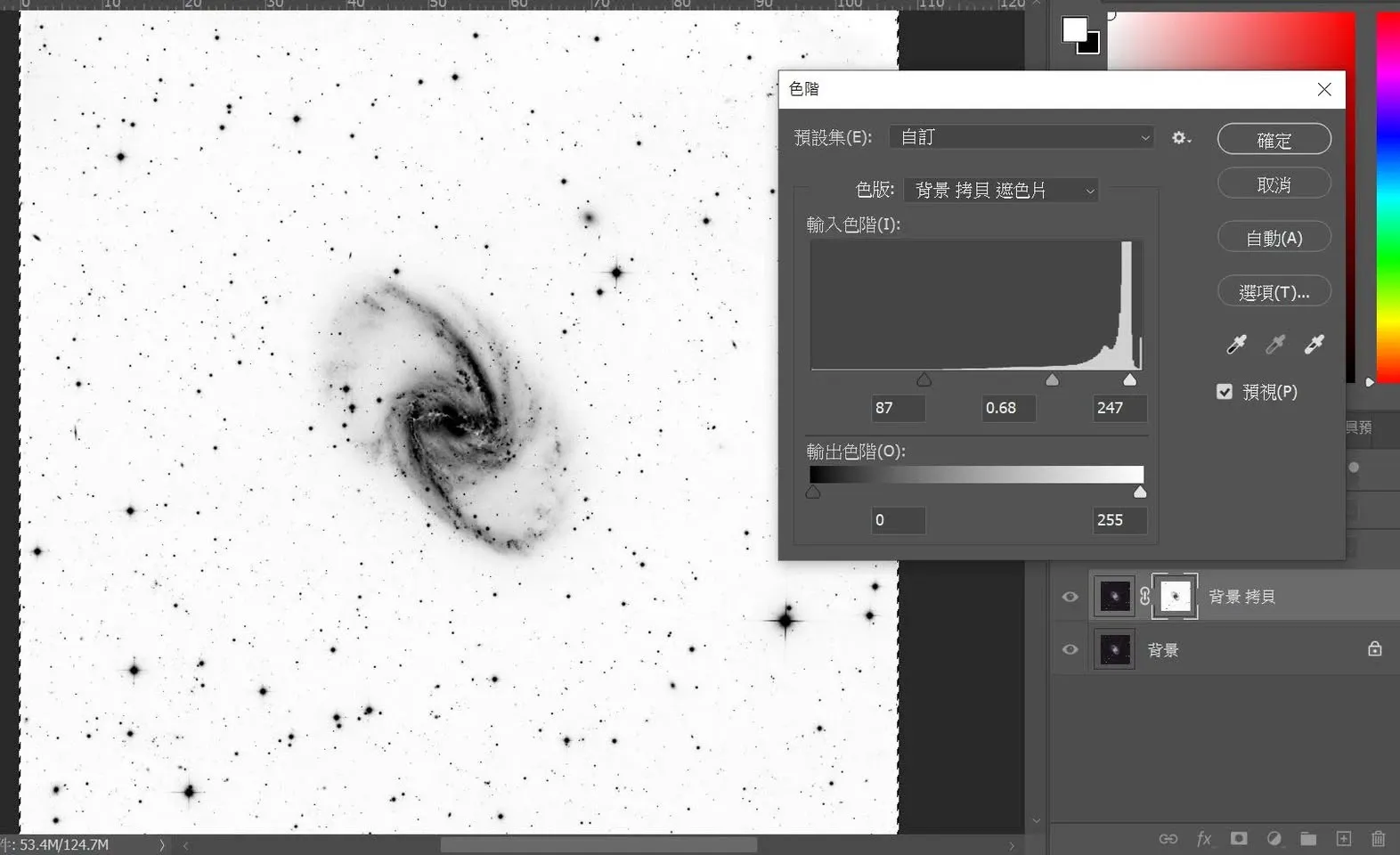
Por este principio, personalmente me parece que Photoshop es menos intuitivo en lo que respecta a las máscaras, porque además hay que tener presente al mismo tiempo la relación entre las capas; aunque, claro, para quien ya está acostumbrado a Photoshop la cosa es distinta.
Corregir pequeños defectos: la colaboración práctica de las dos herramientas
Cuando se combinan, los dos programas resultan especialmente eficientes al tratar pequeños defectos. Tomemos como ejemplo el habitual rastro de halo por reflexión interna. Mi método para tratarlo en Photoshop es el siguiente (en estado no lineal):
- Quitar las estrellas y generar una imagen de estrellas
- En la imagen sin estrellas, hacer una selección con una herramienta de selección y rellenar el fondo con «Content-Aware Fill»
- En la imagen de estrellas, usar el «Healing Brush» para eliminar los restos
- Volver a combinar las dos imágenes con el modo de fusión Screen
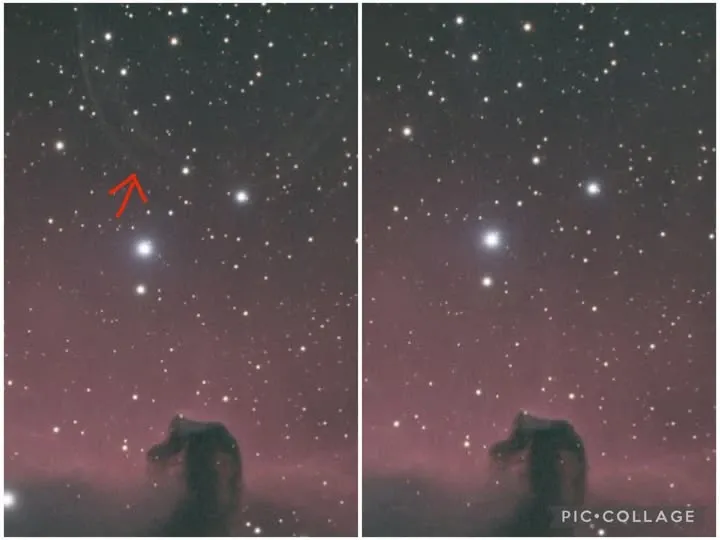
Todo el proceso lleva menos de ocho minutos de principio a fin. Este tipo de pequeño defecto no requiere recortar la imagen; con el Content-Aware Fill de Photoshop combinado con la mezcla de capas puedes borrarlo con facilidad.
Por qué es «PI en la primera parte, PS en la segunda»
En enero de 2024 por fin incorporé Photoshop formalmente a mi flujo de trabajo, como el programa para los ajustes finales y la salida. La primera imagen que hice en serio con Photoshop fue NGC 2170, la nebulosa del Ángel, con PixInsight y Photoshop ocupando cada uno alrededor de la mitad del tiempo de procesado. En esa imagen, la función principal de BXT (BlurXTerminator) fue solo reducir las estrellas; el detalle de este tipo de imágenes por lo general ya no se puede realzar más con él. Lo que de verdad consumió tiempo fue el realce de detalle y el trabajo de color en Photoshop, que fue lo que por fin reunió en el mismo encuadre tanto las nubes moleculares del fondo como la nebulosa del Ángel.
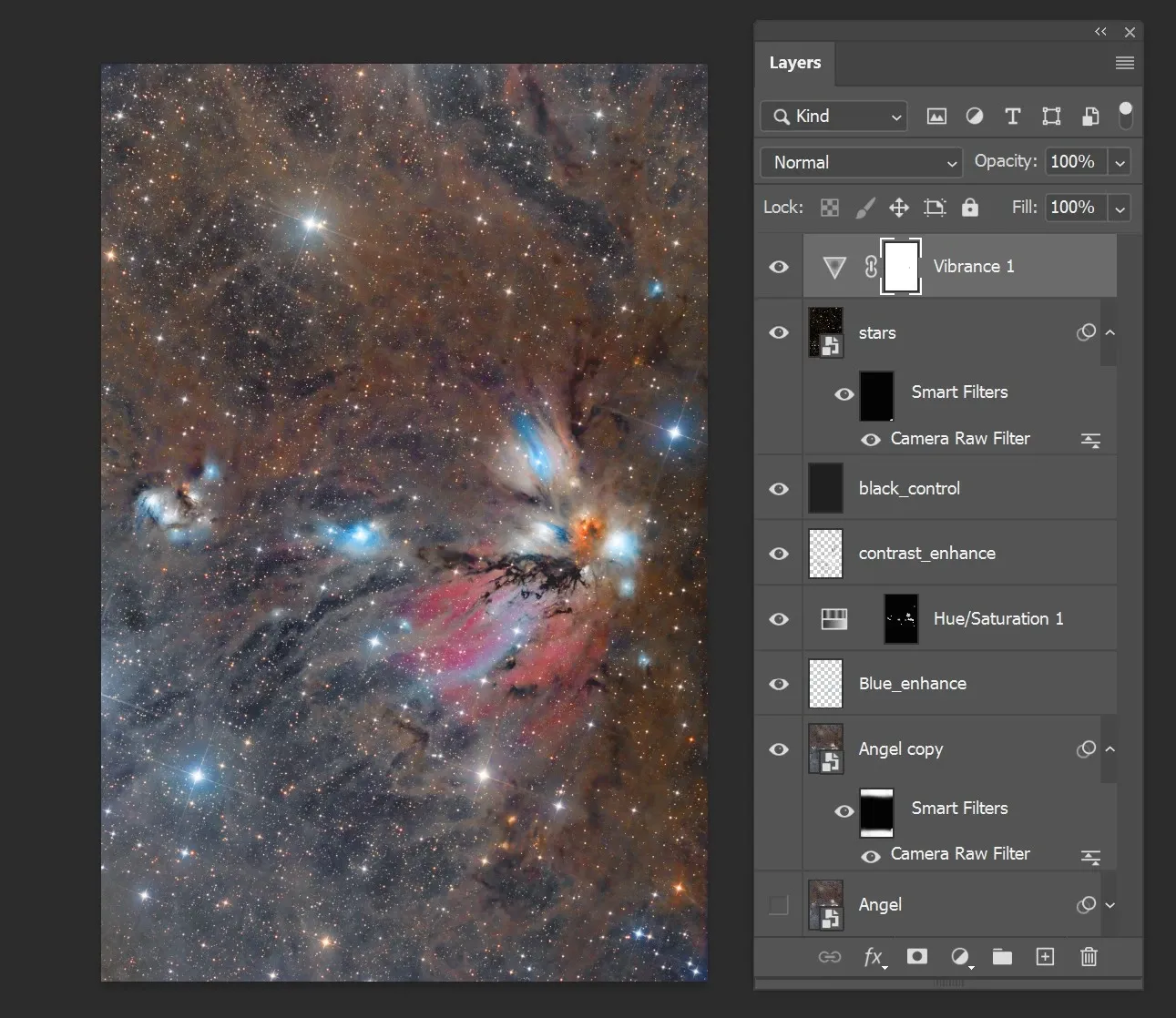
Mi flujo de trabajo actual se puede resumir sencillamente como «primera parte PixInsight, segunda parte Photoshop»:
- PixInsight (primera parte): se encarga del procesado de las etapas iniciales. Las máscaras más complejas se construyen todas en PixInsight y luego se exportan para usarlas en Photoshop; las tareas de IA como la eliminación de estrellas también se hacen en PixInsight antes de cargarlas en Photoshop.
- Photoshop (segunda parte): tiene una fuerte ventaja en la vista previa en tiempo real de la mezcla de capas, la edición no destructiva y el ajuste de color.
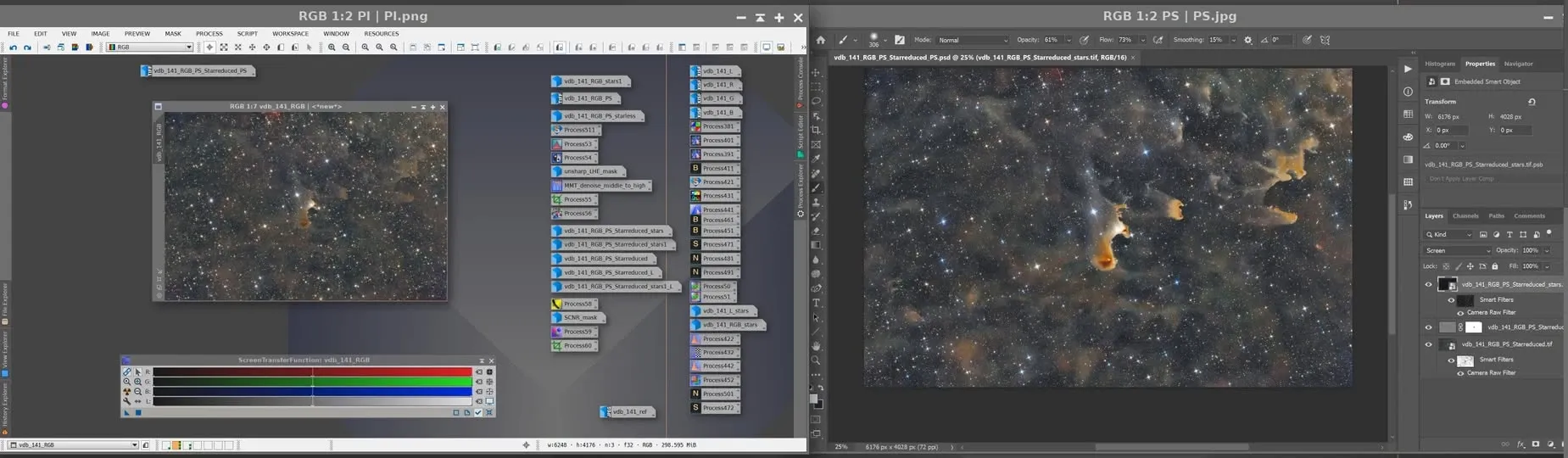
La mayor ventaja de practicar ambos programas es precisamente que se compensan mutuamente sus carencias. Lo único a lo que hay que prestar especial atención es esto: cuando PixInsight exporta un archivo para Photoshop, asegúrate de guardarlo como un TIF de 16 bits, porque Photoshop tiene problemas al abrir archivos de 32 bits.
Entonces, ¿todavía hace falta PixInsight?
Ajustar el color y corregir defectos en Photoshop es, desde luego, mucho más rápido que en PixInsight; «lo que ajustas es lo que obtienes» resulta rápido y cómodo con la mezcla de capas. Pero ¿significa eso que PixInsight ya no hace falta? Mi respuesta es que no. Que Photoshop pueda ir tan fluido en la etapa posterior se debe, en realidad, al procesado inicial de PixInsight: es precisamente ese sólido trabajo previo lo que permite que el Photoshop posterior luzca con más facilidad. Los dos son complementarios, no sustitutos.