Retoque en Photoshop: halos y anillos azules alrededor de estrellas brillantes
Retocar una imagen astronómica de principio a fin por completo en Photoshop no es en realidad nada fácil: hay que crear y usar máscaras con mucha paciencia, y la comodidad deja bastante que desear. Pero si lo planteas como una «herramienta de retoque para la fase final», Photoshop resulta sorprendentemente útil. Este artículo reúne algunas técnicas de retoque que suelo emplear para rematar, sobre todo para lidiar con los anillos azules junto a las estrellas brillantes y con los halos que provocan los filtros.
Eliminar los anillos azules junto a las estrellas brillantes al rematar
En una imagen, antes, en la fase final en Lightroom, no había usado ninguna máscara y me puse a subir la saturación a tope sin más, y el resultado fue que aparecieron anillos azules junto a las estrellas brillantes. Más tarde hice una ronda de retoque en Photoshop y quité esos anillos azules. Esto demuestra que Photoshop, como herramienta de remate final, puede subsanar las huellas que dejan las operaciones bruscas de las fases anteriores.
Reducir el halo azul que provoca el corrector
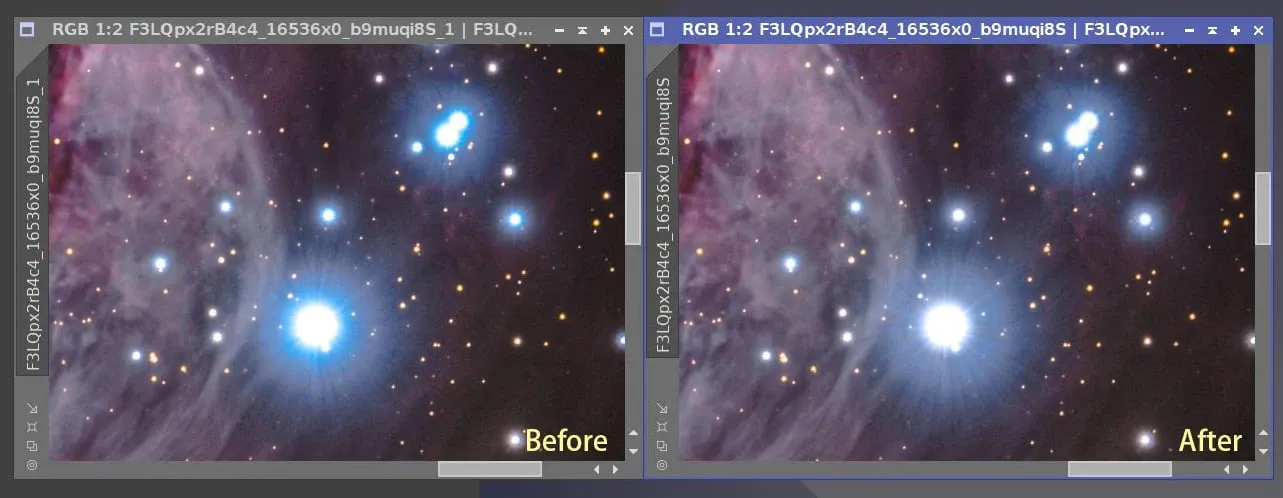
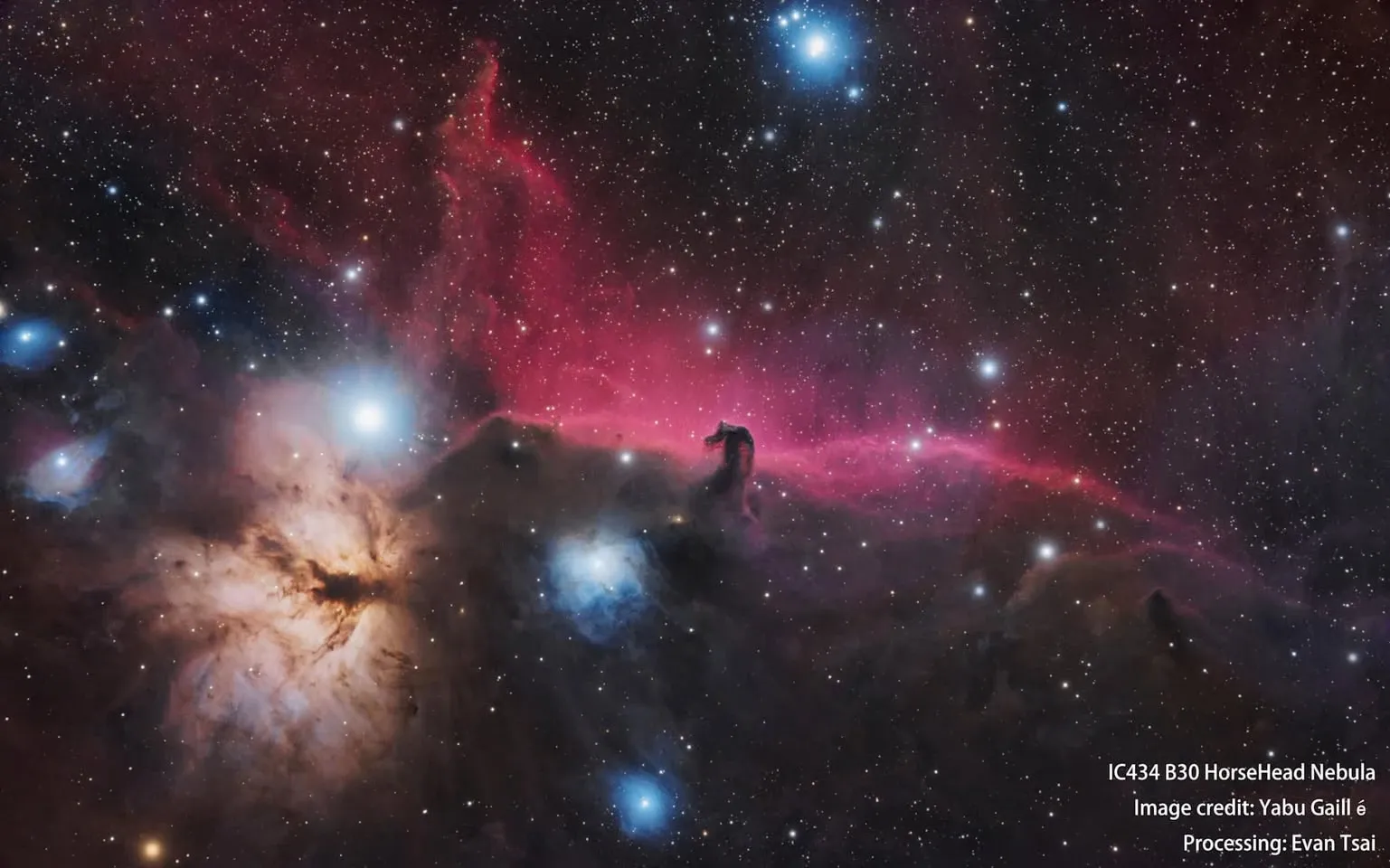
Otro ejemplo es la nebulosa Cabeza de Caballo B33. El año anterior, al procesar esta imagen, el corrector provocó que aparecieran en ella dos halos azules bien marcados, y no había manera de hacerlos desaparecer. Más tarde aprendí un poco de Photoshop y, con unas cuantas técnicas de nivel principiante, por fin conseguí atenuar algo el efecto de los halos. Si alternas entre las dos imágenes, la de antes y la de después, se aprecia la diferencia.
Ahora bien, siendo honesto, aquí hay dos cosas que debo confesar: primera, la solución más de fondo es en realidad cambiar el corrector; Photoshop solo trata el síntoma. Segunda, solo después de quitar el halo azul me di cuenta de que en el borde exterior todavía quedaba un anillo negro (que, por cierto, no se debía a un dark clipping).
Halos periféricos provocados por los filtros: una solución general
Los halos provocados por los filtros son un fenómeno habitual; tanto si usas un filtro de banda estrecha barato como uno caro, pueden aparecer halos alrededor de las estrellas brillantes. Tratarlos, en realidad, no es difícil:
- Photoshop: con la herramienta Marco elíptico (Elliptical Marquee Tool) creas una selección adecuada y luego bajas la saturación de esa zona; a veces con eso se resuelve fácilmente este molesto problema.
- PixInsight: la operación es análoga, solo que aquí tienes que crear esta máscara restándola a mano con PixelMath (para la selección puedes apoyarte en el script GAME); lo importante es seleccionar únicamente el halo y no el centro de la estrella.
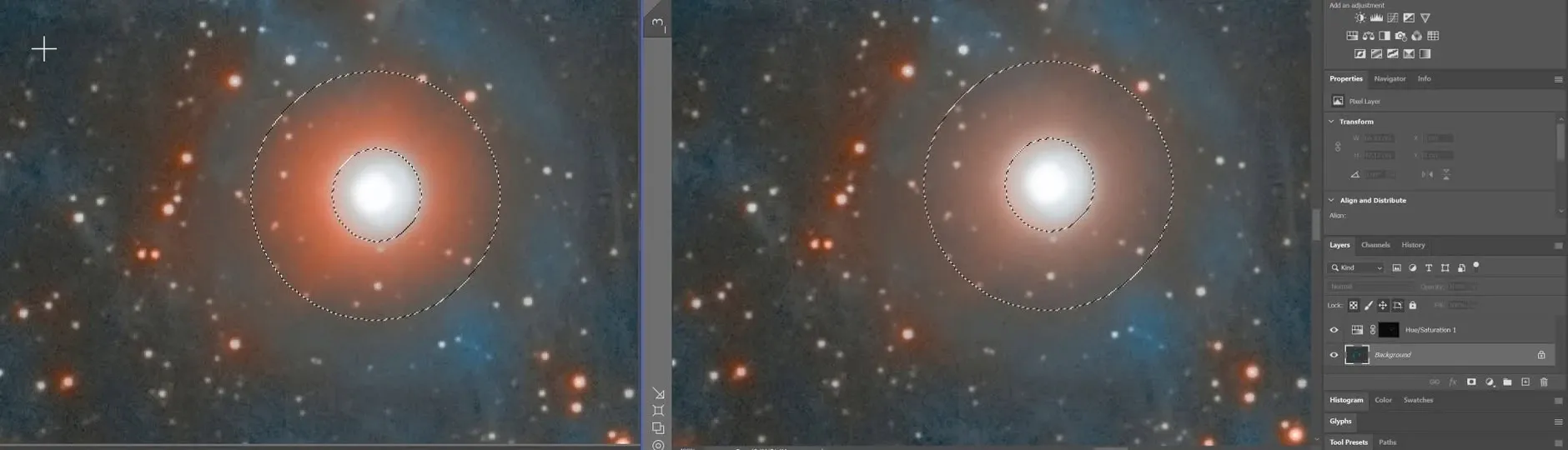
Vale la pena mencionar que este método no solo elimina los halos provocados por los filtros, sino que también sirve para eliminar los reflejos fantasma que provoca la propia óptica del telescopio, o un reductor de focal / aplanador de campo. Es una técnica de remate bastante versátil.