روتوش در Photoshop: هالهها و حلقههای آبی گرد ستارههای درخشان
روتوش کامل یک تصویر نجومی از آغاز تا پایان با Photoshop در واقع کار آسانی نیست — باید با حوصلهٔ بسیار ماسک بسازید و به کار ببرید و از نظر راحتی چندان خوب نیست. اما اگر آن را «ابزار روتوش مرحلهٔ پایانی» بدانید، Photoshop برعکس بهطرز شگفتانگیزی کارآمد است. در این نوشته چند شگرد روتوش را که خودم بیشتر برای جمعبندی کار به کار میبرم گرد آوردهام؛ این شگردها بیشتر به حلقههای آبی کنار ستارههای درخشان و هالههای ناشی از فیلترها میپردازند.
پاک کردن حلقههای آبی کنار ستارههای درخشان هنگام جمعبندی کار
در یکی از تصویرها، پیشتر در مرحلهٔ پایانی Lightroom بدون استفاده از ماسک اشباع رنگ را بیمحابا بالا کشیده بودم و نتیجه این شد که کنار ستارههای درخشان حلقههای آبی پدیدار شد. بعدها یک دور روتوش در Photoshop انجام دادم و این حلقههای آبی را از میان بردم. این نشان میدهد که Photoshop در مقام ابزار جمعبندی نهایی میتواند اثرهای برجایمانده از دستکاریهای خشن مراحل پیشین را جبران کند.
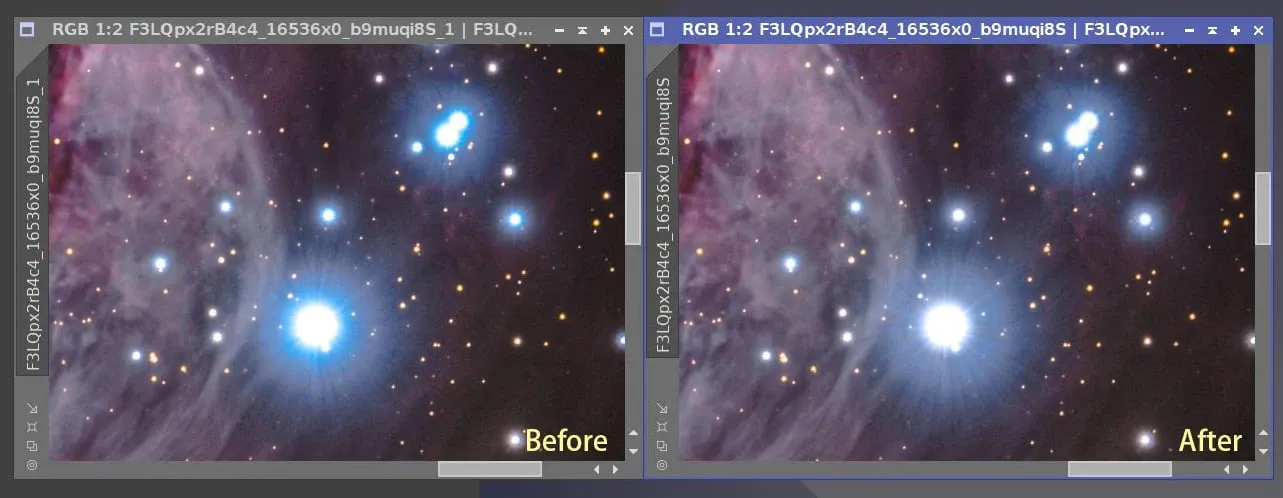
کاهش هالهٔ آبی ناشی از corrector
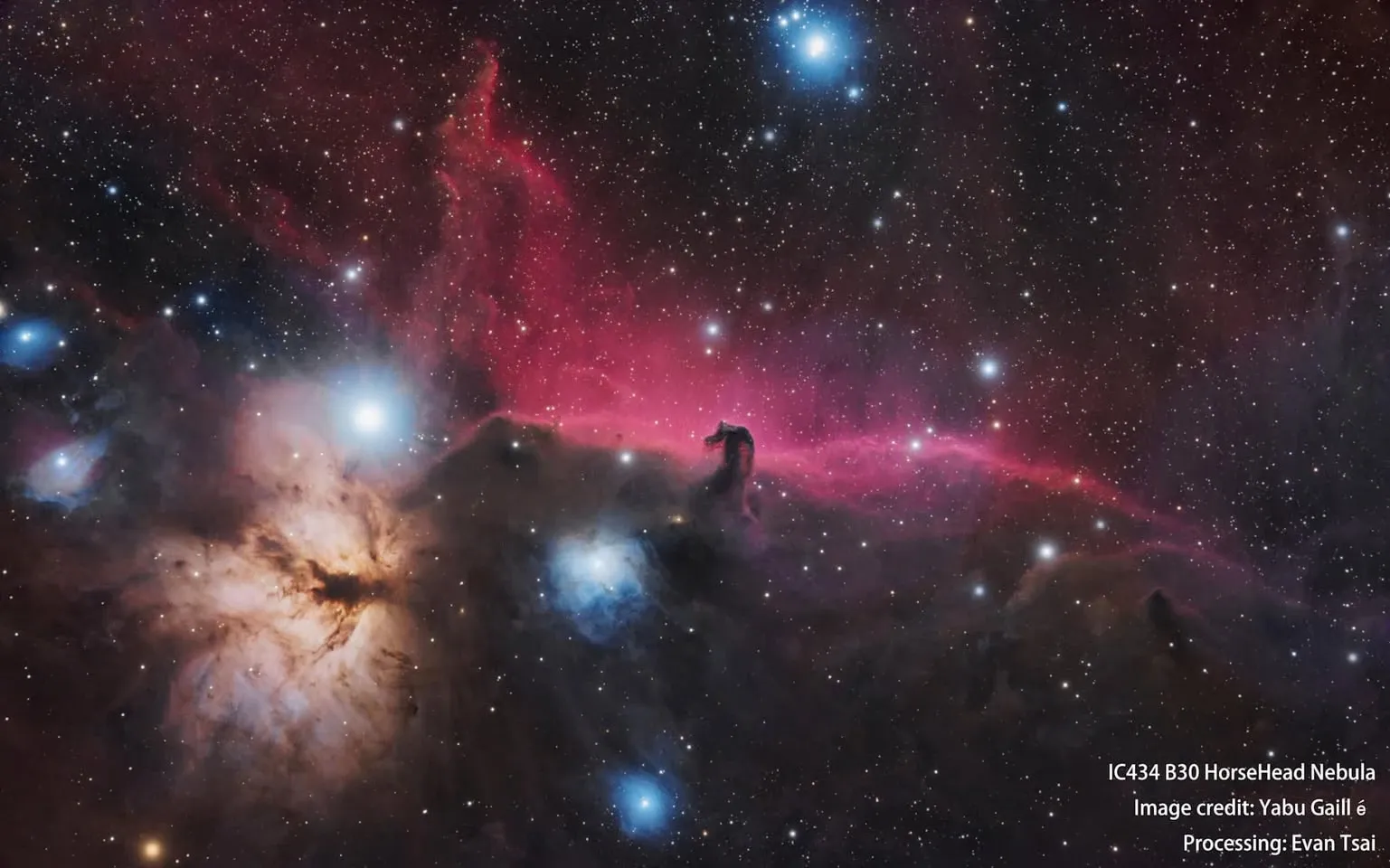
نمونهٔ دیگر سحابی سر اسب B33 است. سال پیش که این تصویر را پردازش میکردم، corrector (لنز تصحیحکننده) باعث شد دو هالهٔ آبی آشکار در تصویر پدید بیاید و هیچگاه نتوانستم آنها را از بین ببرم. بعدها کمی Photoshop یاد گرفتم و با چند شگرد مقدماتی سرانجام توانستم اثر هالهها را اندکی کم کنم. اگر دو تصویر پیش و پس از پردازش را پشت سر هم عوض کنید و مقایسه کنید، تفاوت را میبینید.
اما راستش را بخواهید، دو نکته هست که باید صادقانه بگویم: نخست اینکه ریشهایترین راهحل در واقع همان تعویض corrector است و Photoshop تنها نشانه را درمان میکند؛ دوم اینکه تازه پس از برداشتن هالهٔ آبی متوجه شدم در لبهٔ بیرونی هنوز یک حلقهٔ سیاه هم هست (در ضمن بگویم که آن حلقه بر اثر dark clipping پدید نیامده بود).
هالههای پیرامونی ناشی از فیلترها: راهحل عمومی
هالهٔ ناشی از فیلتر پدیدهای رایج است؛ چه از فیلتر باند باریک ارزان استفاده کنید و چه از فیلتر باند باریک گرانقیمت، ممکن است گرد ستارههای درخشان هاله پدیدار شود. برخورد با آن در واقع دشوار نیست:
- Photoshop: با ابزار انتخاب بیضوی (Elliptical Marquee Tool) یک ناحیهٔ انتخاب مناسب بسازید، سپس اشباع رنگ آن ناحیه را کاهش دهید؛ گاهی همین کار این مشکل آزاردهنده را بهسادگی حل میکند.
- PixInsight: روال کار همانند است، تنها باید این ماسک را دستی و با تفریق در PixelMath بسازید (برای انتخاب میتوانید از اسکریپت GAME هم کمک بگیرید)؛ نکتهٔ مهم این است که تنها هاله انتخاب شود و مرکز ستاره در انتخاب نیفتد.
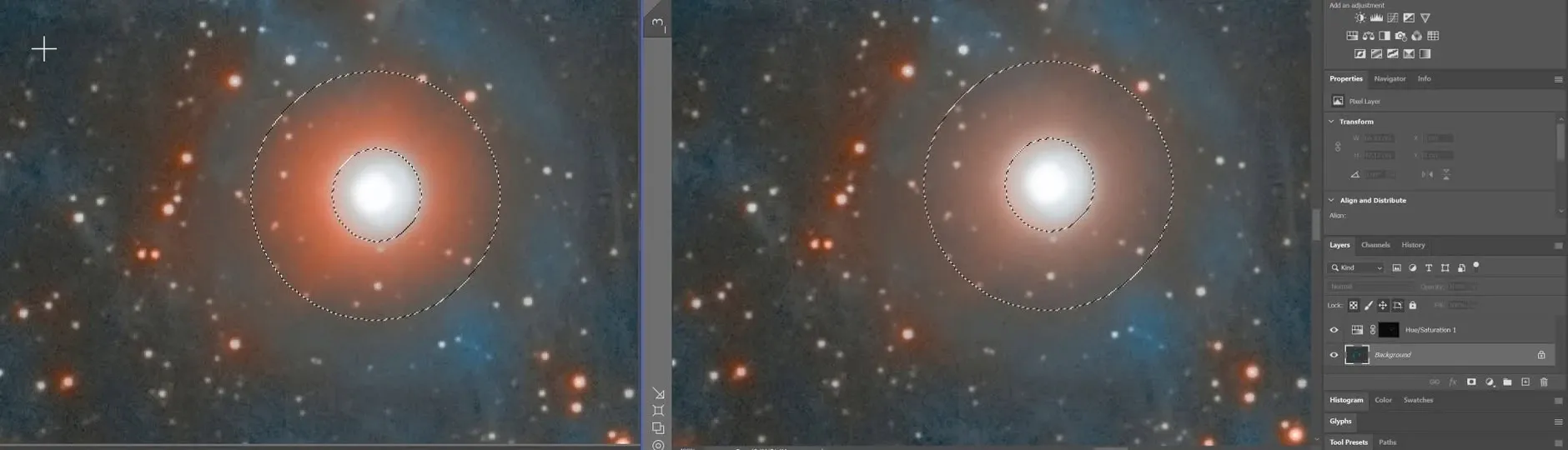
گفتنی است که این روش نهتنها هالهٔ ناشی از فیلتر را از میان میبرد، بلکه برای از میان بردن بازتابهای شبحمانند (ghost) ناشی از خود اپتیک تلسکوپ یا از reducer / flattener نیز به کار میآید. شگرد جمعبندی نسبتاً همهکارهای است.