本站提供简体中文版。切换到简体中文This site is available in English.View in Englishこのサイトには日本語版があります。日本語で表示이 사이트는 한국어로도 제공됩니다.한국어로 보기Diese Website ist auch auf Deutsch verfügbar.Auf Deutsch ansehenEste sitio web también está disponible en español.Ver en españolQuesto sito è disponibile anche in italiano.Visualizza in italianoCe site est également disponible en français.Afficher en françaisEste site também está disponível em português.Ver em portuguêsDeze website is ook beschikbaar in het Nederlands.In het Nederlands bekijkenЭтот сайт также доступен на русском языке.Смотреть на русскомयह वेबसाइट हिन्दी में भी उपलब्ध है।हिन्दी में देखेंهذا الموقع متاح أيضًا باللغة العربية.عرض بالعربيةSitus ini juga tersedia dalam bahasa Indonesia.Lihat dalam bahasa IndonesiaBu site Türkçe olarak da mevcut.Türkçe görüntüleTa strona jest dostępna także po polsku.Wyświetl po polskuTrang web này cũng có phiên bản tiếng Việt.Xem bằng tiếng Việtاین وب‌سایت به فارسی هم در دسترس است.مشاهده به فارسی

Photoshop 修補:光暈與亮星藍圈

PS 天文後製2021.06

用 Photoshop 從頭到尾完整地修一張天文影像其實不容易——得很有耐性地製作、使用遮罩,方便度並不算好。但如果把它定位成「最後階段的修補工具」,Photoshop 反而意外地好用。這篇整理幾個我常用來收尾的修補技巧,主要對付亮星旁的藍色圈圈,以及濾鏡造成的光暈。

收尾時修掉亮星旁的藍色圈圈

有一張影像,我先前在 Lightroom 的最後階段沒有使用遮罩、直接狂拉飽和度,結果亮星旁邊出現了藍色的圈圈。後來我在 Photoshop 裡做了一次修補,就把這些藍圈處理掉了。這說明 Photoshop 作為最後收尾的工具,能補救前期粗暴操作留下的痕跡。
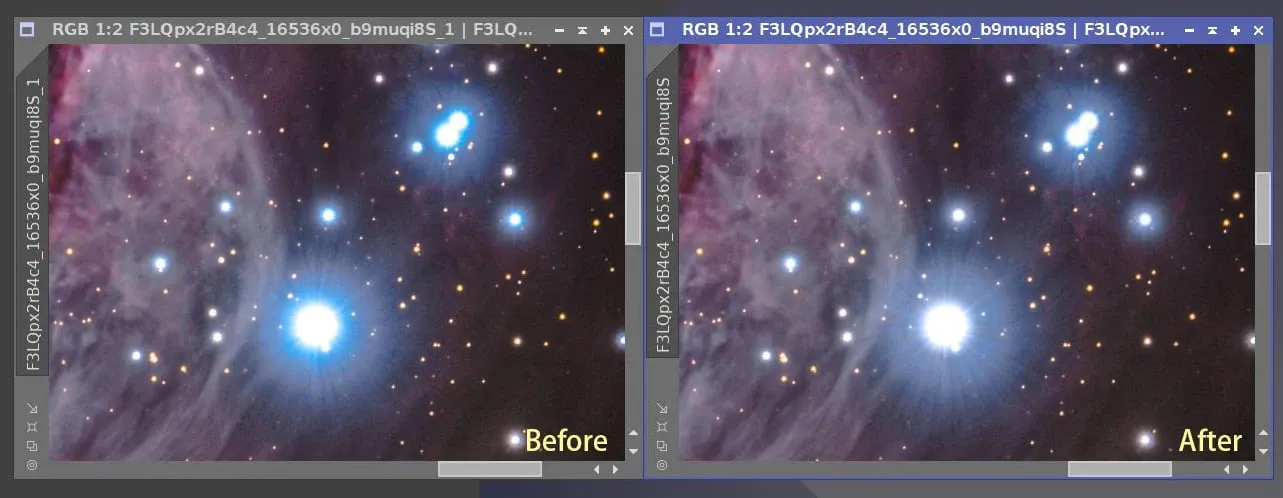
經 Photoshop 修補後,亮星旁藍色圈圈被消除的影像

減輕修正鏡造成的藍色光暈

另一個例子是 B33 馬頭星雲。前一年處理這張圖時,修正鏡造成影像中出現兩個明顯的藍色光暈,一直沒辦法讓它們消失。後來我學了一點 Photoshop,用了幾個初階技巧,總算稍微減輕了光暈的影響。把前後兩張圖切換對照,就能看出差別。

不過老實說,這裡有兩點要誠實交代:第一,最根本的解法其實還是換掉修正鏡,Photoshop 只是治標;第二,除掉藍色光暈之後,我才發現外圈還有一圈黑色的(順帶一提,那並不是做 dark clipping 造成的)。
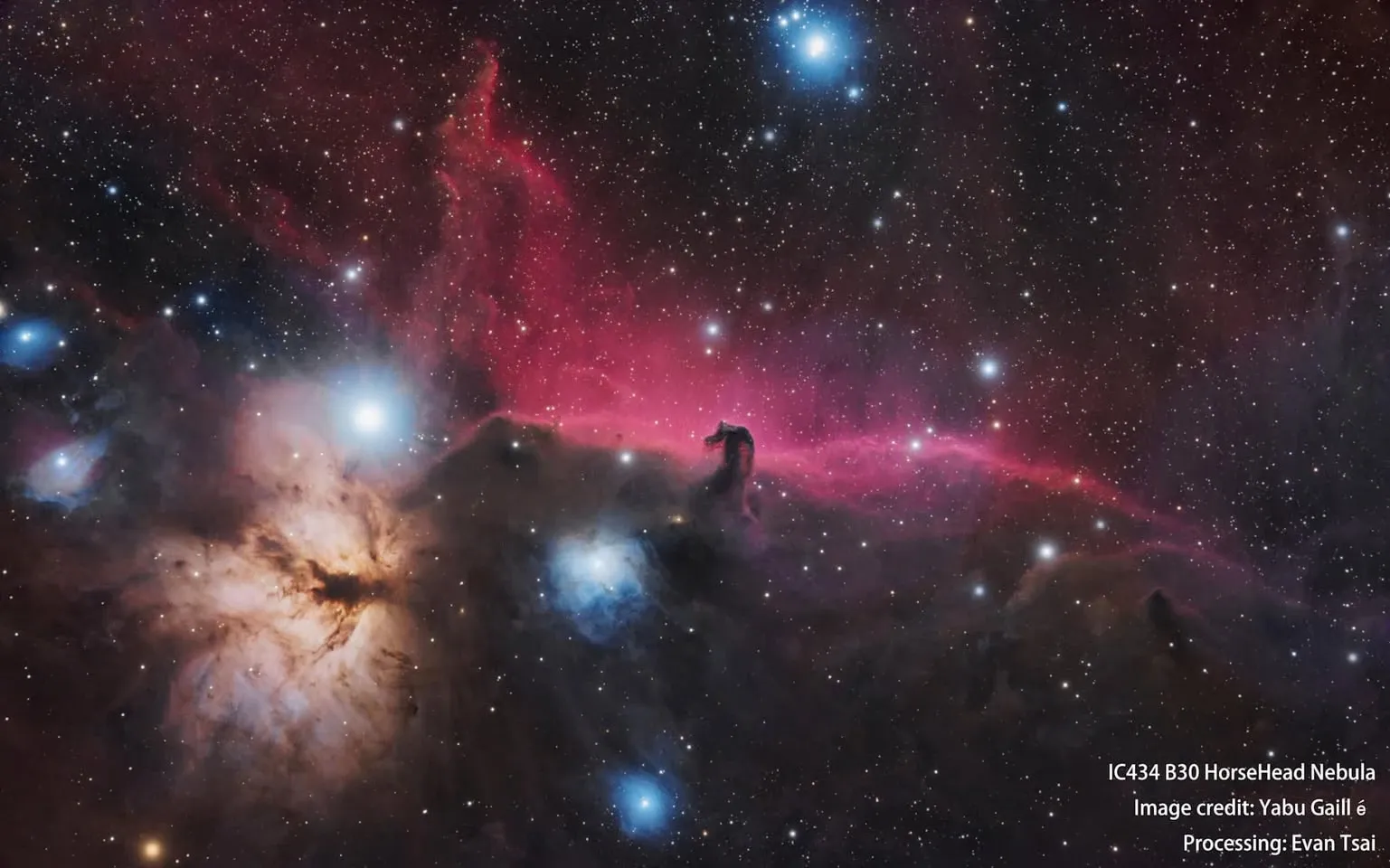
B33 馬頭星雲修正鏡藍色光暈修補前後的對照

濾鏡造成的外圍光暈:通用解法

濾鏡造成的光暈是個常見現象,不論用的是低價還是高價的窄波段濾鏡,都可能在亮星周圍出現光暈。處理起來其實不難:

  • Photoshop:用橢圓選取工具(Elliptical Marquee Tool)做出一個適合的選取區,然後降低該區的飽和度,有時候就能輕鬆解決這個惱人的問題。
  • PixInsight:操作雷同,只是要手動用 PixelMath 減出這個遮罩(可搭配 GAME 腳本來選取),重點是只選擇光暈、而不選到星點中心。
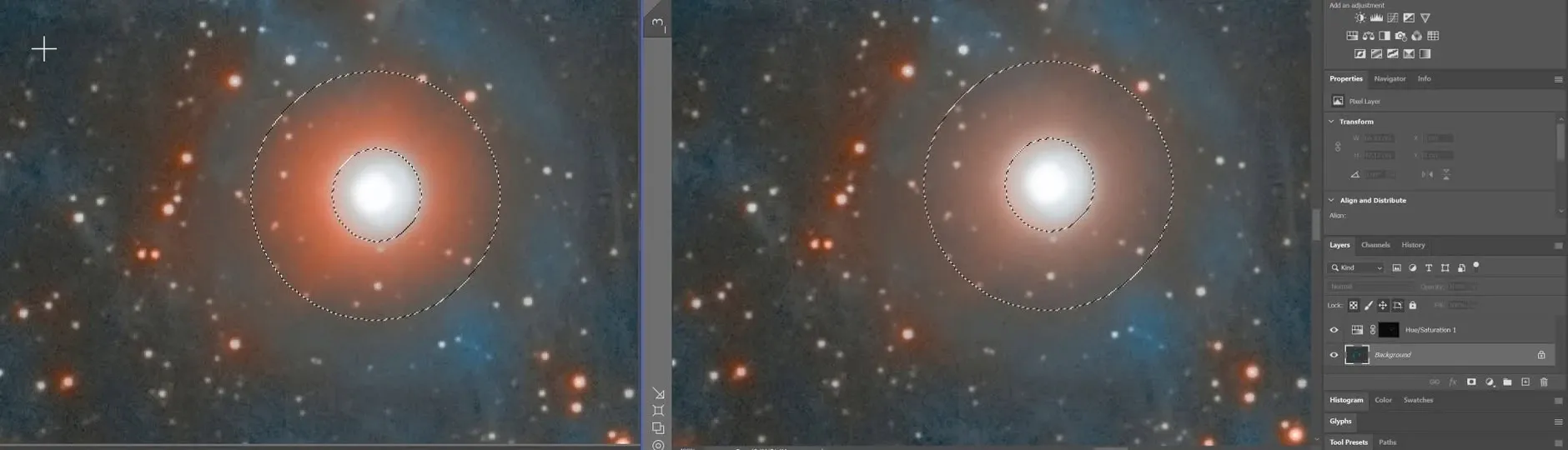
以降低選取區飽和度處理亮星橘色光暈的前後對照

值得一提的是,這個做法不只能消除濾鏡造成的光暈,也可以用來消除鏡子本身、或減焦平場鏡造成的鬼影。是個相當萬用的收尾技巧。