Ретушь в Photoshop: гало и синие кольца вокруг ярких звёзд
Ретушировать астрономический снимок в Photoshop от начала до конца целиком на самом деле непросто — приходится терпеливо создавать и использовать маски, а удобство оставляет желать лучшего. Но если позиционировать его как «инструмент ретуши для завершающего этапа», Photoshop оказывается неожиданно удобным. В этой статье собраны несколько приёмов ретуши, которыми я часто пользуюсь для завершающей доводки — в основном для борьбы с синими кольцами возле ярких звёзд и с гало, вызванным фильтрами.
Удаление синих колец возле ярких звёзд при завершающей доводке
На одном изображении я раньше на завершающем этапе в Lightroom не использовал маску и просто резко поднял насыщенность, в результате чего рядом с яркими звёздами появились синие кольца. Позже я сделал в Photoshop один проход ретуши и убрал эти синие кольца. Это показывает, что Photoshop как инструмент финальной доводки способен исправить следы, оставленные грубыми операциями на более ранних этапах.
Уменьшение синего гало, вызванного корректором
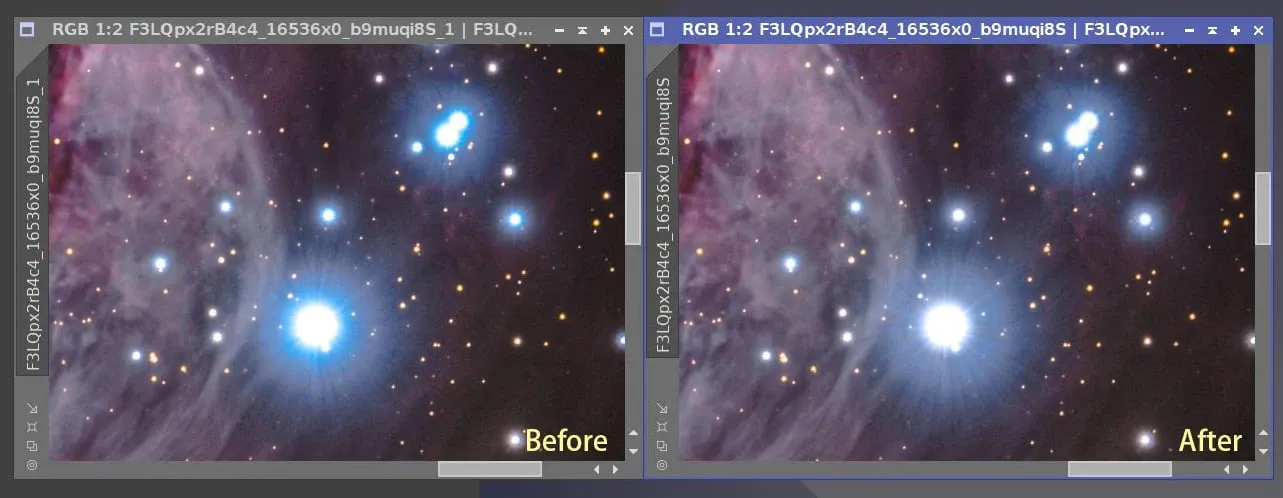
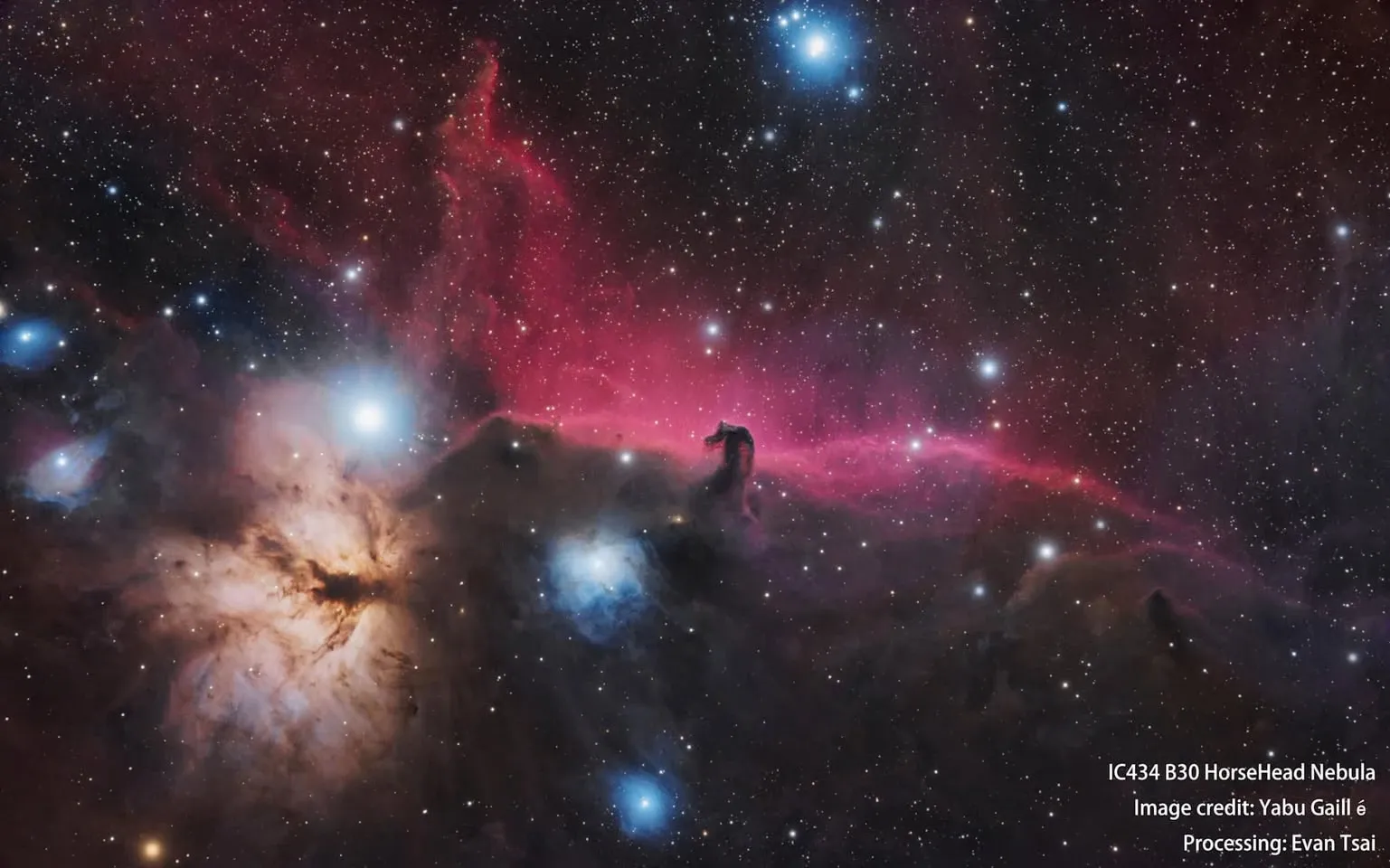
Другой пример — туманность Конская Голова B33. Годом ранее, при обработке этого снимка, корректор вызвал появление на изображении двух отчётливых синих гало, и мне никак не удавалось заставить их исчезнуть. Позже я немного изучил Photoshop и, применив несколько начальных приёмов, всё же смог немного ослабить влияние гало. Переключаясь между изображениями до и после, можно увидеть разницу.
Однако, если честно, здесь есть два момента, в которых стоит откровенно признаться: во-первых, самое радикальное решение на самом деле — заменить корректор, а Photoshop лишь устраняет симптом; во-вторых, только убрав синее гало, я обнаружил, что на внешнем краю есть ещё одно чёрное кольцо (кстати, оно не было вызвано dark clipping).
Периферийное гало, вызванное фильтрами: общее решение
Гало, вызванное фильтрами, — распространённое явление; независимо от того, используете ли вы дешёвый или дорогой узкополосный фильтр, вокруг ярких звёзд может появляться гало. Справиться с этим на самом деле несложно:
- Photoshop: с помощью инструмента Elliptical Marquee Tool («Овальная область») создайте подходящую область выделения, а затем понизьте насыщенность в этой области — иногда это позволяет легко решить эту досадную проблему.
- PixInsight: операция аналогична, только эту маску придётся построить вручную — вычитанием в PixelMath (для выделения можно дополнительно использовать скрипт GAME); главное — выбрать только гало, не затрагивая центр звезды.
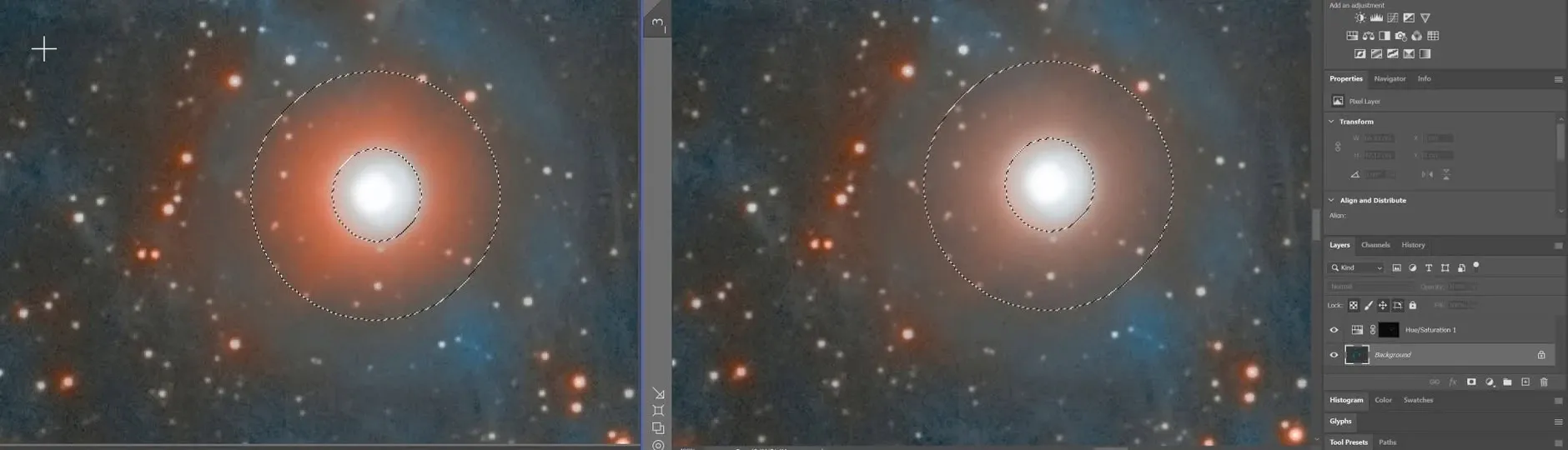
Стоит отметить, что этот приём не только устраняет гало, вызванное фильтрами, но и может использоваться для устранения бликов-призраков, вызванных самой оптикой телескопа или редуктором фокуса / корректором поля. Это довольно универсальный приём завершающей доводки.