Chỉnh sửa trong Photoshop: quầng sáng và vòng xanh lam quanh sao sáng
Dùng Photoshop để chỉnh sửa trọn vẹn một ảnh thiên văn từ đầu đến cuối thật ra không dễ — phải rất kiên nhẫn tạo và dùng mặt nạ, mức độ thuận tiện cũng không hẳn là tốt. Nhưng nếu định vị nó là “công cụ chỉnh sửa của giai đoạn cuối” thì Photoshop lại dễ dùng đến bất ngờ. Bài này tổng hợp vài kỹ thuật chỉnh sửa mà tôi hay dùng lúc thu dọn khâu cuối, chủ yếu để đối phó với những vòng tròn màu xanh lam bên cạnh sao sáng và quầng sáng do kính lọc gây ra.
Xóa vòng tròn xanh lam bên cạnh sao sáng khi thu dọn khâu cuối
Có một ảnh mà trước đó, ở giai đoạn cuối trong Lightroom, tôi không dùng mặt nạ mà kéo thẳng độ bão hòa lên hết cỡ, kết quả là bên cạnh các sao sáng xuất hiện những vòng tròn màu xanh lam. Về sau tôi chỉnh sửa một lượt trong Photoshop và đã xử lý sạch những vòng xanh này. Điều đó cho thấy Photoshop, với vai trò công cụ thu dọn sau cùng, có thể cứu vãn những dấu vết mà các thao tác thô bạo ở giai đoạn trước để lại.
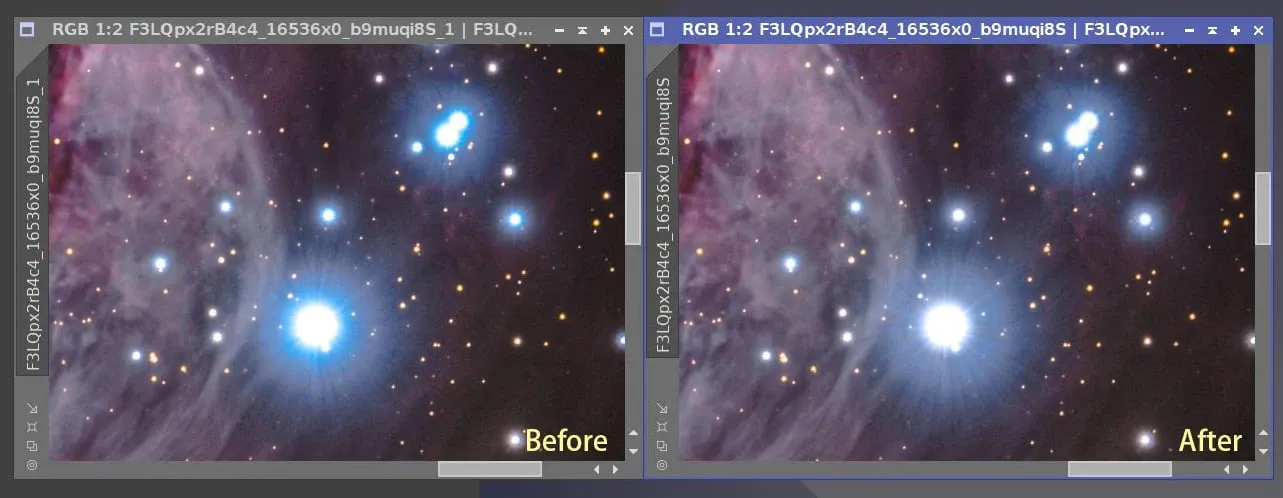
Giảm nhẹ quầng sáng xanh lam do corrector gây ra
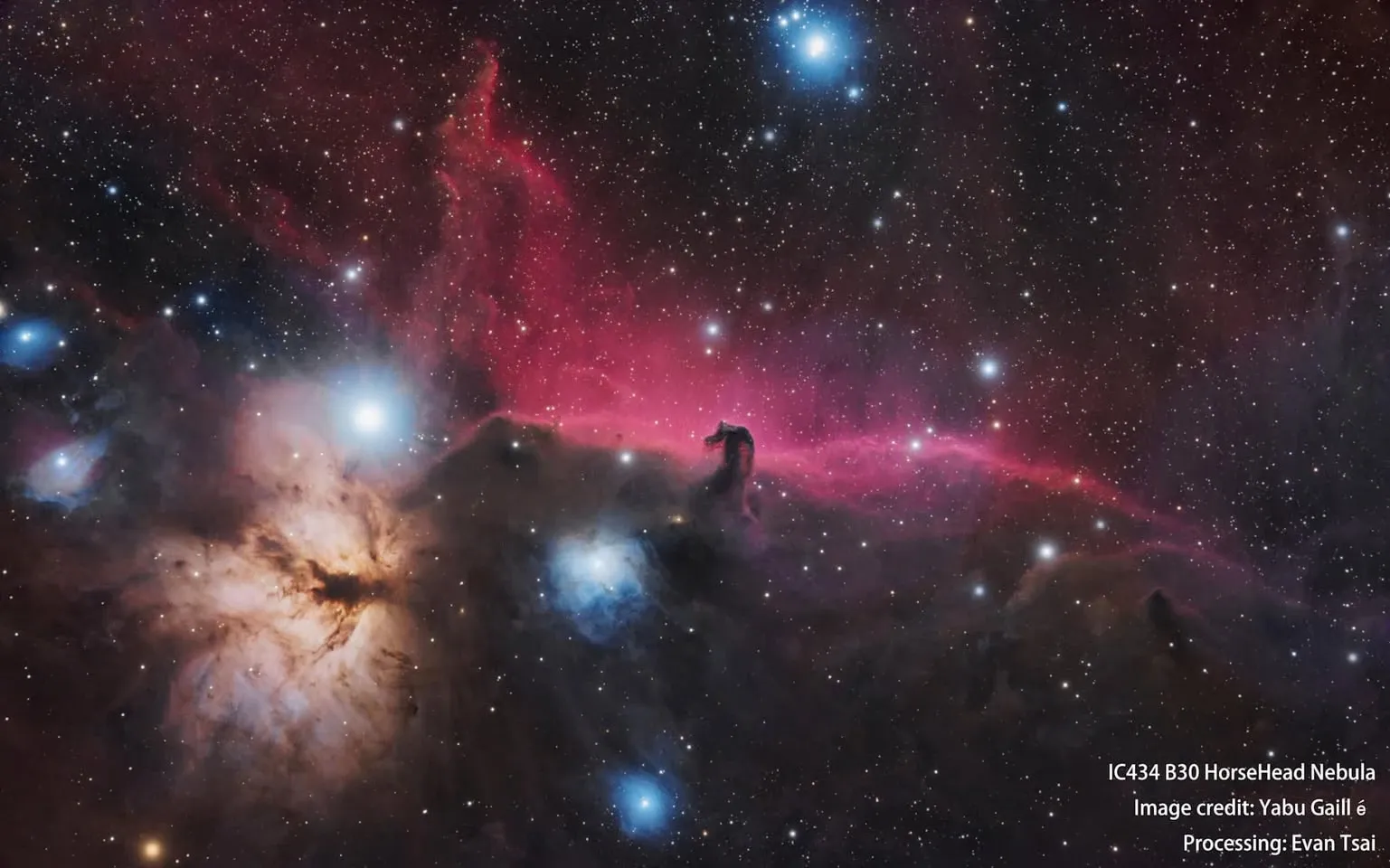
Một ví dụ khác là tinh vân Đầu Ngựa B33. Khi xử lý ảnh này vào năm trước, corrector (thấu kính khử quang sai) đã khiến trong ảnh xuất hiện hai quầng sáng xanh lam rõ rệt, mà mãi tôi vẫn không sao làm chúng biến mất được. Về sau tôi học được chút ít Photoshop, dùng vài kỹ thuật sơ cấp, cuối cùng cũng giảm bớt được phần nào ảnh hưởng của quầng sáng. Chuyển qua chuyển lại giữa hai ảnh trước và sau để đối chiếu là thấy được khác biệt.
Nhưng nói thật, ở đây có hai điểm cần thành thật thừa nhận: thứ nhất, cách giải quyết tận gốc thật ra vẫn là thay corrector, Photoshop chỉ trị phần ngọn; thứ hai, sau khi khử được quầng sáng xanh lam, tôi mới phát hiện ở vòng ngoài còn một vòng màu đen nữa (nhân tiện nói thêm, nó không phải do làm dark clipping mà thành).
Quầng sáng ở vùng rìa do kính lọc gây ra: giải pháp chung
Quầng sáng do kính lọc gây ra là hiện tượng thường gặp; dù bạn dùng kính lọc băng hẹp giá rẻ hay đắt tiền, quanh các sao sáng đều có thể xuất hiện quầng sáng. Xử lý thật ra không khó:
- Photoshop: dùng công cụ chọn hình elip (Elliptical Marquee Tool) tạo một vùng chọn phù hợp, rồi hạ độ bão hòa của vùng đó; đôi khi vấn đề khó chịu này được giải quyết nhẹ nhàng như vậy.
- PixInsight: thao tác tương tự, chỉ khác là phải tự tay dùng PixelMath trừ ra mặt nạ này (có thể kết hợp script GAME để tạo vùng chọn), điểm mấu chốt là chỉ chọn quầng sáng chứ không chọn tới tâm sao.
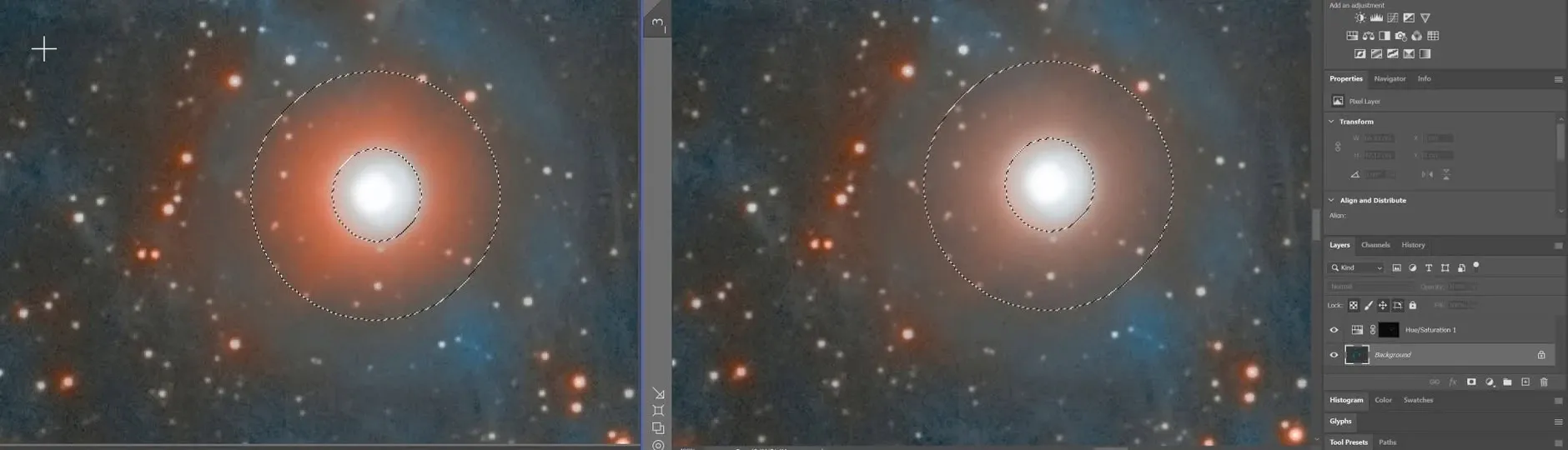
Đáng nói là cách làm này không chỉ khử được quầng sáng do kính lọc gây ra, mà còn dùng được để khử ảnh ma (ghost) do bản thân quang học của kính thiên văn, hay do reducer / flattener gây ra. Đây là một kỹ thuật thu dọn khâu cuối khá vạn năng.