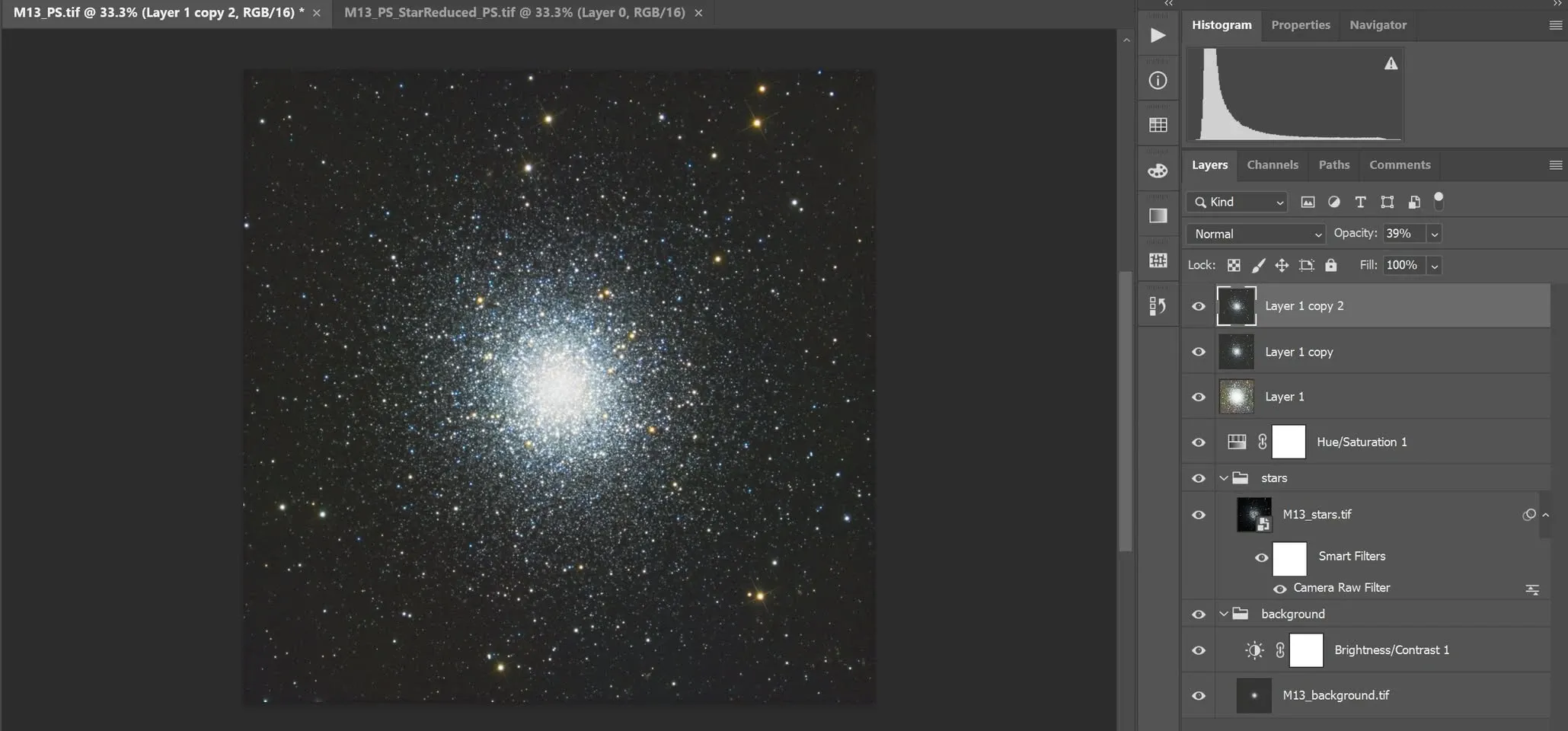
PixInsight × Photoshop: quy trình làm việc kết hợp
Ban đầu tôi học PixInsight chỉ để xử lý ảnh thiên văn. Nhưng suốt chặng đường ấy, tôi luôn cảm thấy còn thiếu mảnh ghép mang tên Photoshop, khiến việc xử lý ảnh của tôi lúc nào cũng có gì đó chưa trọn vẹn. Bài viết này tổng hợp những điều tôi rút ra trên hành trình từ “chỉ dùng PixInsight” đến “dùng song song PixInsight và Photoshop”, cùng với việc hai phần mềm bù đắp khuyết điểm cho nhau như thế nào.
Nguyên lý tương thông, thao tác khác nhau
Cách thao tác của Photoshop và PixInsight không hoàn toàn giống nhau, nhưng nguyên lý nền tảng thì thực ra tương thông. Cũng chính vì vậy, cùng một thủ pháp xử lý hậu kỳ, trong một số trường hợp có thể được thực hiện bằng những cách thao tác khác nhau, lần lượt qua Photoshop hoặc qua PixInsight. Đây chính là lý do sau này tôi quyết định học Photoshop — để bổ sung phần mà tôi đã không học được ở PixInsight.
Hòa trộn layer: hai con đường đến cùng một đích
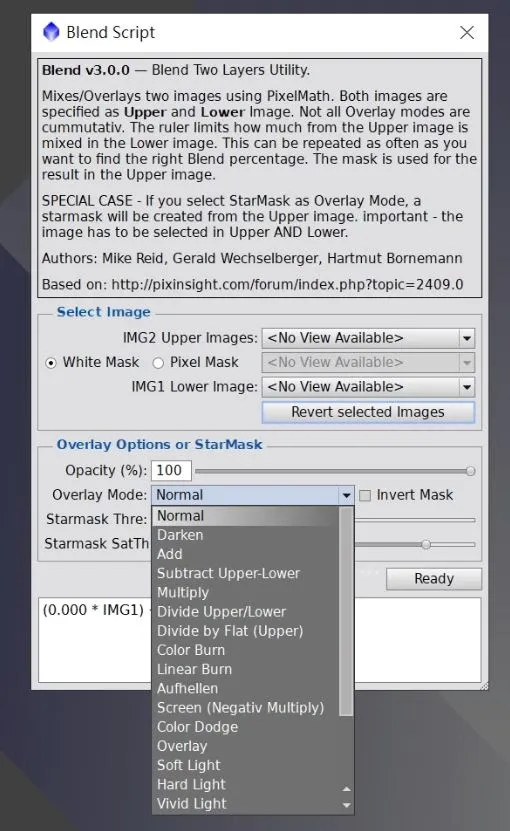
PixInsight tuy không có chức năng layer, nhưng trên thực tế mỗi ảnh độc lập trong đó đều có thể được dùng như một layer. Vậy thì khả năng mạnh nhất của Photoshop là hòa trộn layer sẽ được thực hiện trong PixInsight bằng cách nào?
- Script Blend: các chế độ hòa trộn trong menu gần như giống hệt Photoshop, ngoài ra còn có thêm một vài chế độ được thiết kế riêng cho ảnh thiên văn, và nó cũng có thể tự động thực hiện screen stretch.
- PixelMath: cũng làm được việc hòa trộn layer, chỉ là công thức thì bạn phải tự viết.
Khác biệt then chốt trong logic mặt nạ
Logic hành vi của hai phần mềm ở khoản “mặt nạ” là chỗ người mới dễ nhầm lẫn nhất, nên rất đáng nói cho thật rõ:
- Photoshop: chỗ nào của layer trên bị mặt nạ che đi thì layer dưới sẽ lấp vào.
- PixInsight: chỗ bị mặt nạ che đi sẽ không bị thay đổi.
Nói cách khác, Photoshop đạt được hiệu quả bằng cách gộp hai layer với sự hỗ trợ của mặt nạ — mỗi layer đều chứa phần mong muốn, và khi vùng không mong muốn ở layer trên được che đi, nó sẽ gộp với vùng mong muốn ở layer dưới thành một ảnh duy nhất. Còn PixInsight thì áp dụng hiệu ứng cần làm trực tiếp lên một ảnh duy nhất, còn những chỗ không muốn áp dụng thì dùng mặt nạ bảo vệ lại.
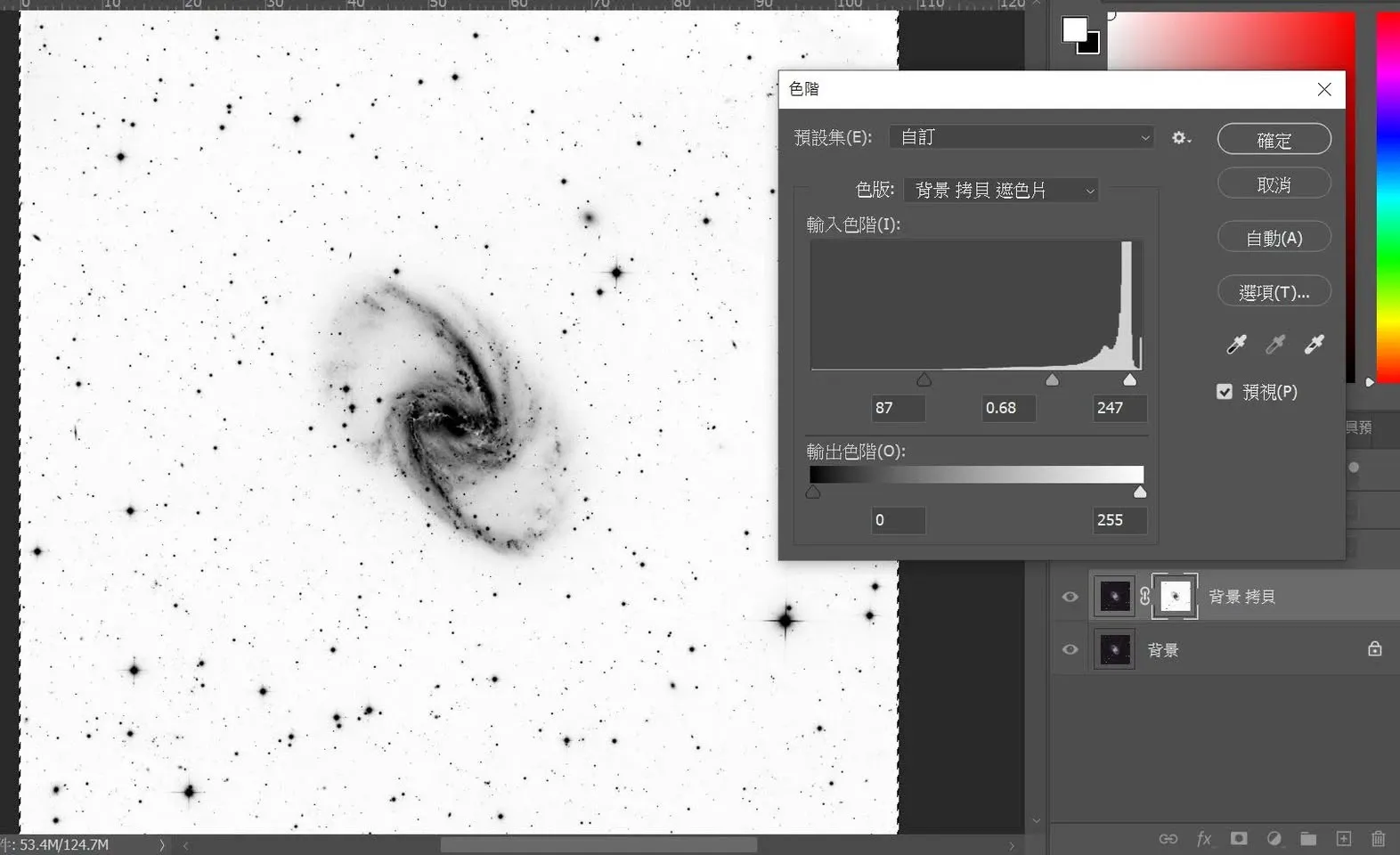
Dựa trên nguyên lý này, cá nhân tôi thấy Photoshop kém trực quan hơn ở khoản mặt nạ, vì còn phải cùng lúc cân nhắc quan hệ giữa các layer — tất nhiên, với những người vốn đã quen Photoshop thì lại là chuyện khác.
Sửa lỗi nhỏ: sự phối hợp thực chiến của hai công cụ
Khi phối hợp với nhau, hai phần mềm xử lý các lỗi nhỏ đặc biệt hiệu quả. Lấy vệt quầng sáng do phản xạ bên trong thường gặp làm ví dụ, cách tôi xử lý nó trong Photoshop là như sau (ở trạng thái phi tuyến):
- Tách sao và tạo ra ảnh chỉ có sao
- Trên ảnh đã loại bỏ sao, dùng công cụ chọn để khoanh vùng rồi lấp nền bằng “Content-Aware Fill”
- Trên ảnh sao, dùng “Healing Brush” để loại bỏ phần còn sót lại
- Gộp lại hai ảnh bằng chế độ hòa trộn Screen
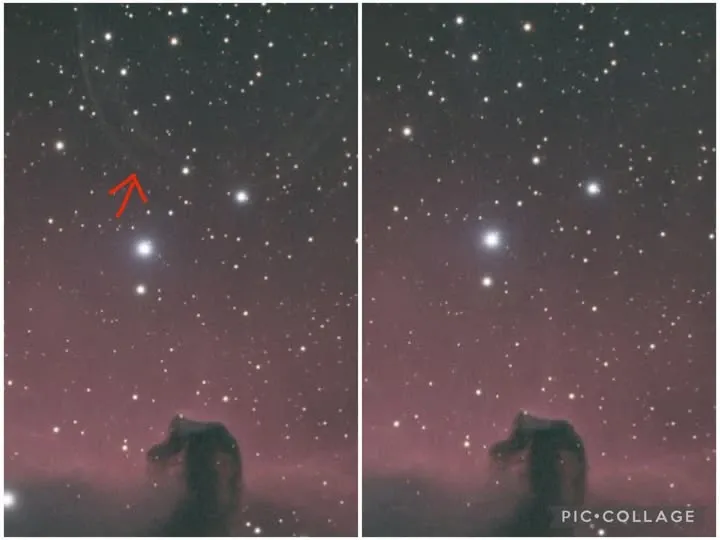
Toàn bộ quá trình từ đầu đến cuối mất chưa tới tám phút. Những lỗi nhỏ kiểu này không cần phải cắt cúp ảnh; chỉ cần Content-Aware Fill của Photoshop kết hợp với hòa trộn layer là có thể xóa sạch một cách nhẹ nhàng.
Vì sao lại là “hiệp một PI, hiệp hai PS”
Đến tháng 1 năm 2024, cuối cùng tôi cũng chính thức đưa Photoshop vào quy trình của mình, với vai trò phần mềm để tinh chỉnh cuối cùng và xuất ảnh. Bức ảnh đầu tiên tôi nghiêm túc hoàn thiện bằng Photoshop là NGC 2170 Angel Nebula (tinh vân Thiên thần) — PixInsight và Photoshop mỗi bên chiếm khoảng một nửa thời gian xử lý. Ở bức ảnh đó, chức năng chính của BXT (BlurXTerminator) chỉ là thu nhỏ sao; chi tiết của loại ảnh này thường không thể nhờ nó tăng cường thêm được nữa. Thứ thực sự ngốn thời gian là việc tăng cường chi tiết và chỉnh màu trong Photoshop, và cuối cùng chính điều đó mới đưa được cả đám mây phân tử ở hậu cảnh lẫn Angel Nebula cùng hiện lên trong khung hình.
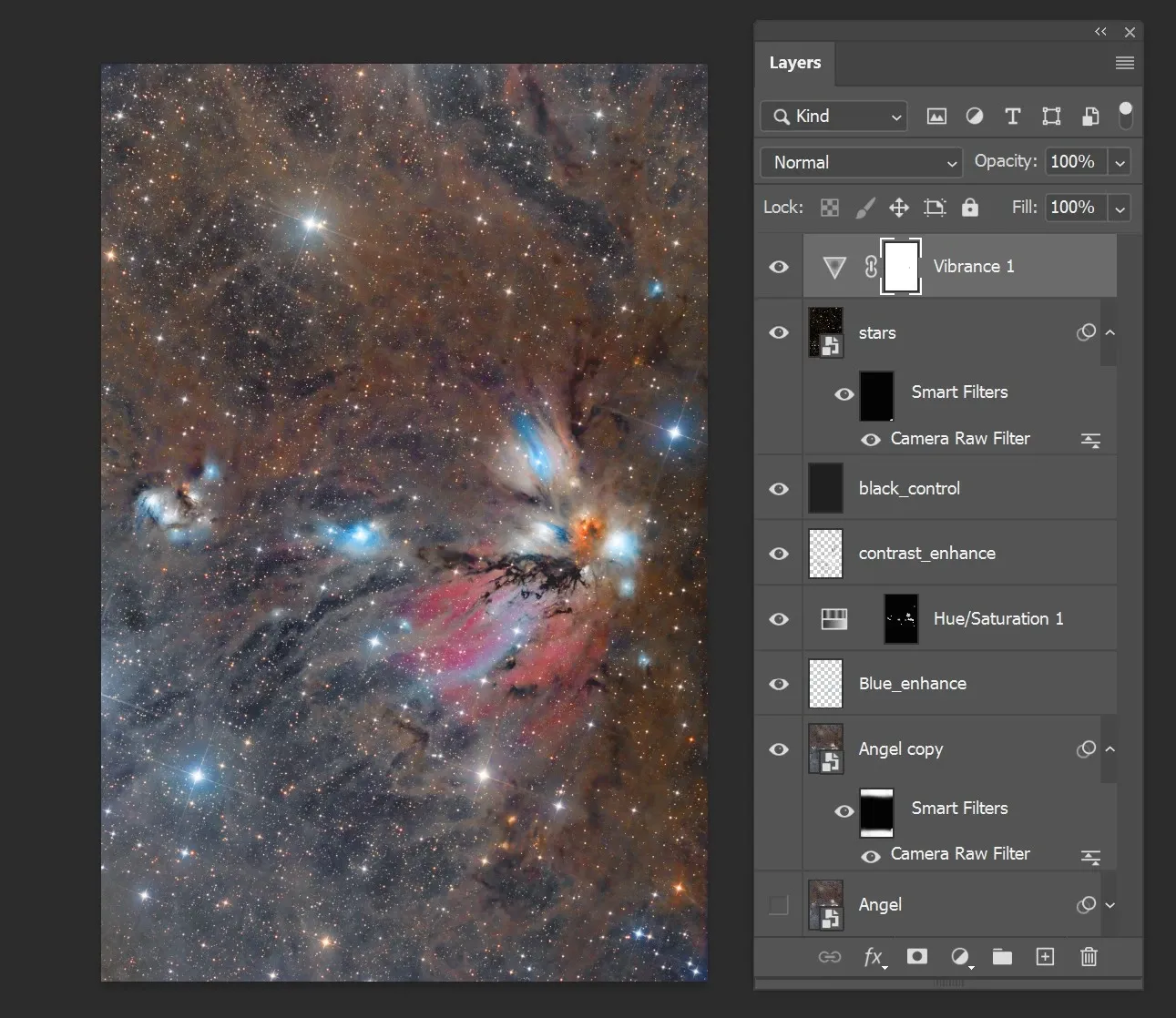
Quy trình hiện tại của tôi có thể tóm gọn đơn giản thành “hiệp một PixInsight, hiệp hai Photoshop”:
- PixInsight (hiệp một): đảm nhiệm phần tiền xử lý. Những mặt nạ phức tạp hơn đều được làm xong trong PixInsight rồi xuất ra cho Photoshop dùng; các công việc AI như tách sao cũng đều giao cho PixInsight xử lý trước, sau đó mới nạp vào Photoshop.
- Photoshop (hiệp hai): có ưu thế mạnh mẽ ở khả năng xem trước tức thì khi hòa trộn layer, ở việc xử lý không phá hủy và ở việc chỉnh màu.
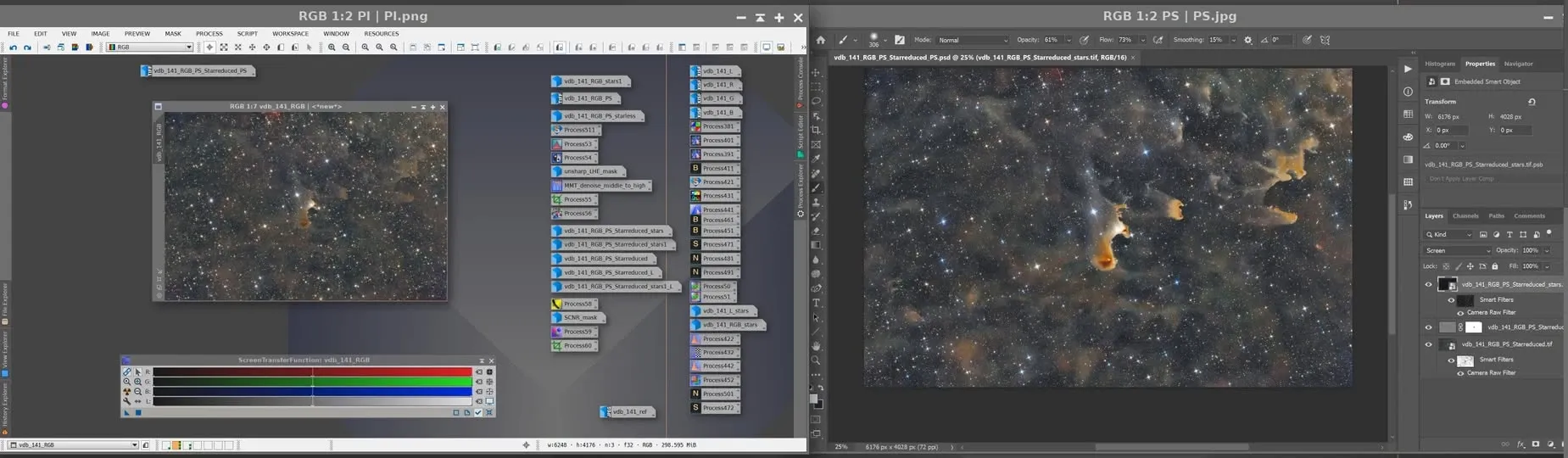
Lợi ích lớn nhất của việc học cả hai phần mềm chính là chúng bù đắp khuyết điểm cho nhau. Điều duy nhất cần đặc biệt lưu ý là: khi PixInsight xuất tệp cho Photoshop, nhất định phải lưu thành tệp TIF 16 bit — Photoshop sẽ gặp trục trặc khi mở tệp 32 bit.
Vậy có còn cần PixInsight nữa không
Tốc độ chỉnh màu và sửa lỗi trong Photoshop quả thực nhanh hơn nhiều so với trong PixInsight; nguyên tắc “chỉnh đến đâu thấy đến đó” khi hòa trộn layer vừa nhanh vừa tiện. Nhưng liệu điều đó có nghĩa là không cần PixInsight nữa? Câu trả lời của tôi là không. Việc Photoshop ở giai đoạn sau chạy trơn tru đến vậy thực ra là nhờ khâu xử lý giai đoạn đầu của PixInsight — chính phần đầu vững chắc mới giúp Photoshop ở giai đoạn sau dễ phát huy hơn. Hai bên bổ trợ cho nhau chứ không thay thế nhau.