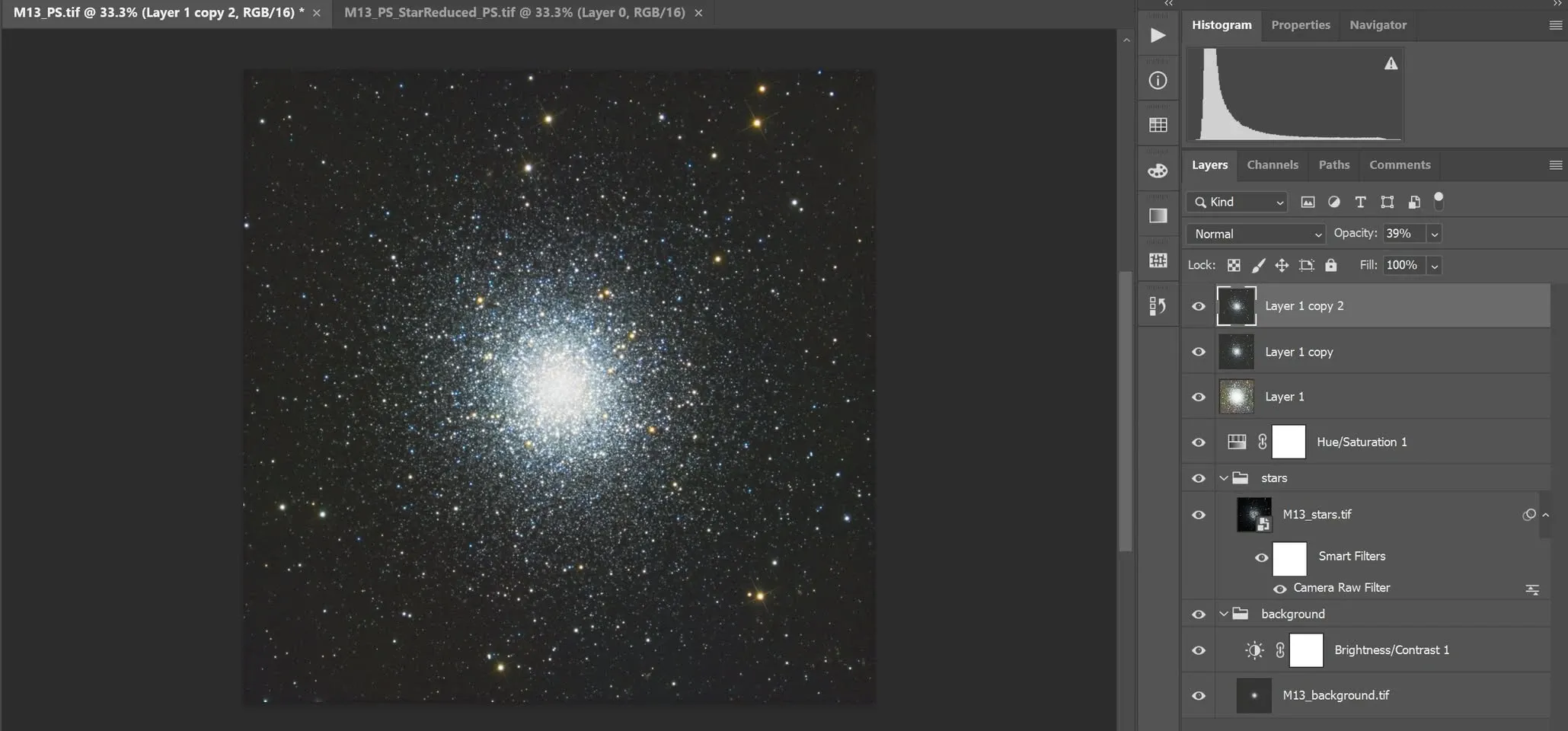
PixInsight × Photoshop: hybrydowy przepływ pracy
Programu PixInsight zacząłem się uczyć wyłącznie po to, żeby obrabiać zdjęcia astronomiczne. Ale w miarę jak szedłem tą drogą, wciąż miałem poczucie, że brakuje kawałka o nazwie Photoshop i że mojej obróbce zdjęć ciągle czegoś nie dostaje. W tym wpisie zbieram wnioski z drogi od „tylko PixInsight” do „PixInsight i Photoshop równolegle” oraz to, jak oba programy nadrabiają nawzajem swoje braki.
Zasady wspólne, obsługa inna
Programy Photoshop i PixInsight obsługuje się niezupełnie tak samo, ale zasady leżące u ich podstaw są w gruncie rzeczy wspólne. Właśnie dlatego tę samą technikę obróbki końcowej można w pewnych sytuacjach zrealizować różnymi sposobami — raz w programie Photoshop, raz w programie PixInsight. To był dokładnie ten powód, dla którego później postanowiłem nauczyć się programu Photoshop — żeby uzupełnić tę część, której w programie PixInsight nie poznałem.
Mieszanie warstw: dwie drogi do tego samego celu
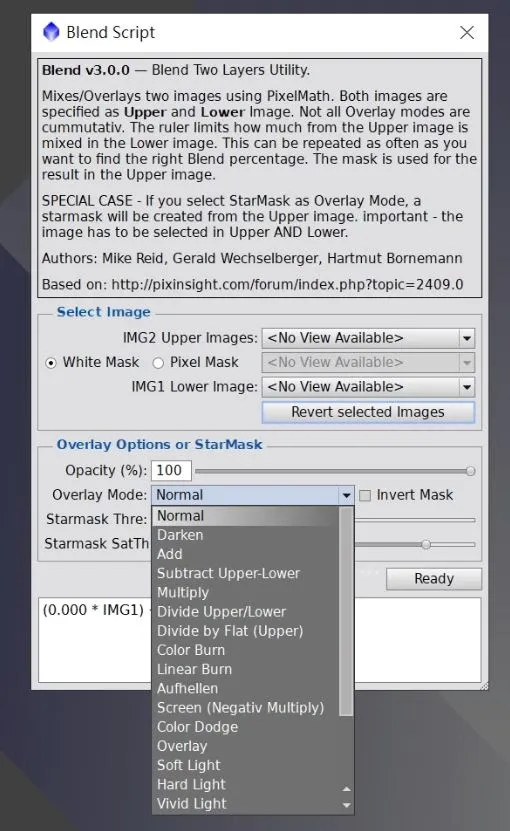
Program PixInsight nie ma wprawdzie funkcji warstw, ale w praktyce każdy pojedynczy obraz w nim może posłużyć za warstwę. Jak więc osiągnąć w programie PixInsight to, co w programie Photoshop jest najmocniejsze, czyli mieszanie warstw?
- Skrypt Blend: tryby mieszania w jego menu są niemal takie same jak w programie Photoshop, dochodzi do tego kilka trybów zaprojektowanych specjalnie dla zdjęć astronomicznych, a na dodatek potrafi też automatycznie zastosować screen stretch.
- PixelMath: również pozwala mieszać warstwy, tyle że formułę musisz napisać samodzielnie.
Kluczowa różnica w logice masek
Logika działania obu programów w kwestii „masek” to miejsce, w którym początkujący najłatwiej się gubią, więc warto wyjaśnić ją szczególnie dokładnie:
- Photoshop: tam, gdzie górna warstwa jest zasłonięta maską, uzupełnia ją warstwa dolna.
- PixInsight: obszar zasłonięty maską pozostaje niezmieniony.
Innymi słowy, program Photoshop uzyskuje efekt, scalając dwie warstwy przy udziale maski — w każdej z warstw jest coś, czego chcesz, a zasłaniając maską niepotrzebny obszar górnej warstwy, łączysz ją z pożądanym obszarem warstwy dolnej w jeden obraz. Program PixInsight natomiast nakłada zamierzony efekt bezpośrednio na jeden obraz, a miejsca, których nie chcesz zmieniać, zabezpiecza maską.
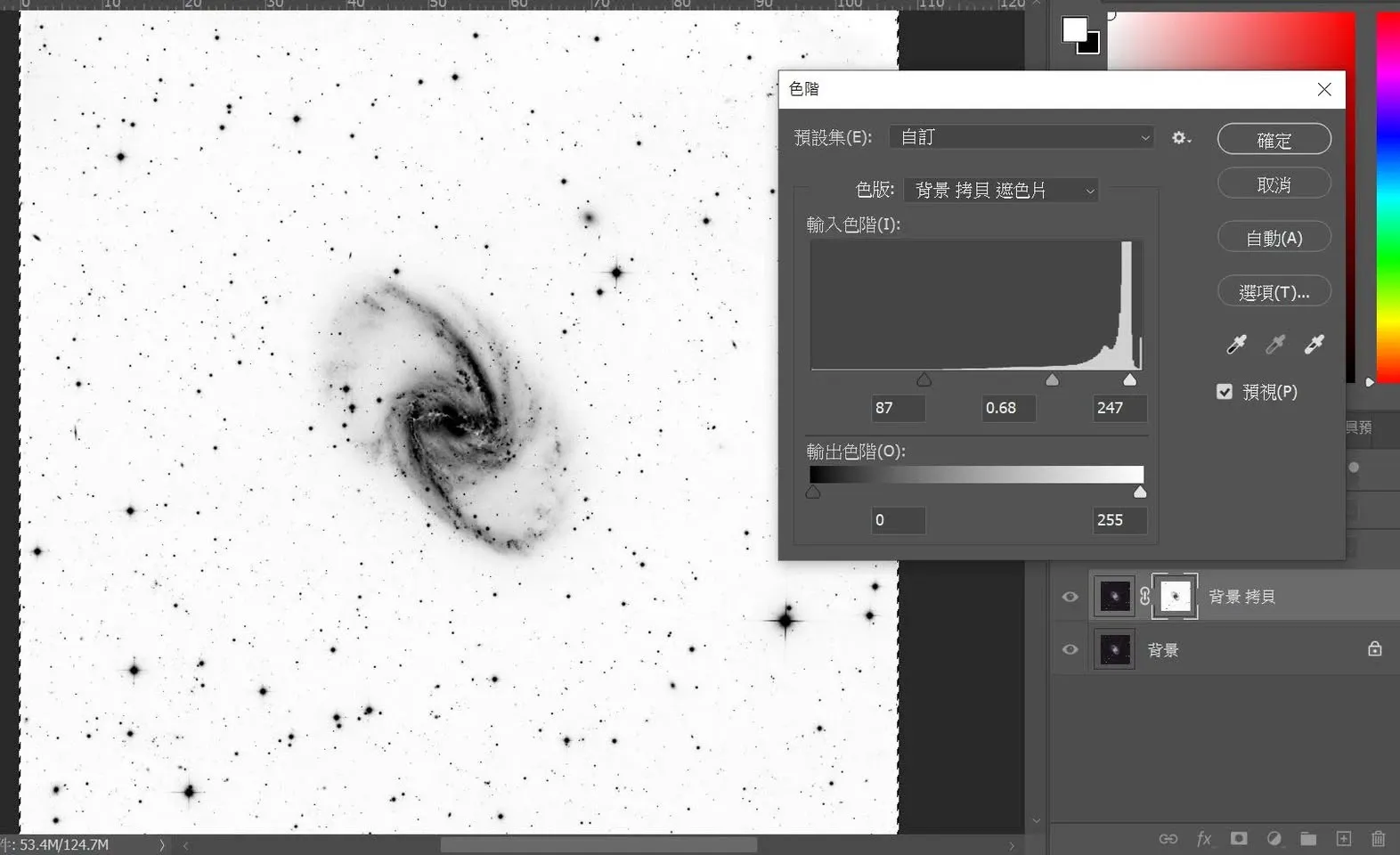
Z uwagi na tę zasadę osobiście uważam, że w sprawie masek program Photoshop jest mniej intuicyjny, bo trzeba jednocześnie pamiętać o relacjach między warstwami — oczywiście dla kogoś, kto i tak jest przyzwyczajony do programu Photoshop, sprawa wygląda inaczej.
Poprawianie drobnych mankamentów: współpraca obu narzędzi w praktyce
Kiedy oba programy grają razem, poprawianie drobnych mankamentów staje się wyjątkowo sprawne. Weźmy za przykład częsty ślad halo od odbicia wewnętrznego. Oto jak radzę sobie z nim w programie Photoshop (w stanie nieliniowym):
- Usuń gwiazdy i utwórz obraz samych gwiazd
- Na obrazie bez gwiazd zaznacz obszar narzędziem zaznaczania, a potem uzupełnij tło poleceniem „Wypełnij z uwzględnieniem zawartości” (Content-Aware Fill)
- Na obrazie gwiazd usuń pozostałości „Pędzlem korygującym” (Healing Brush)
- Połącz oba obrazy z powrotem w trybie mieszania Ekran (Screen)
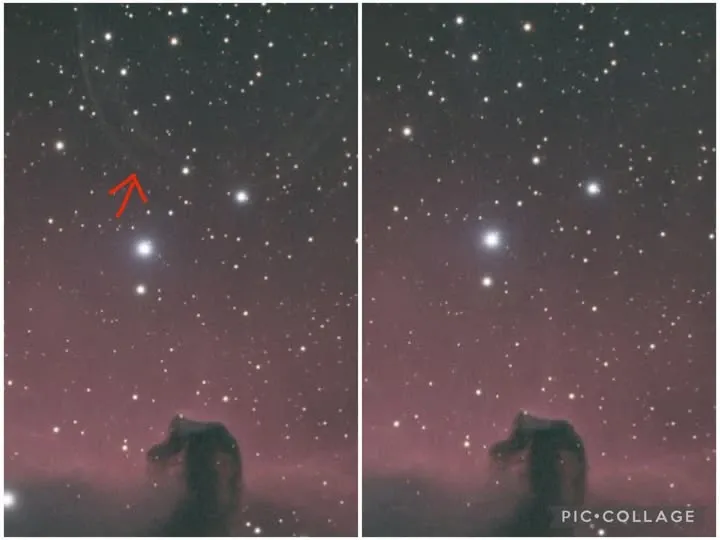
Cały proces zajmuje od początku do końca niecałe osiem minut. Tego rodzaju drobne mankamenty nie wymagają kadrowania obrazu — wystarczy wypełnienie z uwzględnieniem zawartości z programu Photoshop w połączeniu z mieszaniem warstw i bez trudu je usuniesz.
Dlaczego „pierwsza połowa PI, druga połowa PS”
W styczniu 2024 roku wreszcie oficjalnie włączyłem program Photoshop do swojego procesu jako oprogramowanie do końcowych korekt i zapisu wyniku. Pierwszym zdjęciem, które na poważnie doprowadziłem do końca w programie Photoshop, była mgławica NGC 2170, czyli Mgławica Anioł — PixInsight i Photoshop zajęły po mniej więcej połowie czasu obróbki. Na tym zdjęciu BXT (BlurXTerminator) służył głównie tylko do redukcji gwiazd; szczegółów w tego typu zdjęciach zwykle nie da się już nim bardziej wzmocnić. Naprawdę czasochłonne było wzmacnianie szczegółów i praca nad kolorem w programie Photoshop — to dopiero one sprawiły, że obłoki molekularne w tle i Mgławica Anioł znalazły się wreszcie razem w kadrze.
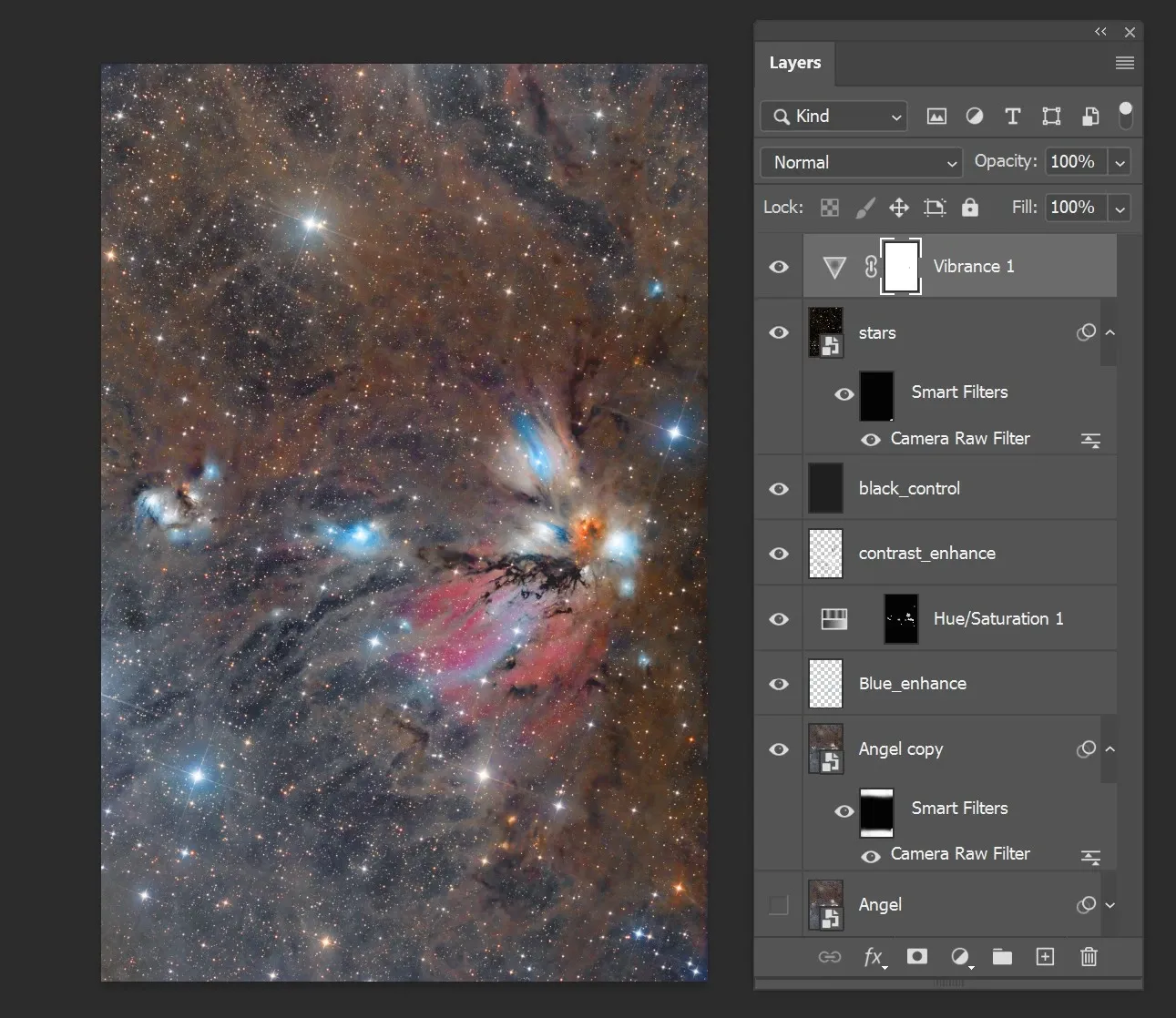
Mój obecny proces można w skrócie ująć jako „pierwsza połowa PixInsight, druga połowa Photoshop”:
- PixInsight (pierwsza połowa): odpowiada za wcześniejszy etap obróbki. Bardziej złożone maski powstają w całości w programie PixInsight, a potem są eksportowane do użytku w programie Photoshop; zadania z użyciem AI, takie jak usuwanie gwiazd, również powierzam programowi PixInsight, a dopiero potem wczytuję wynik do programu Photoshop.
- Photoshop (druga połowa): ma ogromną przewagę w podglądzie mieszania warstw na żywo, w obróbce nieniszczącej oraz w korekcie kolorów.
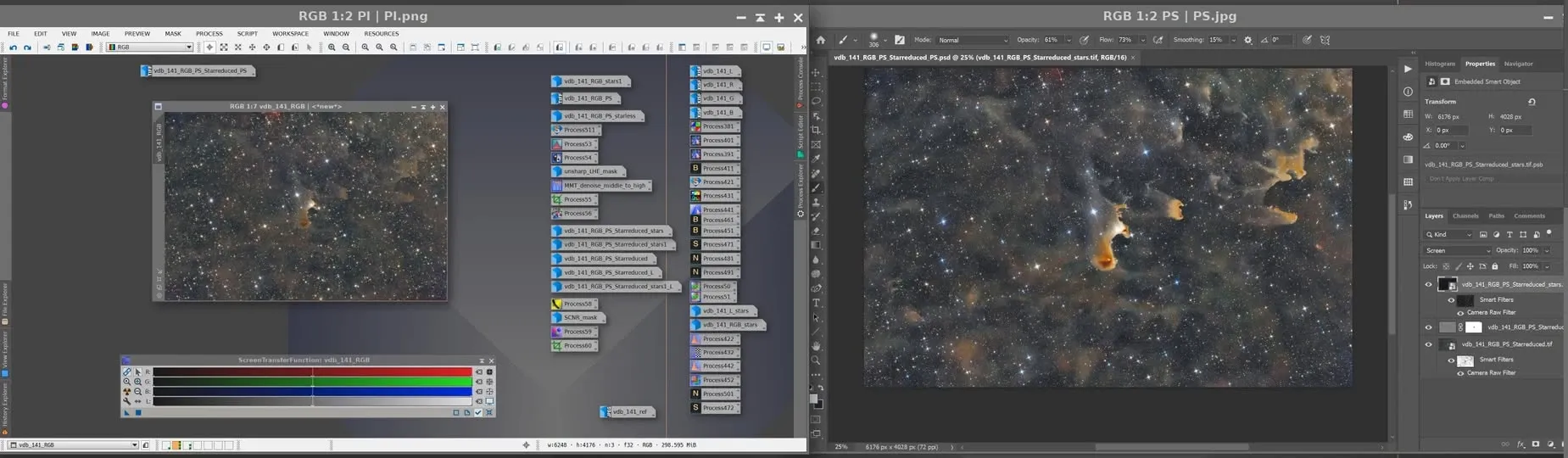
Największa korzyść z równoległego opanowania obu programów polega właśnie na tym, że nadrabiają one nawzajem swoje braki. Jedyna rzecz, na którą trzeba szczególnie uważać, jest taka: kiedy program PixInsight eksportuje plik dla programu Photoshop, koniecznie zapisz go jako 16-bitowy plik TIF — przy otwieraniu plików 32-bitowych program Photoshop ma problemy.
Czy w takim razie PixInsight jest jeszcze potrzebny
Korekta kolorów i usuwanie mankamentów w programie Photoshop idą rzeczywiście o wiele szybciej niż w programie PixInsight, a zasada „co ustawisz, to dostajesz” jest przy mieszaniu warstw szybka i wygodna. Ale czy to znaczy, że PixInsight przestał już być potrzebny? Moja odpowiedź brzmi: nie. To, że Photoshop idzie na późniejszym etapie tak gładko, zawdzięczam w istocie wcześniejszemu etapowi obróbki w programie PixInsight — właśnie ten solidny wcześniejszy etap sprawia, że późniejszy Photoshop łatwiej pokazuje, co potrafi. Oba programy się uzupełniają, a nie zastępują.