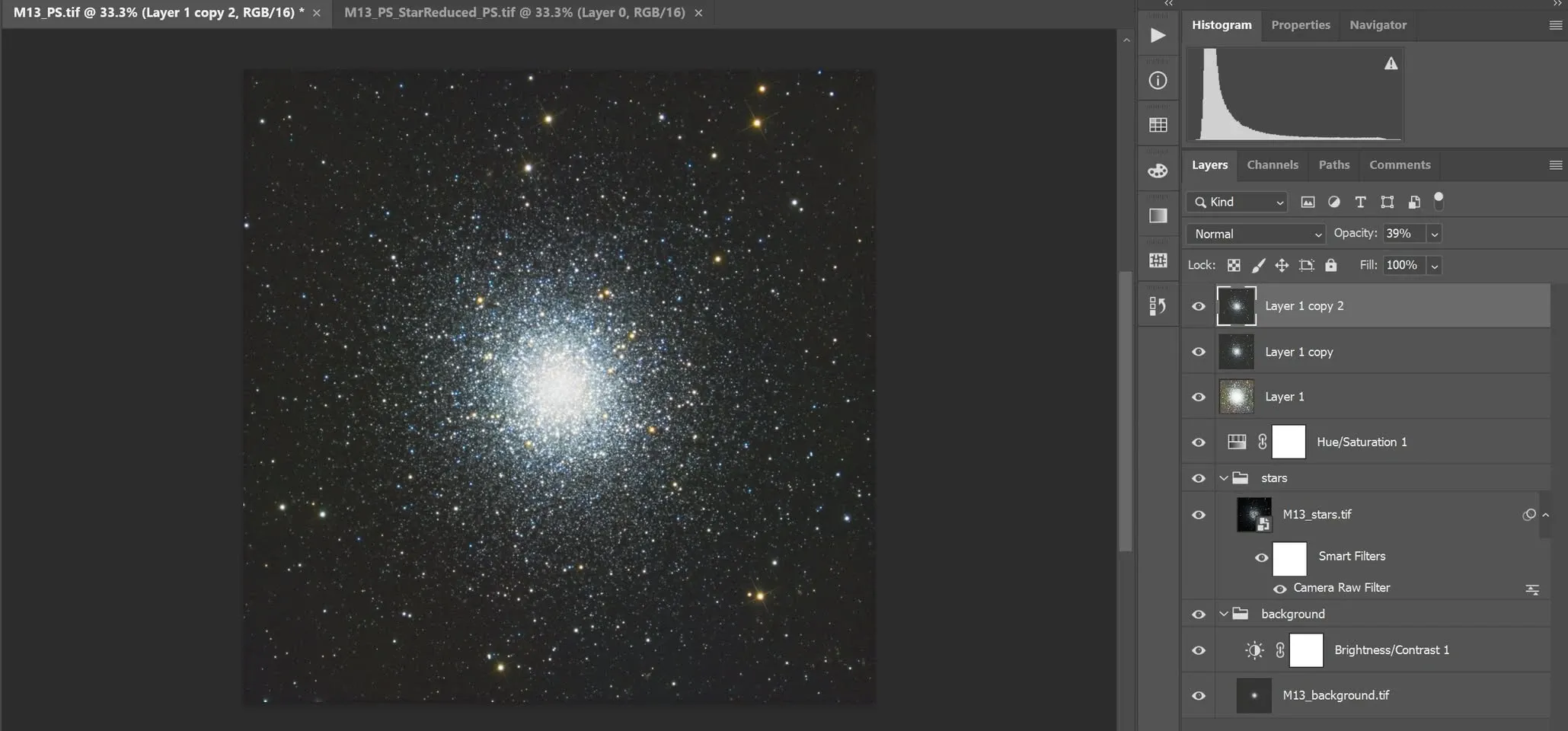
PixInsight × Photoshop: hybride workflow
Ik heb PixInsight oorspronkelijk alleen geleerd om astrofoto’s te verwerken. Maar gaandeweg had ik steeds het gevoel dat het stuk Photoshop ontbrak, en dat mijn beeldbewerking nooit helemaal compleet aanvoelde. Dit artikel bundelt wat ik heb meegenomen op de weg van “alleen PixInsight” naar “zowel PixInsight als Photoshop beoefenen”, en hoe de twee programma’s elkaars tekortkomingen aanvullen.
Dezelfde principes, andere bediening
Photoshop en PixInsight worden niet op precies dezelfde manier bediend, maar de onderliggende principes zijn eigenlijk gemeenschappelijk. Juist daardoor kan een en dezelfde nabewerkingstechniek in sommige gevallen met verschillende bedieningsmiddelen worden uitgevoerd, met hetzij Photoshop, hetzij PixInsight. Dat is precies de reden waarom ik later besloot Photoshop te leren: om dat deel aan te vullen dat ik in PixInsight nooit had opgepikt.
Laagmenging: twee wegen naar hetzelfde doel
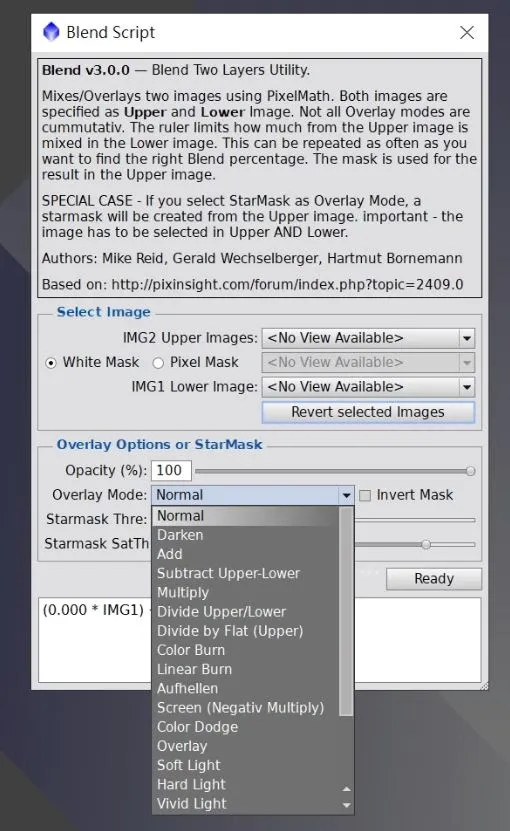
Hoewel PixInsight geen lagenfunctie heeft, kan in werkelijkheid elk afzonderlijk beeld erin als een laag dienen. Hoe bereikt u dan de krachtigste mogelijkheid van Photoshop, de laagmenging, binnen PixInsight?
- Het Blend-script: de mengmodi in het menu zijn vrijwel identiek aan die van Photoshop, daarnaast komen er nog enkele modi bij die speciaal voor astronomische beelden zijn ontworpen, en het kan ook automatisch een screen-stretch toepassen.
- PixelMath: hiermee kunt u eveneens laagmenging uitvoeren, alleen moet u de formule zelf schrijven.
Het cruciale verschil in de logica van maskers
De gedragslogica van de twee programma’s bij “maskers” is de plek waar beginners het gemakkelijkst in de war raken, en het is de moeite waard die bijzonder duidelijk te maken:
- Photoshop: waar de bovenste laag door een masker wordt afgedekt, vult de onderste laag aan.
- PixInsight: het gebied dat door een masker wordt afgedekt, blijft onveranderd.
Met andere woorden, Photoshop bereikt het effect door twee lagen met behulp van een masker samen te voegen: beide lagen bevatten elk iets gewenst, en door het ongewenste gebied van de bovenste laag weg te maskeren, voegt u het samen met het gewenste gebied van de onderste laag tot één beeld. PixInsight daarentegen past het gewenste effect rechtstreeks toe op één enkel beeld en beschermt de gebieden die u niet wilt bewerken met een masker.
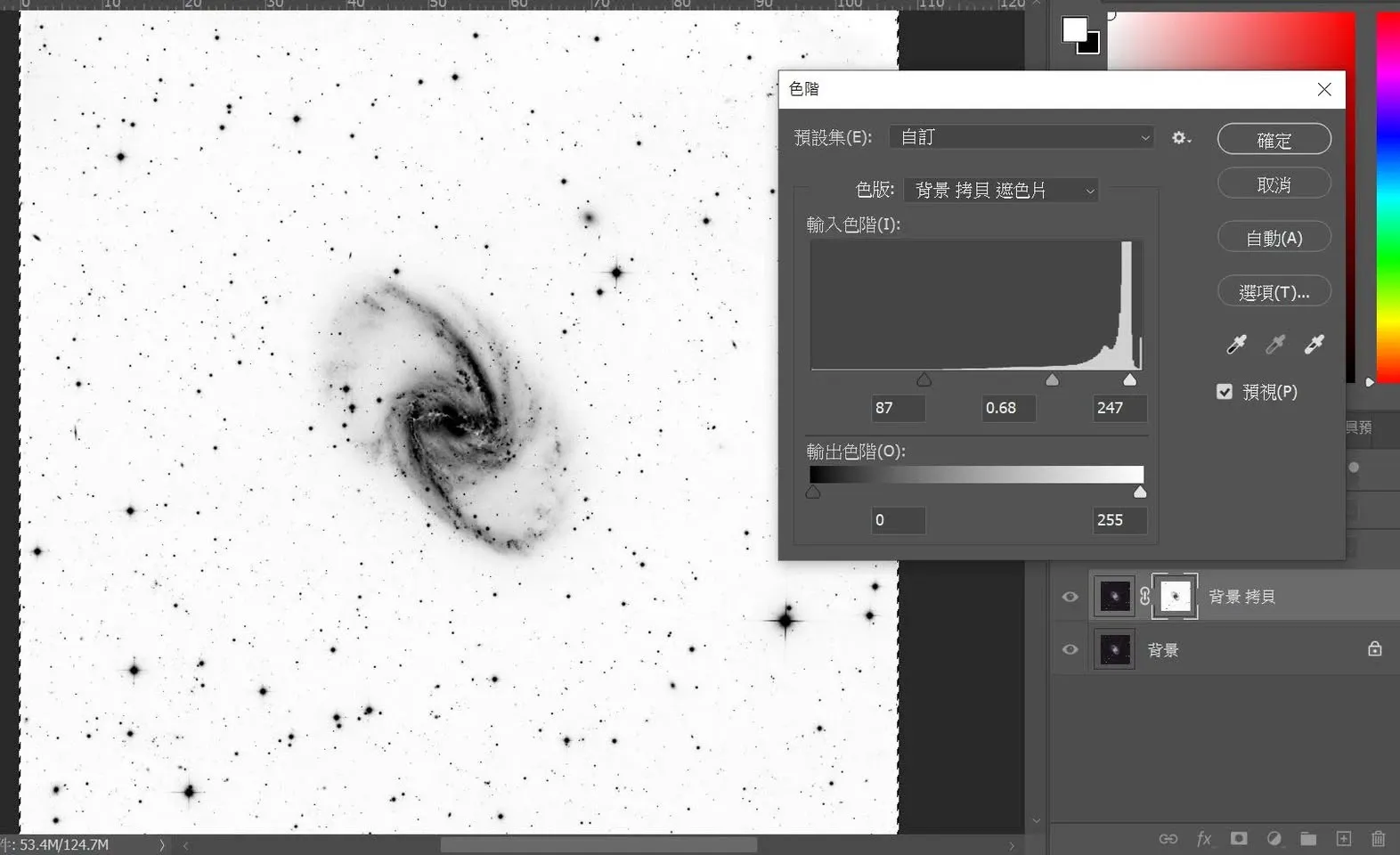
Vanwege dit principe vind ik Photoshop persoonlijk minder intuïtief als het om maskers gaat, omdat u tegelijkertijd ook de verhouding tussen de lagen in het oog moet houden — voor wie toch al aan Photoshop gewend is, ligt dat natuurlijk anders.
Kleine gebreken herstellen: het samenspel van de twee gereedschappen in de praktijk
Samen ingezet zijn de twee programma’s bijzonder efficiënt bij het behandelen van kleine gebreken. Neem als voorbeeld het veelvoorkomende spoor van een halo door interne reflectie; zo pak ik het aan in Photoshop (in de niet-lineaire toestand):
- De sterren verwijderen en een beeld met alleen de sterren genereren.
- Op het sterloze beeld een selectie maken met een selectiegereedschap en de achtergrond opvullen met “Content-Aware Fill”.
- Op het beeld met de sterren met de “Healing Brush” de resten verwijderen.
- De twee beelden opnieuw samenvoegen met de mengmodus Screen.
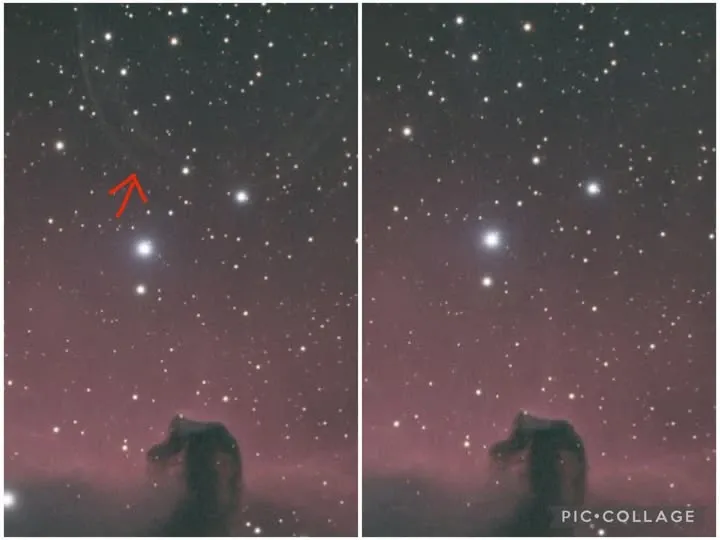
Het hele proces duurt van begin tot eind minder dan acht minuten. Dit soort kleine gebreken vereist geen bijsnijden van het beeld; met de Content-Aware Fill van Photoshop in combinatie met laagmenging kunt u ze moeiteloos wegpoetsen.
Waarom “eerste helft PI, tweede helft PS”
In januari 2024 heb ik Photoshop eindelijk officieel in mijn workflow opgenomen, als de software voor de eindafstemming en de uitvoer. Het eerste beeld dat ik serieus met Photoshop heb voltooid, was NGC 2170, de Engelnevel — PixInsight en Photoshop namen elk ongeveer de helft van de verwerkingstijd in beslag. In dat beeld diende BXT (BlurXTerminator) hoofdzakelijk alleen om de sterren te verkleinen; het detail van dit soort beelden kan er doorgaans niet verder mee worden versterkt. Wat werkelijk tijd kostte, was de detailversterking en het kleurwerk in Photoshop, dat uiteindelijk zowel de moleculaire wolken op de achtergrond als de Engelnevel samen in beeld bracht.
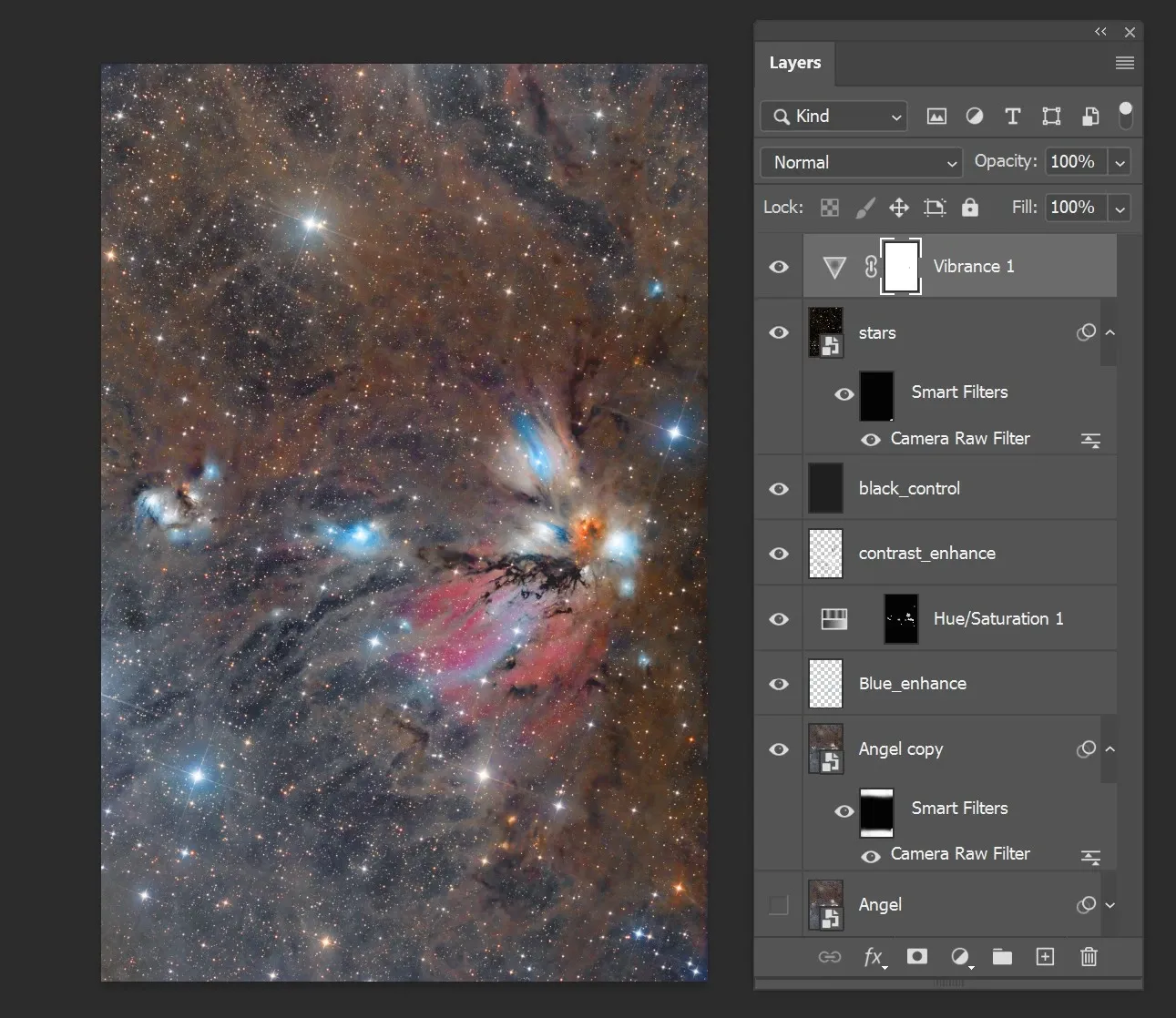
Mijn huidige workflow laat zich eenvoudig samenvatten als “eerste helft PixInsight, tweede helft Photoshop”:
- PixInsight (eerste helft): neemt de voorbewerking voor zijn rekening. De complexere maskers worden allemaal in PixInsight gemaakt en vervolgens geëxporteerd voor gebruik in Photoshop; AI-taken zoals het verwijderen van sterren worden eveneens allemaal in PixInsight afgehandeld voordat ze in Photoshop worden geladen.
- Photoshop (tweede helft): heeft een sterk voordeel bij de realtime voorvertoning van laagmenging, de niet-destructieve bewerking en de kleuraanpassing.
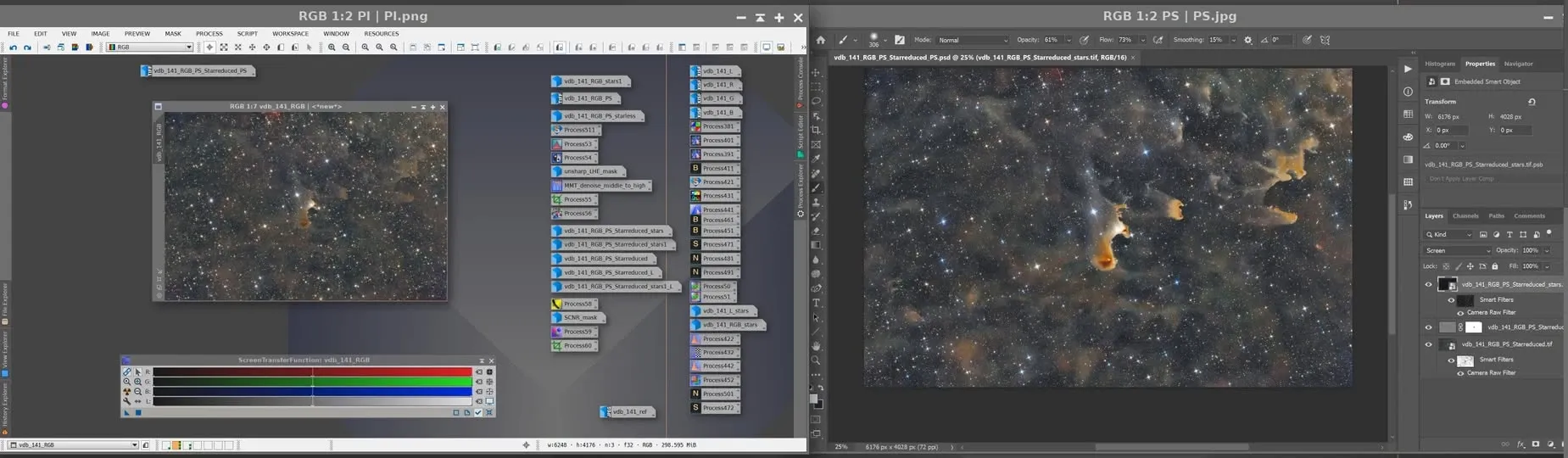
Het grootste voordeel van beide programma’s beoefenen is nu juist dat ze elkaars tekortkomingen aanvullen. Het enige waarop u bijzonder moet letten, is dit: wanneer PixInsight een bestand voor Photoshop exporteert, sla het beslist op als een 16-bits TIF — Photoshop krijgt problemen bij het openen van 32-bits bestanden.
Is PixInsight dan nog nodig?
De snelheid waarmee u in Photoshop kleuren aanpast en gebreken herstelt, is inderdaad veel hoger dan in PixInsight; “wat u aanpast, is wat u krijgt” is snel en handig bij laagmenging. Maar betekent dat dan dat PixInsight niet meer nodig is? Mijn antwoord is nee. Dat Photoshop in de latere fase zo soepel verloopt, is in werkelijkheid te danken aan de voorbewerking van PixInsight: het is juist het degelijke voorwerk dat het latere Photoshop gemakkelijker tot zijn recht laat komen. De twee zijn complementair, niet vervangend.