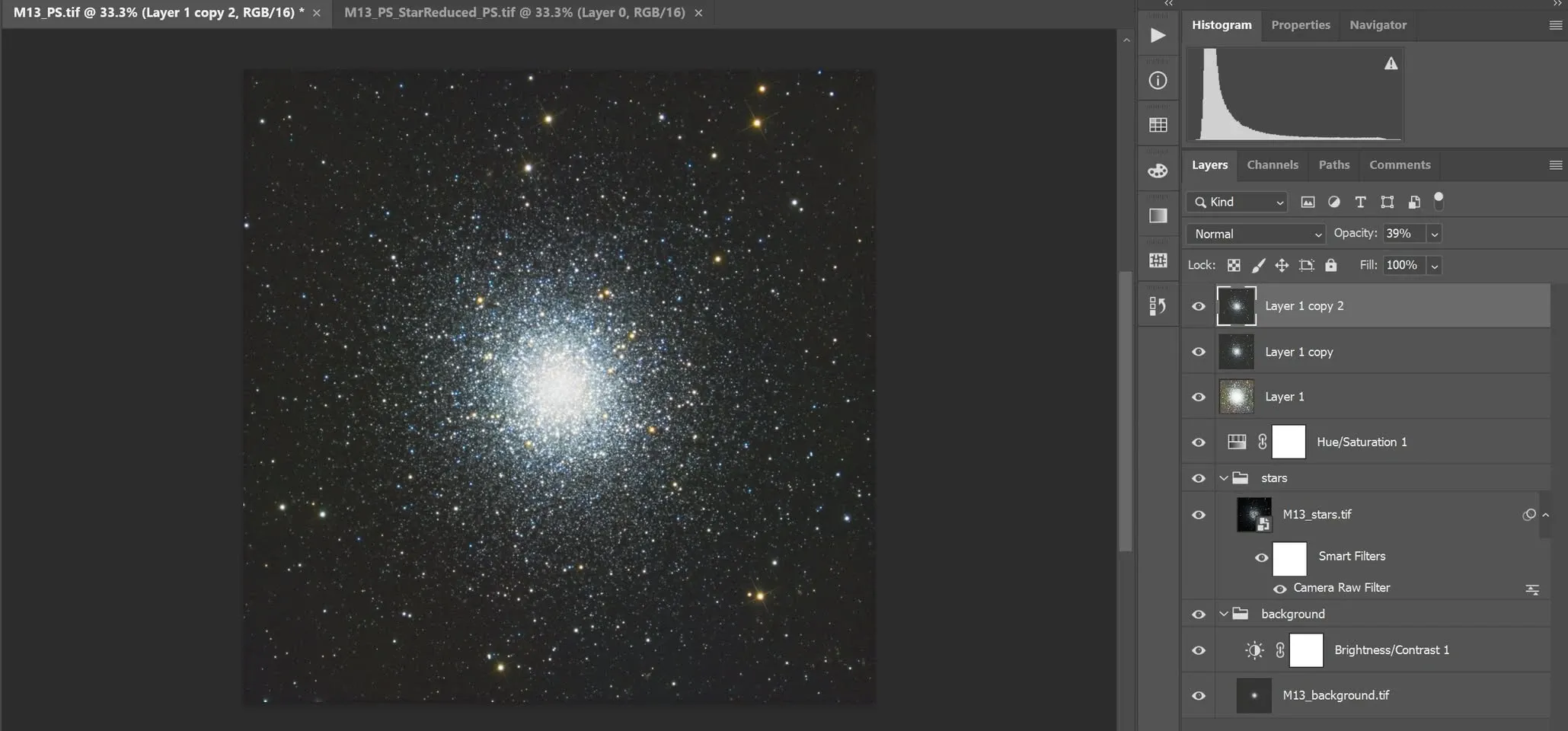
PixInsight × Photoshop 混合工作流
我最初是为了处理天文图像才去学 PixInsight。但一路走下来,总觉得少了 Photoshop 这一块,图像处理上始终有点缺憾。这篇整理我从“只用 PixInsight”走到“PixInsight 与 Photoshop 双修”的心得,以及两套软件如何截长补短。
原理互通,操作不同
Photoshop 与 PixInsight 的操作方式不尽相同,但底层原理其实互通。也因为如此,同一套后期手法,在某些情况下可以用不同的操作手段、分别用 Photoshop 或 PixInsight 来实践。这正是我后来决定学 Photoshop 的原因——补足 PixInsight 没学到的那部分。
图层混合:两条路达成同一件事
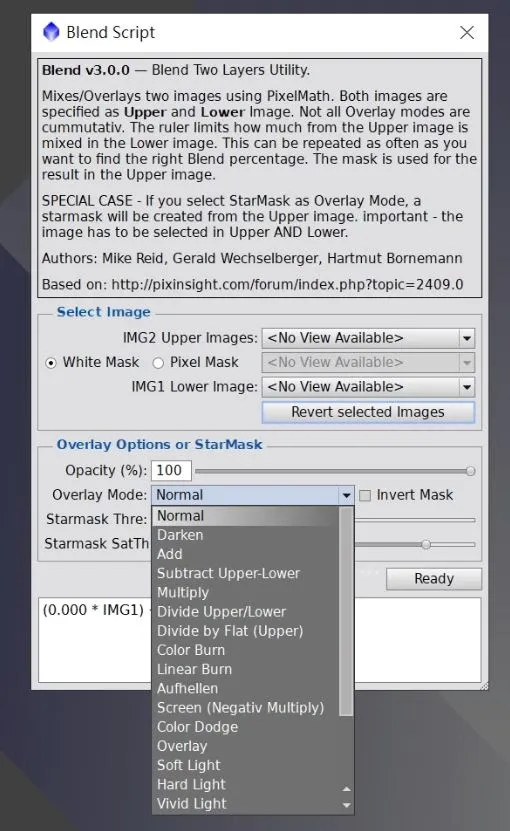
PixInsight 虽然没有图层功能,但事实上它的每一张独立图像都可以当成一个图层。那么 Photoshop 最强大的图层混合,在 PixInsight 里要怎么达成?
- Blend 脚本:菜单中的混合模式几乎跟 Photoshop 一样,另外还多了一些专为天文图像设计的模式,也能自动屏幕拉伸。
- PixelMath:同样能做到图层混合,只是公式要自己写。
蒙版逻辑的关键差异
两套软件在“蒙版”上的行为逻辑,是新手最容易混淆的地方,值得特别说清楚:
- Photoshop:上层被蒙版遮住的地方,会由下层填补。
- PixInsight:被蒙版遮住的地方不会受到改动。
换句话说,Photoshop 是靠两个图层搭配蒙版合并来达成效果——两个图层里都各有想要的部分,借助遮掉上层不要的区域,让它与下层想要的区域合并成一张图。而 PixInsight 则是把要应用的效果直接做在一张图上,不想应用的地方就用蒙版保护起来。
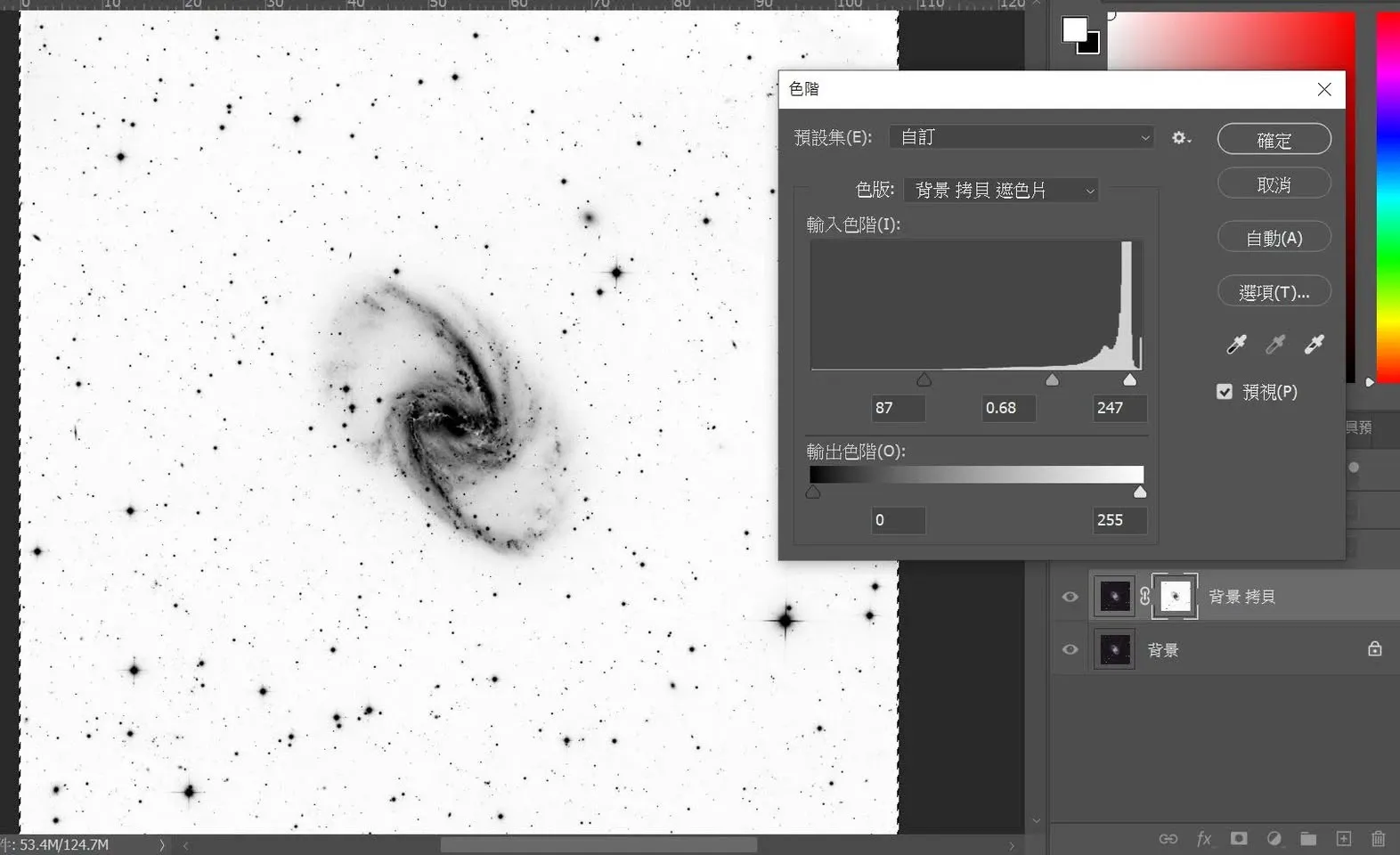
基于这个原理,我个人觉得在蒙版这件事上 Photoshop 比较不直观,因为还得同时考虑图层的关系——当然,本来就习惯 Photoshop 的人另当别论。
修小瑕疵:两套工具的实战配合
两套软件配合起来,处理小瑕疵特别有效率。以常见的内反射光晕痕迹为例,我在 Photoshop 中的处理方法是(在非线性状态下):
- 去星,并产生星点图像
- 去星图像用选取工具框选后,以“内容识别填充”填补背景
- 星点图像用“修复画笔”把残余物去除
- 两张图像以滤色(Screen)混合模式重新合并
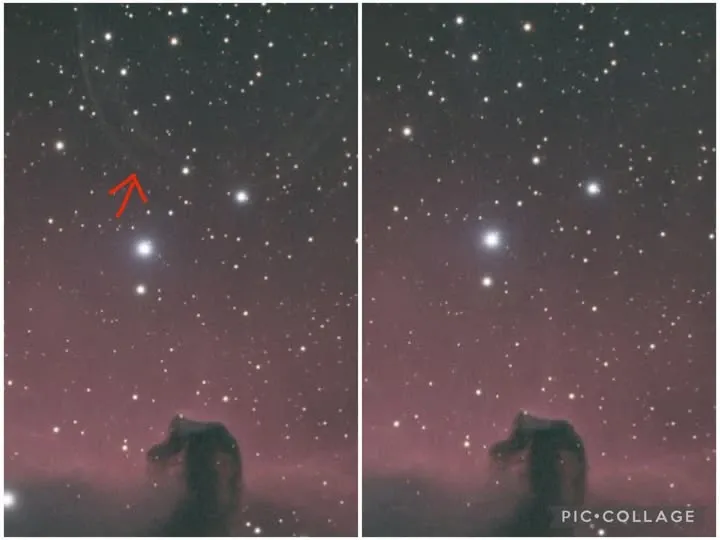
整个过程前后花不到八分钟。这类小瑕疵无需裁切图像,靠 Photoshop 的内容识别填充搭配图层混合就能轻松消除。
为什么是“上半场 PI、下半场 PS”
到了 2024 年 1 月,我终于把 Photoshop 正式纳入流程,作为最终调整与输出的软件。第一张认真用 Photoshop 完成的图像是 NGC 2170 天使星云——PixInsight 与 Photoshop 各占了约一半的处理时间。在那张图像里,BXT(BlurXTerminator)主要的功能只有缩星,这类图像的细节通常无法再靠它增强;真正花时间的,是在 Photoshop 里做细节强化与调色,最后才让背景的分子云与天使星云一同呈现在画面上。
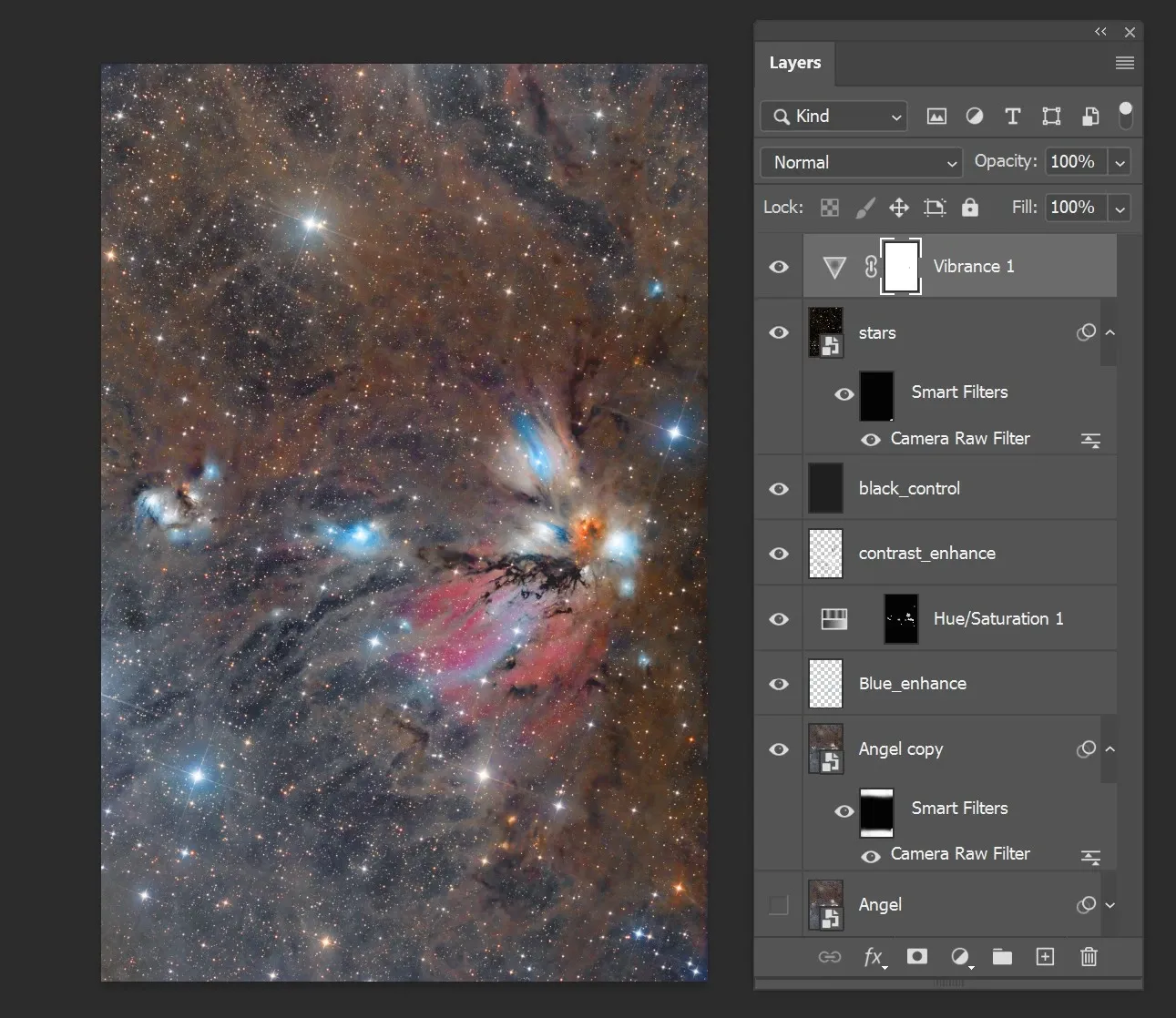
我现在的流程可以简单概括为“上半场 PixInsight、下半场 Photoshop”:
- PixInsight(上半场):负责前期处理。较复杂的蒙版都在 PixInsight 做好后输出给 Photoshop 使用;去星等 AI 工作,也都交给 PixInsight 处理后再加载 Photoshop。
- Photoshop(下半场):在图层混合的实时预览、非破坏处理,以及色彩调整上具有强大优势。
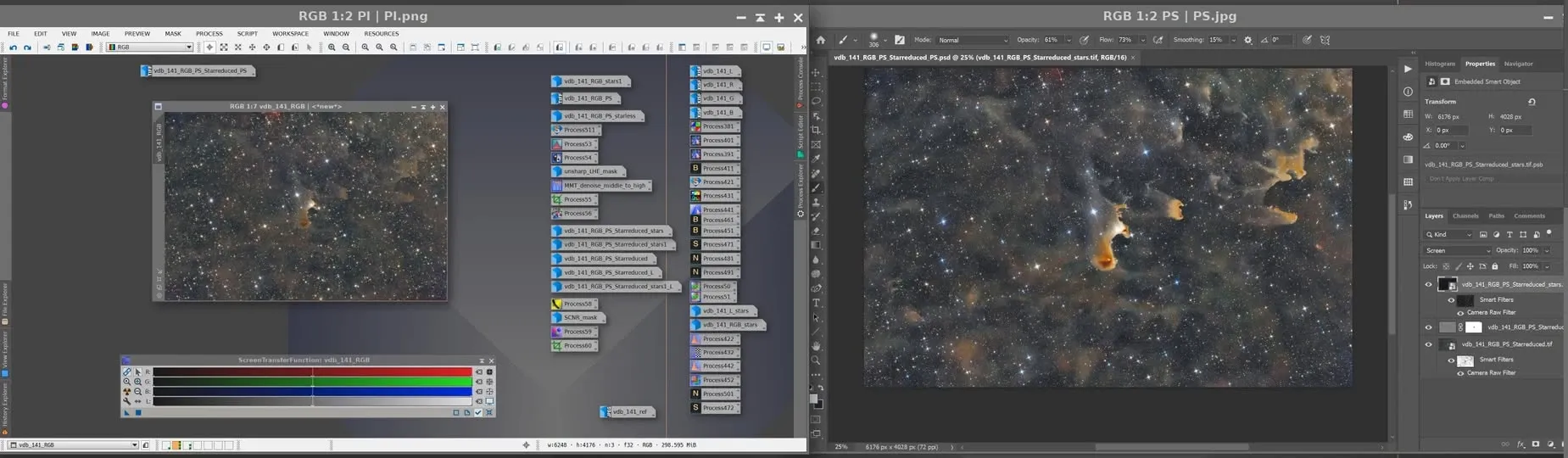
双修两套软件最大的好处,就是能截长补短。唯一要特别留意的是:PixInsight 输出文件给 Photoshop 时,务必存成 16 位的 TIF 文件——Photoshop 打开 32 位文件会出问题。
那还需要 PixInsight 吗
在 Photoshop 中调色、修瑕疵的速度,确实比在 PixInsight 中快了许多,“调整即所得”在图层混合上又快又方便。但这是否意味着就不再需要 PixInsight 了?我的答案是否定的。Photoshop 后期能这么顺手,其实要归功于 PixInsight 的前期处理——正是扎实的前期,才让后期的 Photoshop 更容易发挥。两者是互补,而不是取代。