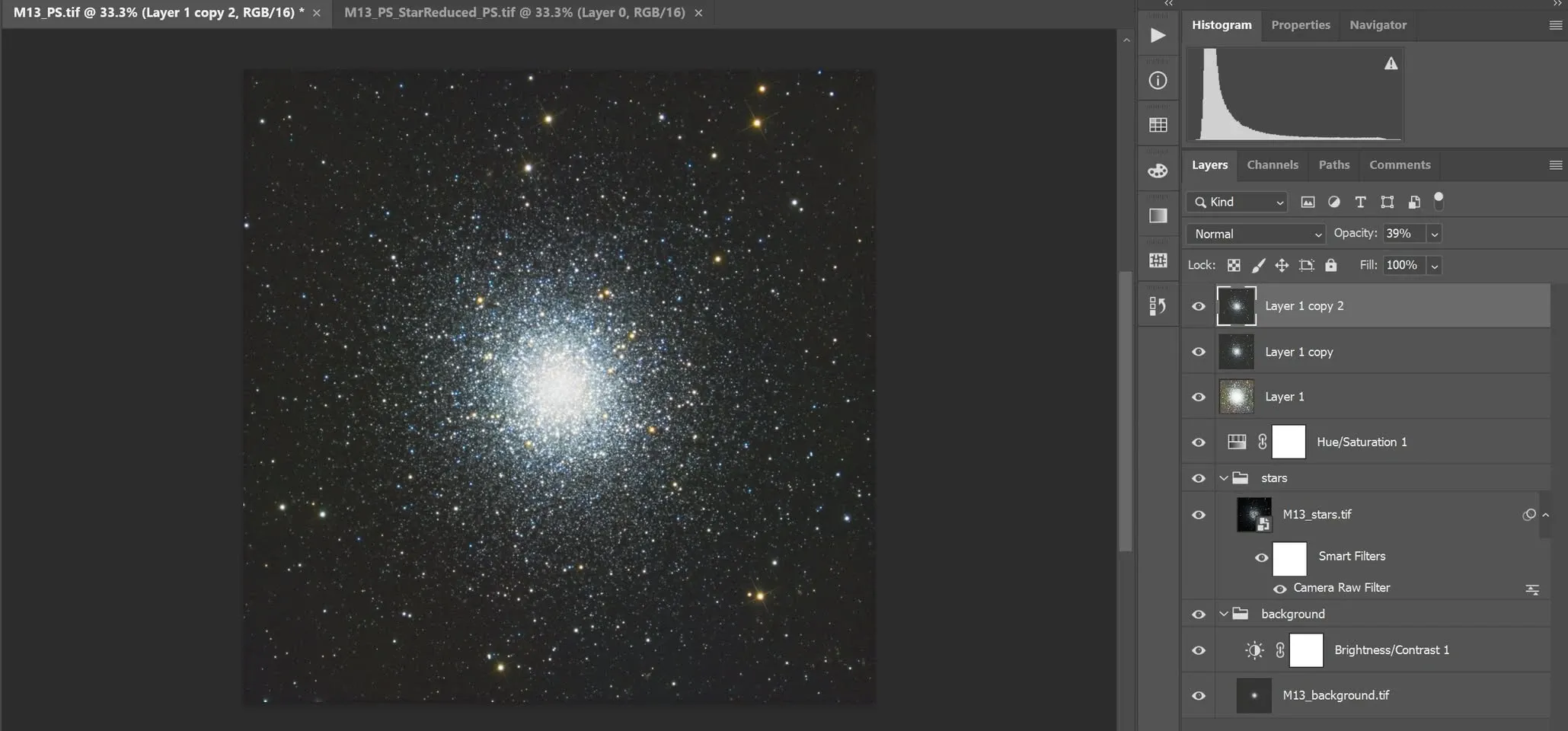
PixInsight × Photoshop 混合工作流
我最初是為了處理天文影像才去學 PixInsight。但一路走下來,總覺得少了 Photoshop 這一塊,影像處理上始終有點缺憾。這篇整理我從「只用 PixInsight」走到「PixInsight 與 Photoshop 雙修」的心得,以及兩套軟體如何截長補短。
原理互通,操作不同
Photoshop 與 PixInsight 的操作方式不盡相同,但底層原理其實互通。也因為如此,同一套後製手法,在某些情況下可以用不同的操作手段、分別用 Photoshop 或 PixInsight 來實踐。這正是我後來決定學 Photoshop 的原因——補足 PixInsight 沒學到的那部分。
圖層混合:兩條路達成同一件事
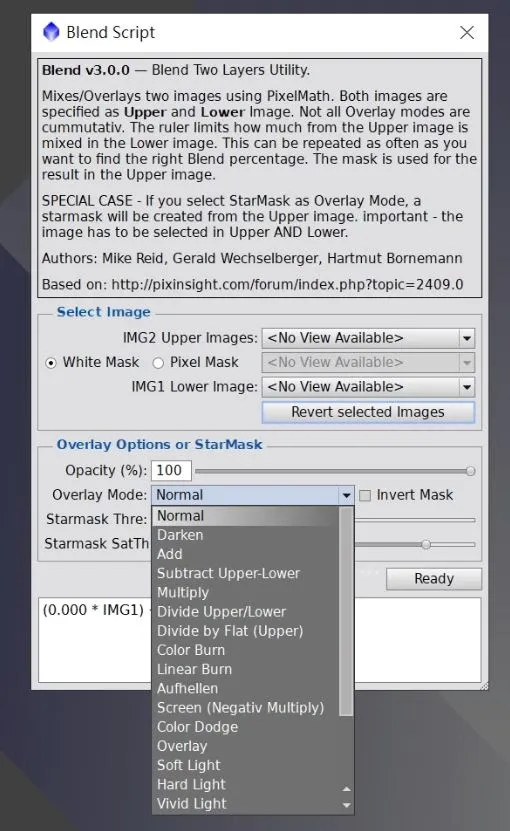
PixInsight 雖然沒有圖層功能,但事實上它的每一張獨立影像都可以當成一個圖層。那麼 Photoshop 最強大的圖層混合,在 PixInsight 裡要怎麼達成?
- Blend 腳本:選單中的混合模式幾乎跟 Photoshop 一樣,另外還多了一些專為天文影像設計的模式,也能自動螢幕拉伸。
- PixelMath:同樣能做到圖層混合,只是公式要自己寫。
遮罩邏輯的關鍵差異
兩套軟體在「遮罩」上的行為邏輯,是新手最容易混淆的地方,值得特別說清楚:
- Photoshop:上層被遮罩遮住的地方,會由下層填補。
- PixInsight:被遮罩遮住的地方不會受到改動。
換句話說,Photoshop 是靠兩個圖層搭配遮罩合併來達成效果——兩個圖層裡都各有想要的部分,藉由遮掉上層不要的區域,讓它與下層想要的區域合併成一張圖。而 PixInsight 則是把要施作的效果直接做在一張圖上,不想施作的地方就用遮罩保護起來。
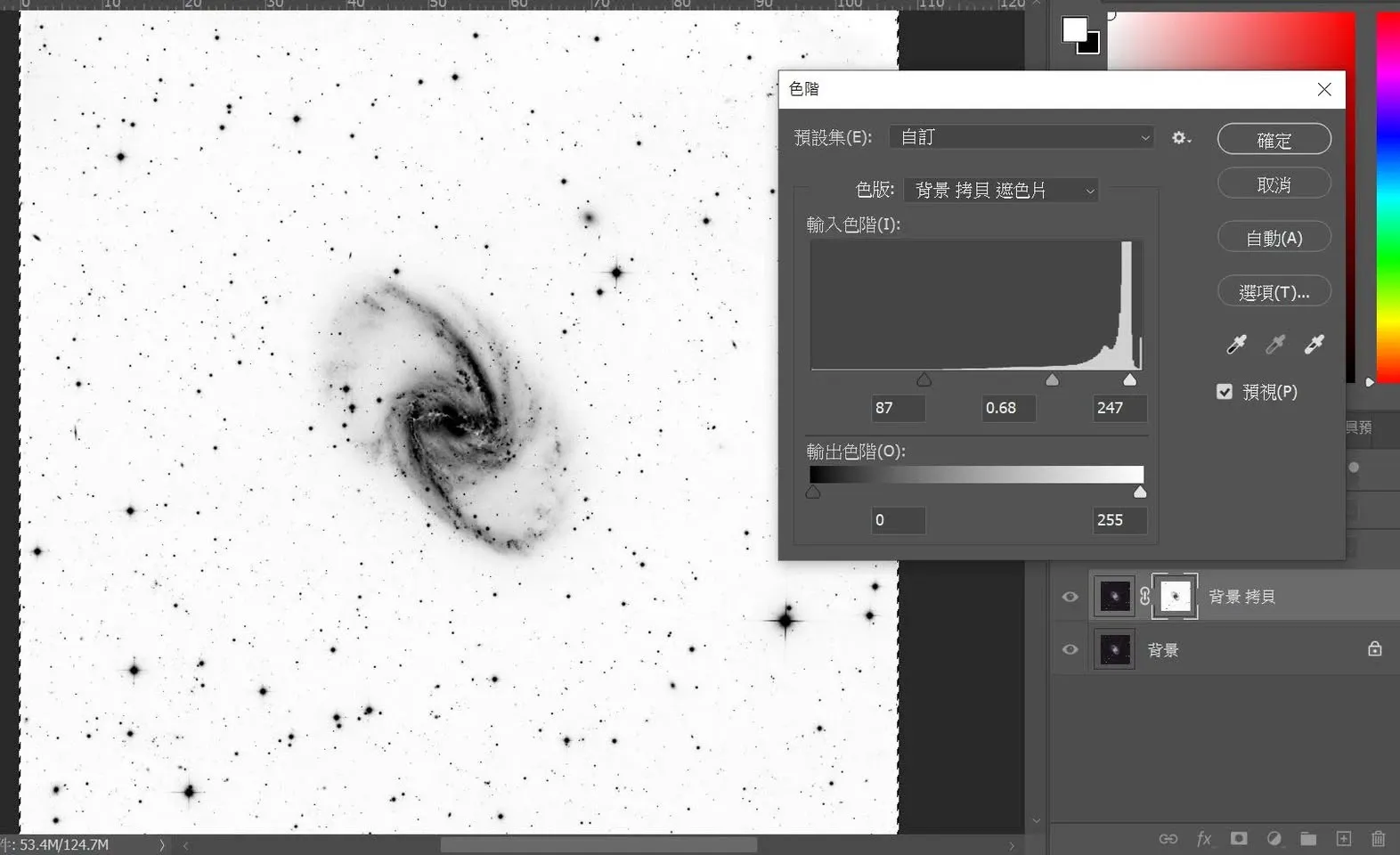
基於這個原理,我個人覺得在遮罩這件事上 Photoshop 比較不直觀,因為還得同時考慮圖層的關係——當然,本來就習慣 Photoshop 的人另當別論。
修小瑕疵:兩套工具的實戰配合
兩套軟體配合起來,處理小瑕疵特別有效率。以常見的內反射光暈痕跡為例,我在 Photoshop 中的處理方法是(在非線性狀態下):
- 去星,並產生星點影像
- 去星影像用選取工具框選後,以「內容感知填充」填補背景
- 星點影像用「修復筆刷」把殘餘物去除
- 兩張影像以濾色(Screen)混合模式重新合併
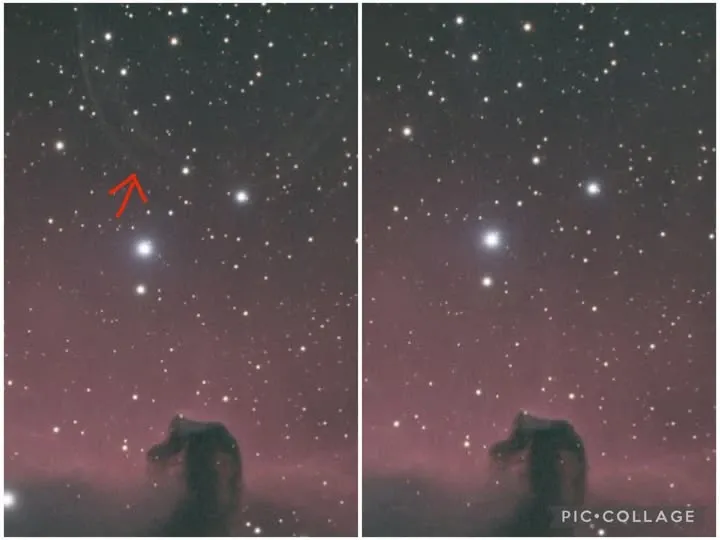
整個過程前後花不到八分鐘。這類小瑕疵無需裁切影像,靠 Photoshop 的內容感知填充搭配圖層混合就能輕鬆消除。
為什麼是「上半場 PI、下半場 PS」
到了 2024 年 1 月,我終於把 Photoshop 正式納入流程,作為最終調整與輸出的軟體。第一張認真用 Photoshop 完成的影像是 NGC 2170 天使星雲——PixInsight 與 Photoshop 各占了約一半的處理時間。在那張影像裡,BXT(BlurXTerminator)主要的功能只有縮星,這類影像的細節通常無法再靠它增強;真正花時間的,是在 Photoshop 裡做細節強化與調色,最後才讓背景的分子雲與天使星雲一同呈現在畫面上。
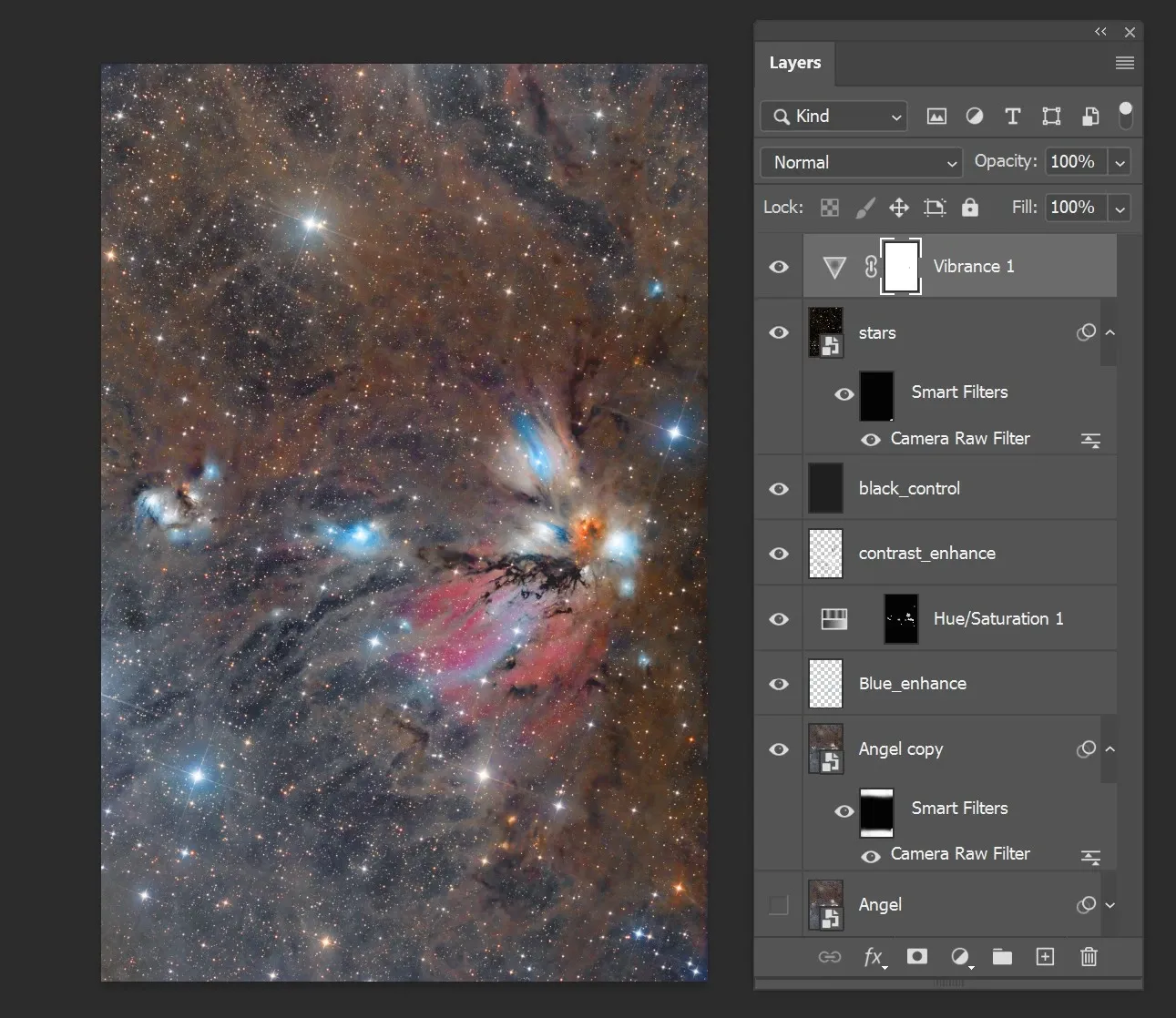
我現在的流程可以簡單概括為「上半場 PixInsight、下半場 Photoshop」:
- PixInsight(上半場):負責前期處理。較複雜的遮罩都在 PixInsight 做好後輸出給 Photoshop 使用;去星等 AI 工作,也都交給 PixInsight 處理後再載入 Photoshop。
- Photoshop(下半場):在圖層混合的即時預覽、非破壞處理,以及色彩調整上具有強大優勢。
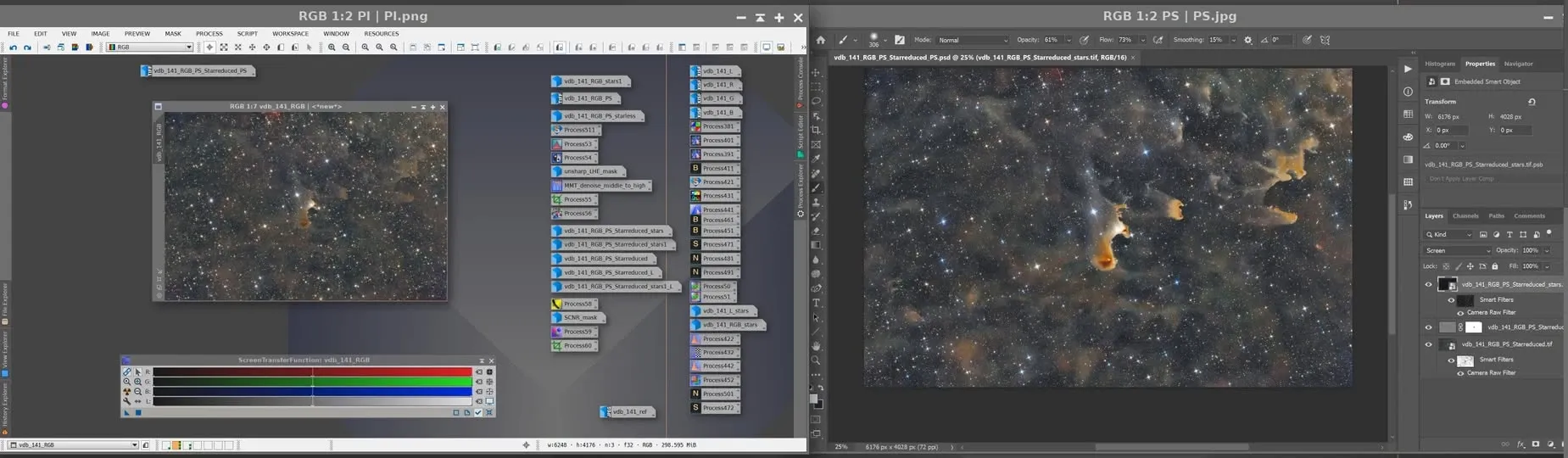
雙修兩套軟體最大的好處,就是能截長補短。唯一要特別留意的是:PixInsight 輸出檔案給 Photoshop 時,務必存成 16 位元的 TIF 檔——Photoshop 開啟 32 位元檔案會出問題。
那還需要 PixInsight 嗎
在 Photoshop 中調色、修瑕疵的速度,確實比在 PixInsight 中快了許多,「調整即所得」在圖層混合上又快又方便。但這是否意味著就不再需要 PixInsight 了?我的答案是否定的。Photoshop 後期能這麼順手,其實要歸功於 PixInsight 的前期處理——正是紮實的前期,才讓後期的 Photoshop 更容易發揮。兩者是互補,而不是取代。