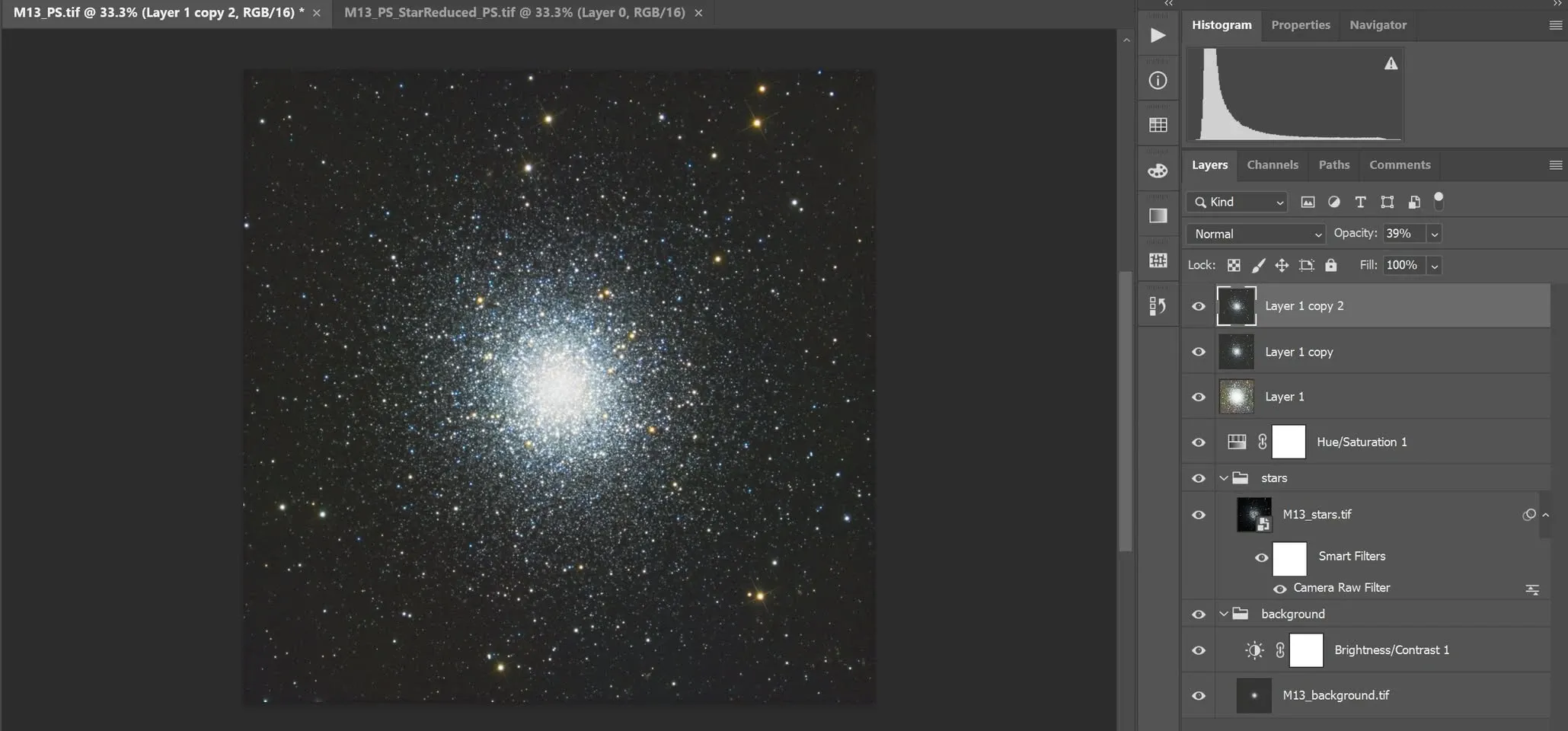
PixInsight × Photoshop ハイブリッドワークフロー
私はもともと、天体写真を処理するためだけに PixInsight を学びました。ですが歩みを進めていくうちに、どうしても Photoshop という一角が欠けているように感じられ、画像処理の面でずっと物足りなさがありました。この記事では、「PixInsight だけ」から「PixInsight と Photoshop の二刀流」へと至った私の実感、そして二つのソフトがどのように互いの短所を補い合うのかをまとめます。
原理は共通、操作は別物
Photoshop と PixInsight は操作の仕方こそ同じではありませんが、その根底にある原理は実のところ共通しています。だからこそ、同じ後処理の手法を、場合によっては異なる操作手段で、Photoshop でも PixInsight でもそれぞれ実現できるのです。これこそが、私が後に Photoshop を学ぼうと決めた理由です——PixInsight では身につけられなかった、その部分を補うために。
レイヤー合成:同じ目的地への二つの道
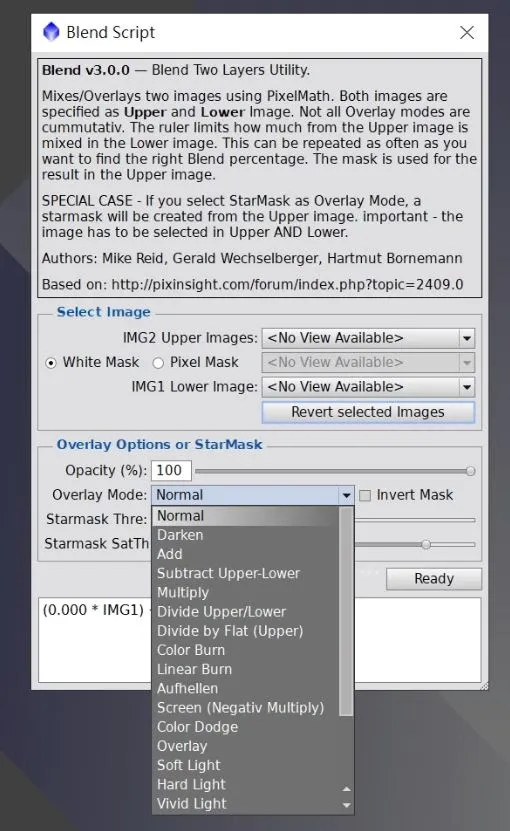
PixInsight にはレイヤー機能こそありませんが、実は個々の画像の一枚一枚をレイヤーとして扱うことができます。では、Photoshop の最も強力な機能であるレイヤー合成を、PixInsight の中でどう実現するのでしょうか。
- Blend スクリプト:メニューの合成モードは Photoshop とほぼ同じで、さらに天体画像向けに設計されたモードがいくつか追加されており、オートスクリーンストレッチもできます。
- PixelMath:同じくレイヤー合成が可能ですが、こちらは数式を自分で書く必要があります。
マスクのロジックにおける決定的な違い
「マスク」に関する二つのソフトの挙動のロジックは、初心者が最も混同しやすいところなので、はっきりと説明しておく価値があります。
- Photoshop:上のレイヤーがマスクで隠された部分は、下のレイヤーが埋めてくれます。
- PixInsight:マスクで隠された部分は変更されません。
言い換えれば、Photoshop は二つのレイヤーをマスクと組み合わせて合成することで効果を生み出します——どちらのレイヤーにも欲しい部分があり、上のレイヤーの不要な領域をマスクで隠すことで、下のレイヤーの欲しい領域と一枚の画像に合成するのです。一方 PixInsight は、施したい効果を直接一枚の画像に施し、施したくない部分はマスクで保護しておきます。
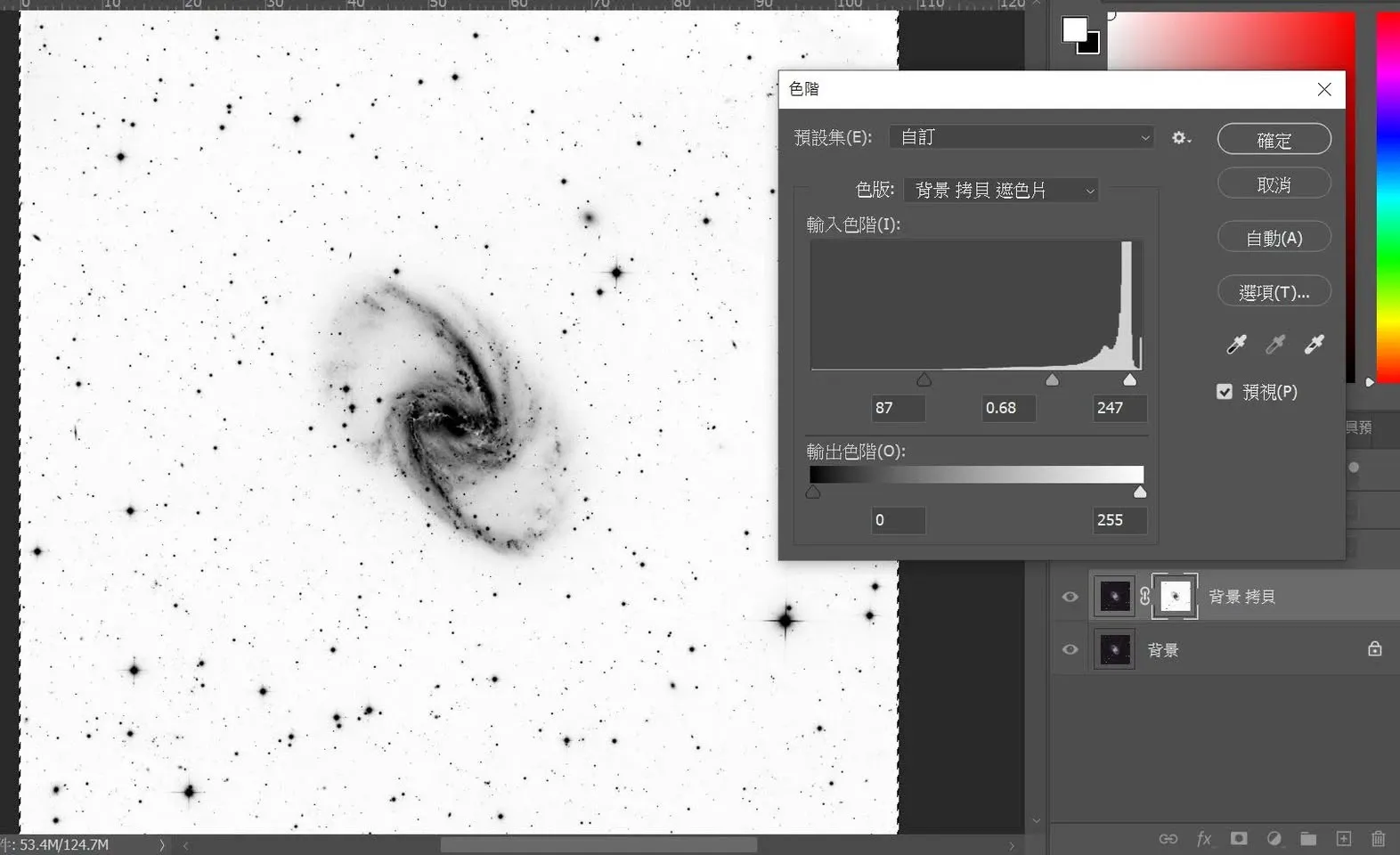
この原理があるため、私個人としてはマスクに関して Photoshop のほうが直感的でないと感じています。レイヤー同士の関係も同時に考えなければならないからです——もっとも、もともと Photoshop に慣れている人にとっては別の話ですが。
小さな瑕疵の修正:二つのツールの実戦での連携
二つのソフトを組み合わせると、小さな瑕疵の処理が特に効率的になります。よくある内面反射のハロー痕を例に、私が Photoshop で行う処理方法を挙げてみます(ノンリニアの状態で)。
- 星を除去し、星像だけの画像を作る
- スターレスの画像を選択ツールで囲み、「コンテンツに応じた塗りつぶし」で背景を埋める
- 星像の画像を「修復ブラシ」で残留物を除去する
- 二枚の画像を Screen(スクリーン)合成モードで再び合成する
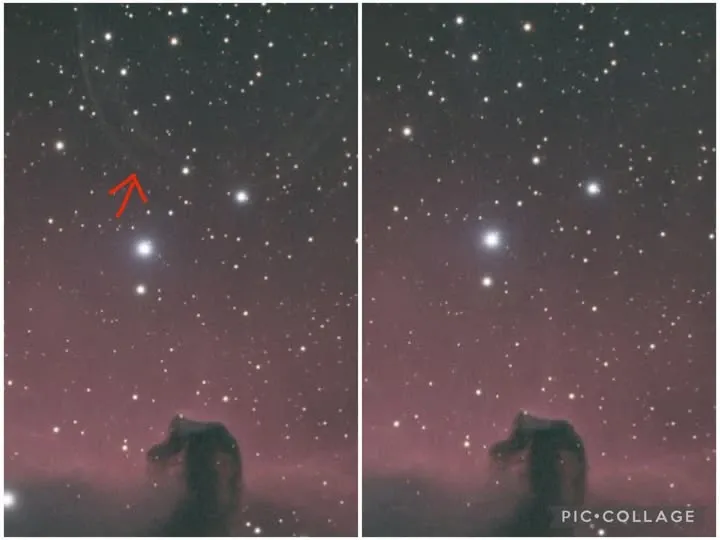
一連の作業は最初から最後まで八分もかかりません。この種の小さな瑕疵は画像をトリミングする必要もなく、Photoshop のコンテンツに応じた塗りつぶしとレイヤー合成を組み合わせれば手軽に消せます。
なぜ「前半は PI、後半は PS」なのか
2024 年 1 月になって、私はついに Photoshop を正式にワークフローへ組み込み、最終調整と出力のためのソフトとして使うようになりました。本気で Photoshop を使って仕上げた最初の一枚は NGC 2170 エンゼル星雲で、PixInsight と Photoshop がそれぞれ処理時間のおよそ半分ずつを占めました。その画像において、BXT(BlurXTerminator)の主な役割は星像の縮小だけでした。この種の画像のディテールは、たいていそれ以上 BXT で強化することはできません。本当に時間を食ったのは、Photoshop でのディテール強化と色調整であり、それがようやく背景の分子雲とエンゼル星雲を一つの画面に同居させたのです。
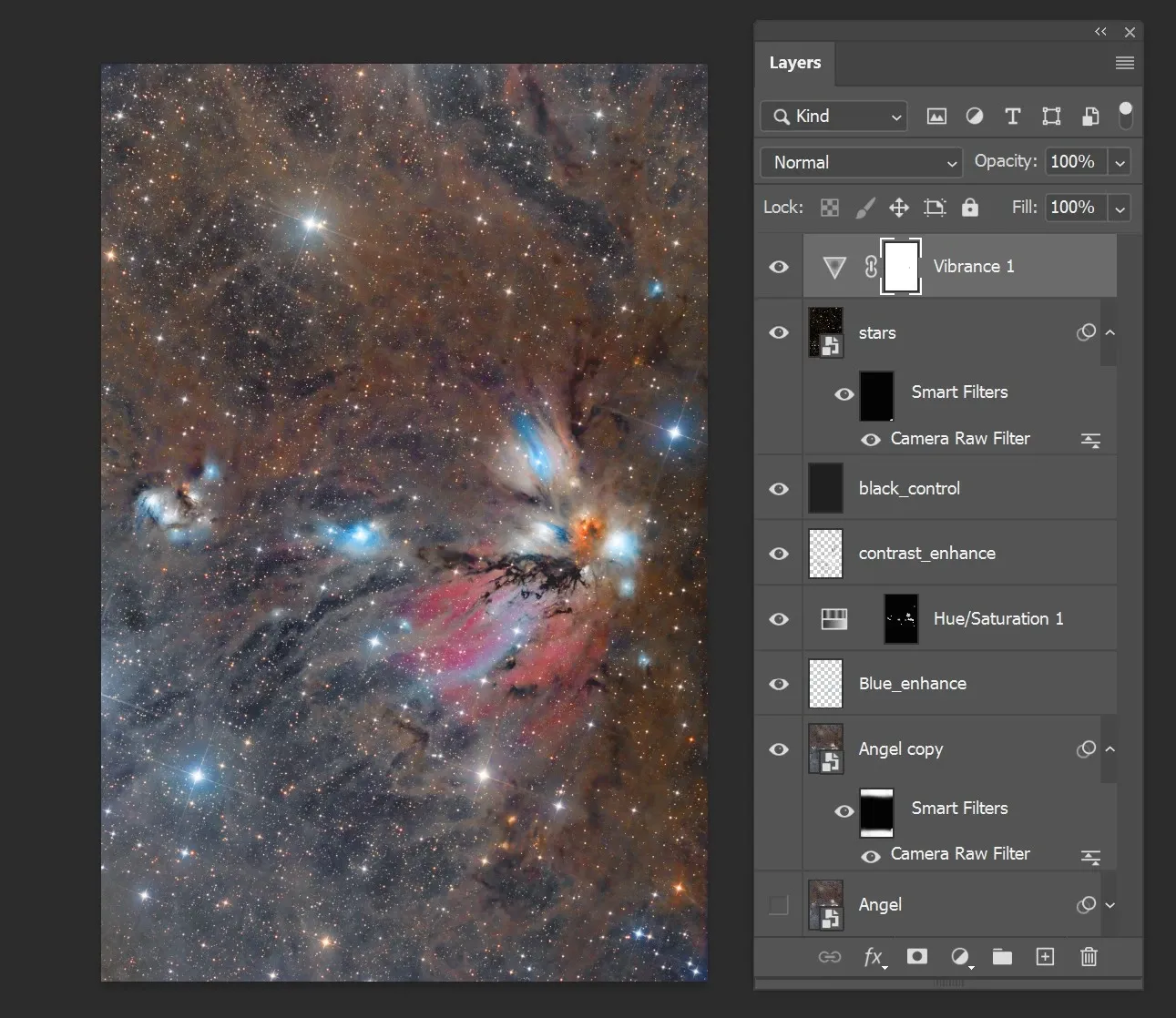
現在の私のワークフローは、簡単に「前半は PixInsight、後半は Photoshop」とまとめられます。
- PixInsight(前半):前段階の処理を担当します。比較的複雑なマスクはすべて PixInsight で作ってから Photoshop へ書き出します。星の除去などの AI 作業も、すべて PixInsight で処理してから Photoshop に読み込みます。
- Photoshop(後半):レイヤー合成のリアルタイムプレビュー、非破壊処理、そして色彩調整において強力な優位性を持ちます。
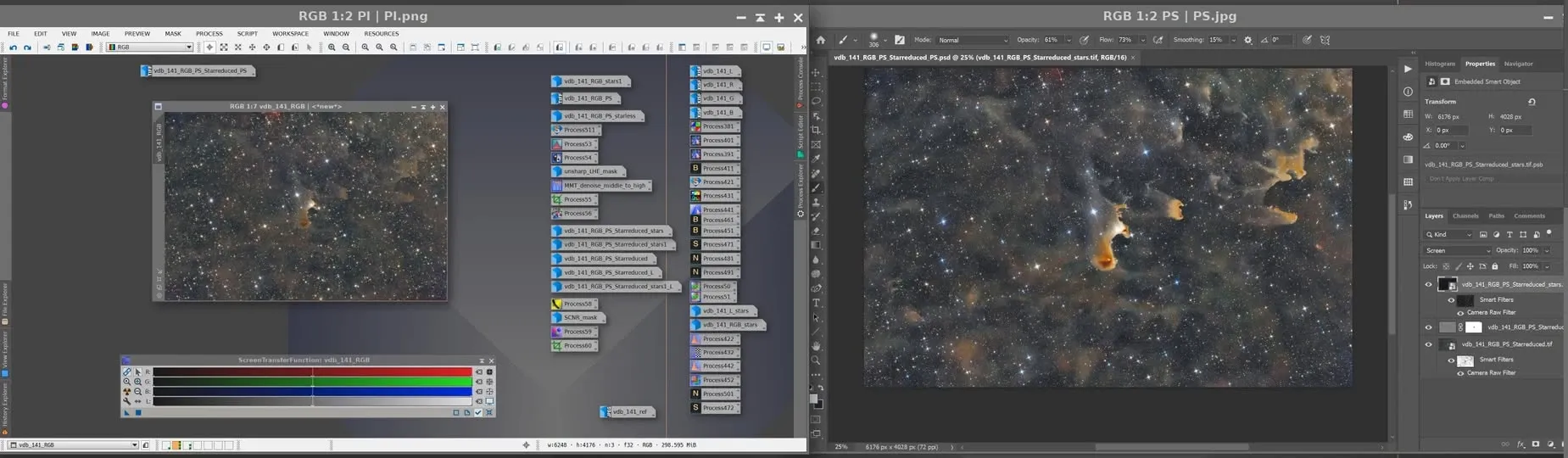
二つのソフトを二刀流にする最大の利点は、互いの短所を補い合えることです。唯一とくに気をつけたいのは次の点です。PixInsight から Photoshop へファイルを書き出すときは、必ず 16 ビットの TIF ファイルで保存すること——Photoshop は 32 ビットファイルを開くと問題が起きるからです。
では PixInsight はまだ必要なのか
Photoshop で色を調整したり瑕疵を修正したりする速さは、確かに PixInsight よりずっと速く、「調整すればそれがそのまま結果になる」というのがレイヤー合成では速くて手軽です。ですが、それは PixInsight がもう要らないということを意味するのでしょうか。私の答えは「いいえ」です。後半の Photoshop がこれほど快適に運べるのは、実のところ PixInsight の前段階の処理のおかげなのです——まさに堅実な前段階があってこそ、後半の Photoshop がより力を発揮しやすくなります。両者は補完し合う関係であって、置き換えの関係ではありません。