Photoshop 修补:光晕与亮星蓝圈
用 Photoshop 从头到尾完整地修一张天文图像其实不容易——得很有耐性地制作、使用蒙版,方便度并不算好。但如果把它定位成“最后阶段的修补工具”,Photoshop 反而意外地好用。这篇整理几个我常用来收尾的修补技巧,主要对付亮星旁的蓝色圈圈,以及滤镜造成的光晕。
收尾时修掉亮星旁的蓝色圈圈
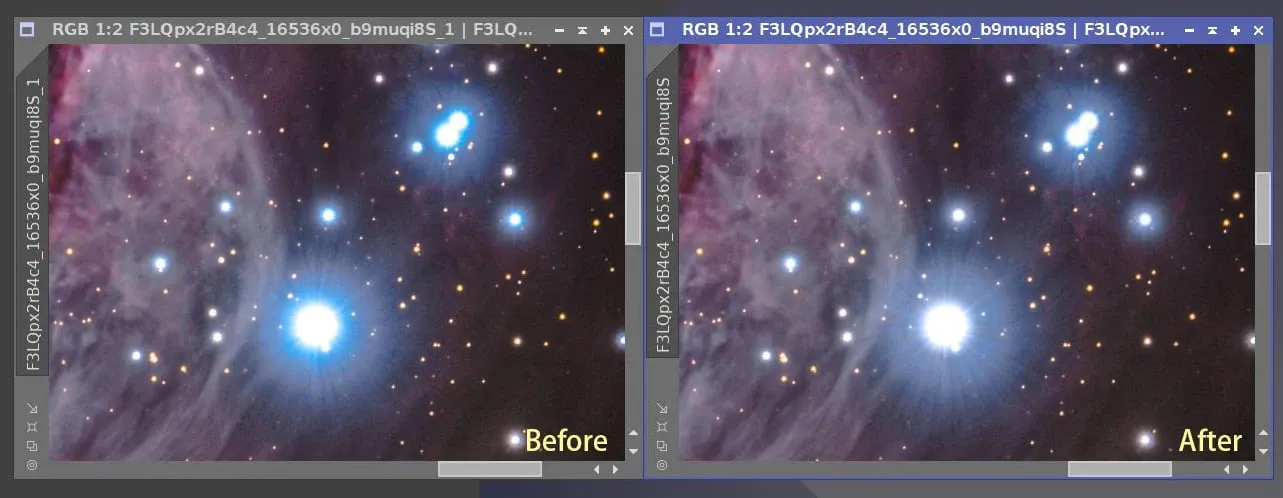
有一张图像,我先前在 Lightroom 的最后阶段没有使用蒙版、直接狂拉饱和度,结果亮星旁边出现了蓝色的圈圈。后来我在 Photoshop 里做了一次修补,就把这些蓝圈处理掉了。这说明 Photoshop 作为最后收尾的工具,能补救前期粗暴操作留下的痕迹。
减轻修正镜造成的蓝色光晕
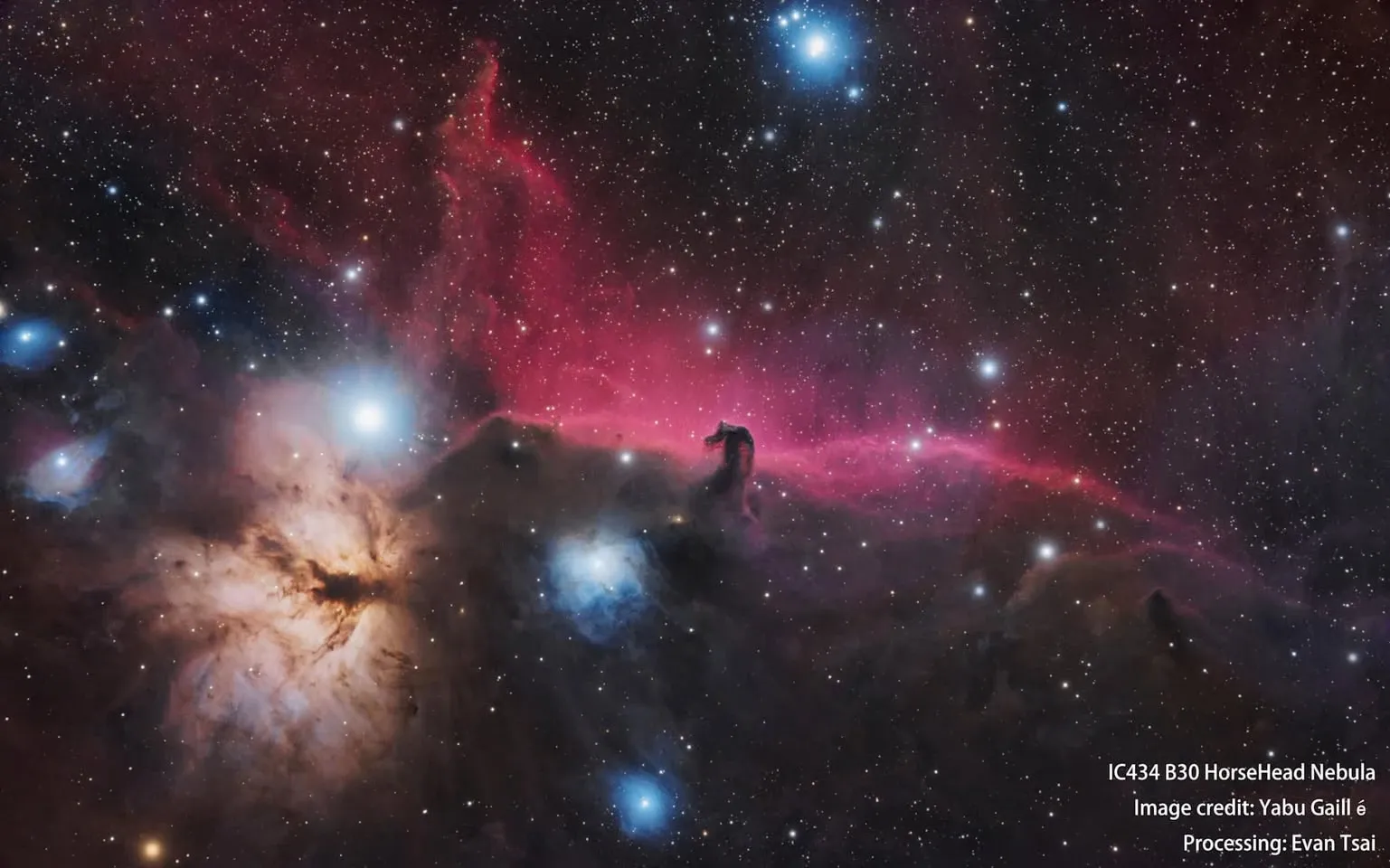
另一个例子是 B33 马头星云。前一年处理这张图时,修正镜造成图像中出现两个明显的蓝色光晕,一直没办法让它们消失。后来我学了一点 Photoshop,用了几个初阶技巧,总算稍微减轻了光晕的影响。把前后两张图切换对照,就能看出差别。
不过老实说,这里有两点要诚实交代:第一,最根本的解法其实还是换掉修正镜,Photoshop 只是治标;第二,除掉蓝色光晕之后,我才发现外圈还有一圈黑色的(顺带一提,那并不是做 dark clipping 造成的)。
滤镜造成的外围光晕:通用解法
滤镜造成的光晕是个常见现象,不论用的是低价还是高价的窄带滤镜,都可能在亮星周围出现光晕。处理起来其实不难:
- Photoshop:用椭圆选框工具(Elliptical Marquee Tool)做出一个适合的选区,然后降低该区的饱和度,有时候就能轻松解决这个恼人的问题。
- PixInsight:操作雷同,只是要手动用 PixelMath 减出这个蒙版(可搭配 GAME 脚本来选取),重点是只选择光晕、而不选到星点中心。
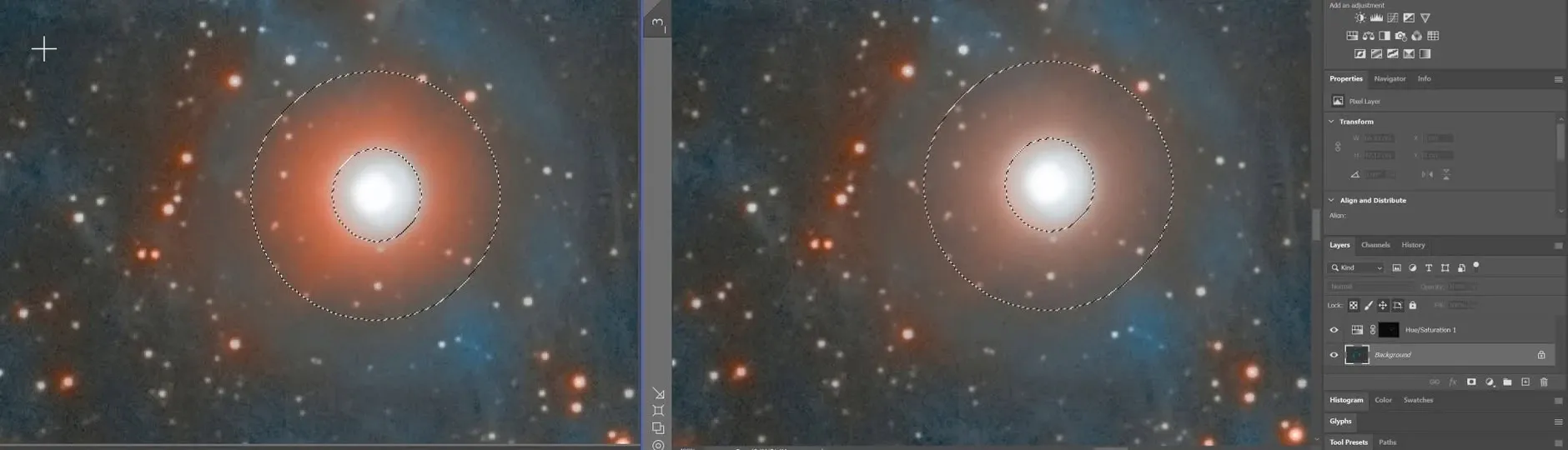
值得一提的是,这个做法不只能消除滤镜造成的光晕,也可以用来消除镜子本身、或减焦平场镜造成的鬼影。是个相当万用的收尾技巧。