Máscaras de nebulosa: dos métodos en Photoshop y PixInsight
La máscara de nebulosa es una de las máscaras más prácticas del posprocesado astronómico. Su función es esta: seleccionar únicamente la nebulosa en sí, y no las estrellas ni el fondo, lo que nos permite realzar la nebulosidad por separado sin afectar a las estrellas ni al fondo.
Por qué necesitas una máscara de nebulosa
Si tus imágenes acaban a menudo con estrellas hinchadas o con un fondo estirado demasiado brillante solo por intentar sacar la nebulosidad, entonces la máscara de nebulosa es justamente la solución. Con una máscara así, puedes ajustar la nebulosidad por separado sin reventar también las estrellas o el fondo. Por eso casi todo el que trabaja nebulosas termina, tarde o temprano, usándola.
La versión de PixInsight: creada con MLT
En PixInsight, la forma más habitual de crear una máscara de nebulosa es combinándola con MLT (MultiscaleLinearTransform): mediante un enfoque multiescala se separan las estrellas y el fondo, y queda el cuerpo de la nebulosa como máscara. Es también el método que más recomiendo: el resultado es estable y la selección de estrellas queda limpia.
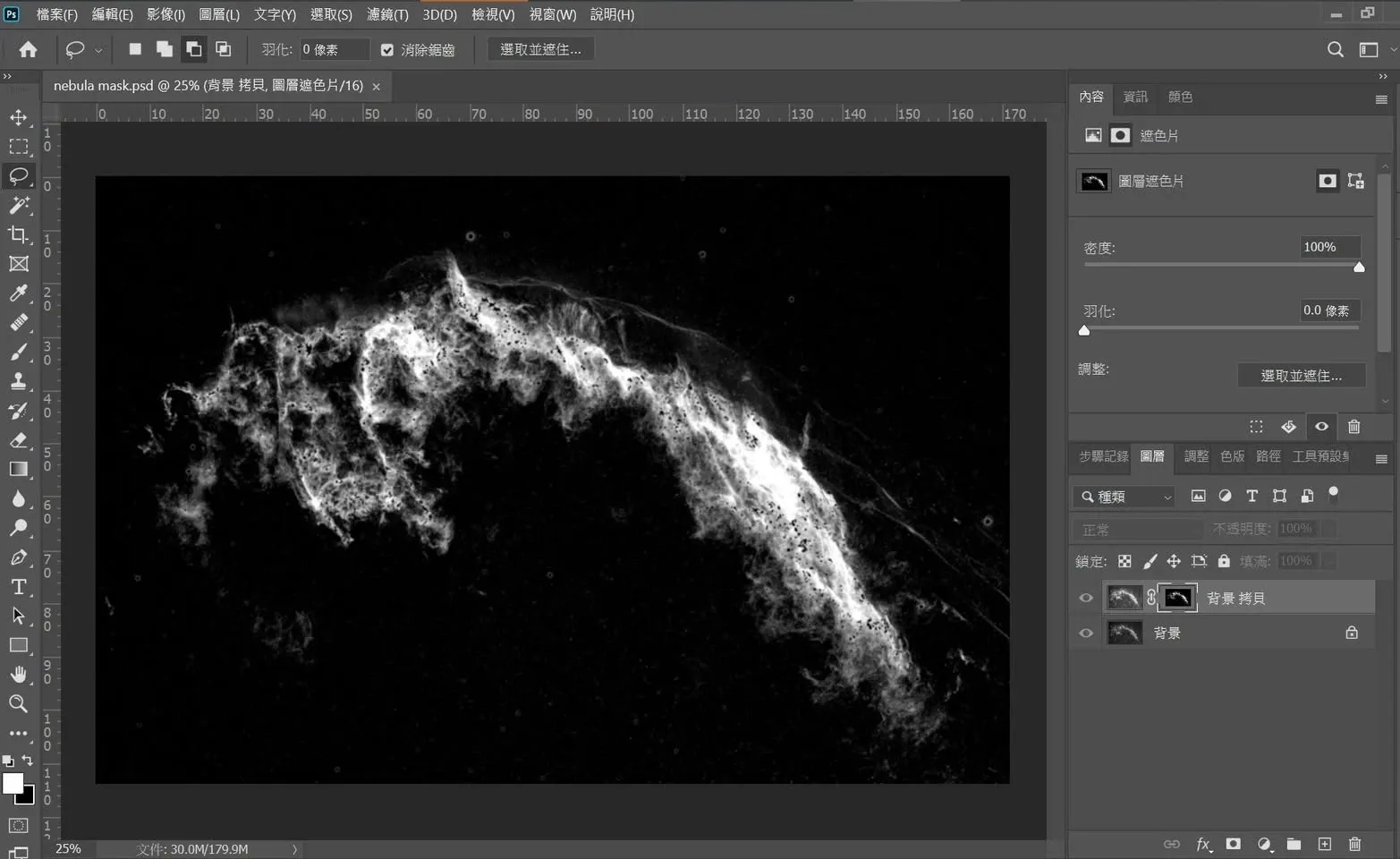
La versión de Photoshop: mismo principio, pero más laborioso
Primero la conclusión: Photoshop también es capaz de crear una máscara de nebulosa, con un resultado parecido al de una creada con MLT en PixInsight. El principio con el que ambos programas crean una máscara de nebulosa es, en realidad, exactamente el mismo: en los dos casos se crean primero una máscara de objeto y una máscara de estrellas, y luego se combinan para obtener una máscara que conserva solo la nebulosa.
Ahora bien, la capacidad de Photoshop para seleccionar estrellas es más floja, así que hay que dedicar más tiempo a deseleccionar las zonas que «no son estrellas, pero acaban seleccionadas igualmente», y el resultado global tampoco es tan bueno como el de MLT. Por eso, si tienes PixInsight a mano, sigo recomendando crear esta máscara con PixInsight.
Demostración completa en vídeo
En su día tomé la nebulosa del Velo NGC 6992 como objetivo de procesado y grabé una serie de vídeos de demostración en los que explico cómo crear en Photoshop una máscara de objeto y una máscara de estrellas, combinarlas para construir una máscara de nebulosa y, por último, usar esa máscara de nebulosa para ajustar la imagen. Como es bastante largo, está dividido en tres partes:
- Parte 1: crear la máscara de objeto y la máscara de estrellas—https://youtu.be/XrCnp8hkunc
- Parte 2: usar la máscara de objeto y la máscara de estrellas para crear la máscara de nebulosa—https://youtu.be/owgyrY0PIDA
- Parte 3: usar la máscara de nebulosa para ajustar la imagen—https://youtu.be/tAuF_MX4qsQ
También hay un vídeo de demostración correspondiente para la versión de PixInsight, para poder compararlos: https://youtu.be/c-gdotBXc7c