PixInsight 遮罩製作與應用
天文影像後製最花時間的,往往不是套用某個程序,而是製作那個程序所需要的遮罩。遮罩做得好不好,直接決定了處理結果。這篇整理在 PixInsight 中製作與應用遮罩的觀念、常用工具,以及幾個實用腳本。
遮罩為什麼這麼重要
其實天文影像處理,最關鍵的除了流程步驟與參數之外,就是這些步驟所使用的遮罩。因此處理上最花時間的,經常是做遮罩本身。
值得一提的是,做遮罩並不需要多快速的電腦,它考驗的是人腦。我個人花在做遮罩的時間,遠遠超過電腦處理檔案的時間,但這樣的投資很值得——遮罩做適合了,處理通常一下就完成,反而是調整遮罩本身耗去大部分心力。
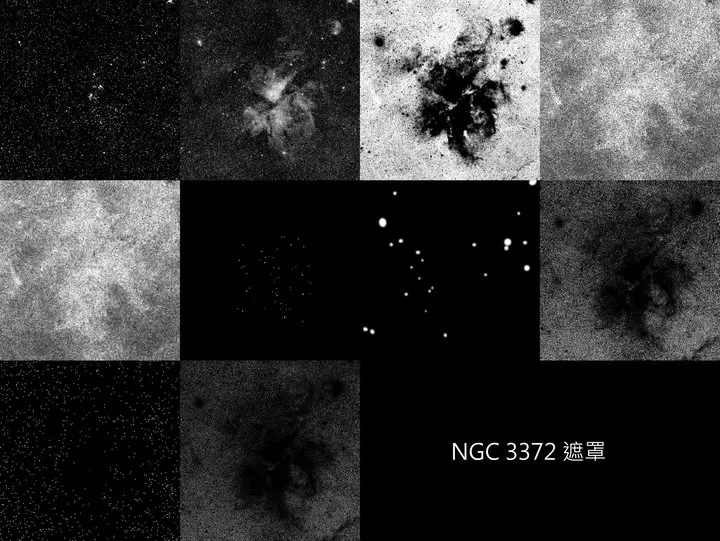
那麼,哪些地方需要遮罩?反捲積、線性/非線性拉伸、降噪、去瑕疵、修補人造物、縮星——這裡只列舉幾個常見的,事實上還有更多處理都需要遮罩。想精進天文影像後製,好好學習製作遮罩,才有辦法針對特定目的、對影像的特定部分下手,而不影響其他不想動到的地方。
星點遮罩:常用工具清單
星點遮罩是最常見、也最需要下功夫的一種。製作星點遮罩的原理其實都差不多,但要真正掌握精髓仍需要時間累積。常用工具可分為兩類:
- 主要工具:StarMask、MLT(MultiscaleLinearTransform)、MaskGen、StarNet++。
- 輔助工具:Morphological Transformation、Binarize、Convolution、PixelMath、Histogram Transformation。
星雲遮罩:程序化,不必手動塗抹
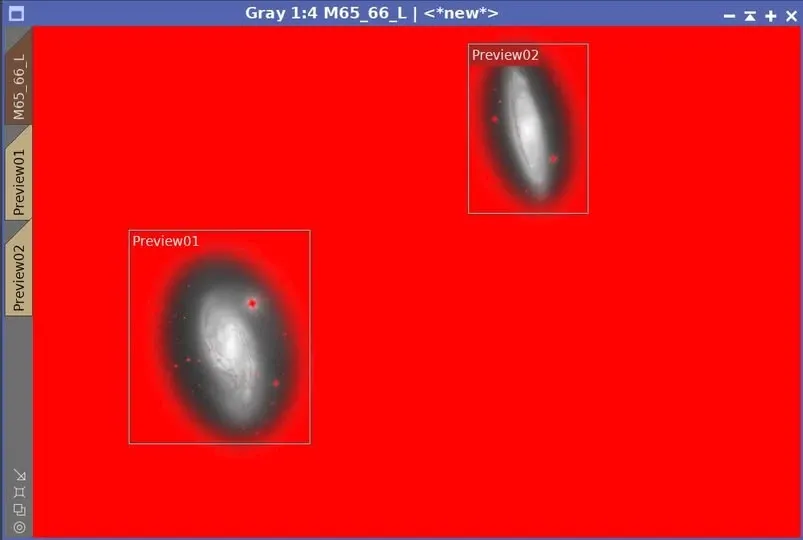
一個典型需求,是強化星系或星雲的雲氣,卻不影響星點。做法就是製作一個合適的遮罩。透過 PixInsight 的專用程序,如 GAME、MLT、Dilation、Convolution 搭配 PixelMath,就能輕鬆完成,而且完全不需要任何手動塗抹。
明度遮罩:只選取想要的結構
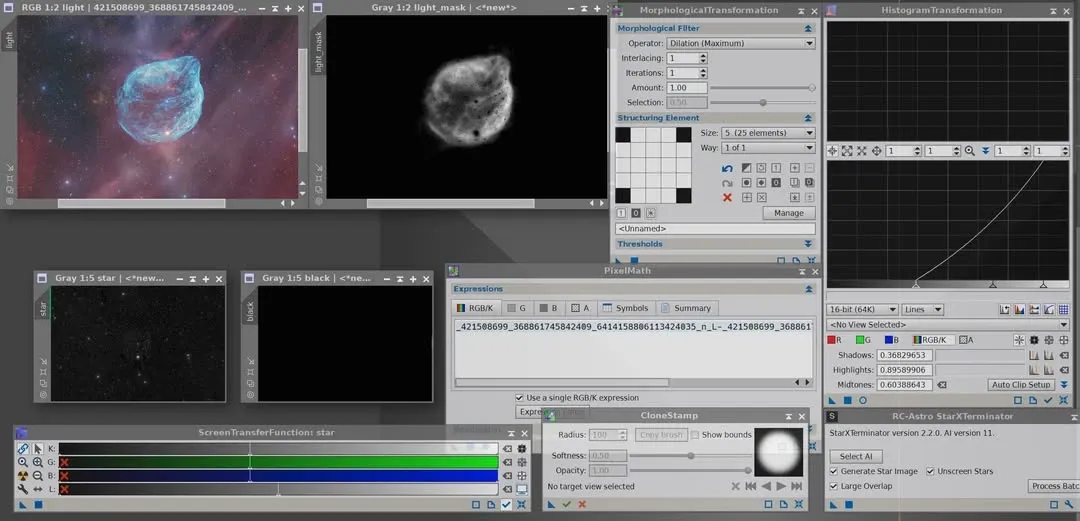
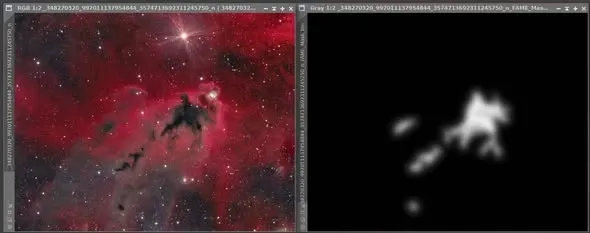
再進一步,可以做出更精細的明度遮罩,只選取影像中特定的結構。以 SH2-308 為例,我曾單純使用 PixInsight,花大約 5 到 7 分鐘做出一個只選取「海豚頭本體」、並扣除其中星點的遮罩。
過程中用到的輔助影像,主要包含一張透過 PixelMath 取得的全黑影像,以及一張單純的星點明度通道(取出星點後再抽取明度通道而得)。這個遮罩套用到原始影像後,調整時就只有海豚的頭部(不含其中的星點)會受到影響。
需要手動修改遮罩時:筆刷類工具
大多數遮罩都能靠程序完成,但偶爾仍需要手動微調。這方面 PI 的筆刷類工具經歷了一段發展:
- Dynamic Paint Brush:由 RBA(《Mastering PixInsight》作者)開發,類似 PS 的筆刷,可以快速手動修改遮罩。不過它似乎只能畫白色,若能畫黑色,應用會更廣;要畫黑色,可以搭配 Clone Stamp 來處理。
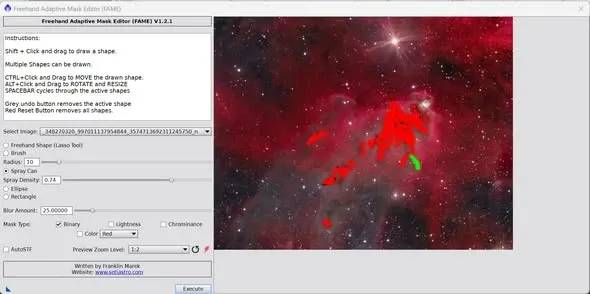
- FAME 腳本:在 1.2 版之後,除了原有的橢圓形、長方形與套索選取外,還增加了筆刷功能。因此現在可以不必再用 Clone Stamp,直接在 PI 中用筆刷畫出想要的遮罩,相當實用。FAME 可在 PI 的 Repository 新增
https://raw.githubusercontent.com/setiastro/pixinsight-updates/main/,自動更新後即可在腳本的 SetiAstro 分頁下找到。
以下三段短片示範 Dynamic Paint Brush 的實際操作: