Creare e applicare maschere in PixInsight
Nella post-elaborazione dell’immagine astronomica, ciò che richiede più tempo spesso non è applicare un determinato processo, bensì creare la maschera di cui quel processo ha bisogno. Quanto bene è fatta la maschera determina direttamente il risultato dell’elaborazione. Questo articolo raccoglie i concetti, gli strumenti comuni e alcuni script utili per creare e applicare maschere in PixInsight.
Perché le maschere sono così importanti
In realtà, nell’elaborazione dell’immagine astronomica, l’aspetto più cruciale, oltre ai passaggi del flusso di lavoro e ai parametri, sono proprio le maschere usate in quei passaggi. Per questo ciò che nell’elaborazione richiede più tempo è spesso la creazione delle maschere stesse.
Vale la pena ricordare che creare maschere non richiede un computer particolarmente veloce; ciò che viene messo alla prova è il cervello umano. Personalmente dedico molto più tempo a creare maschere di quanto il computer ne impieghi a elaborare i file, ma è un investimento che ne vale la pena: una volta che la maschera è azzeccata, l’elaborazione di solito si conclude in un attimo; è piuttosto la messa a punto della maschera stessa a divorare la maggior parte delle energie.
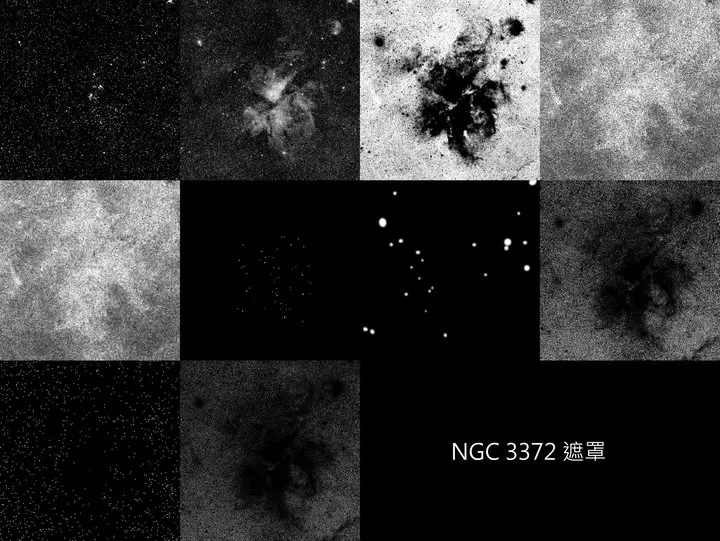
Dove servono, allora, le maschere? Deconvoluzione, stretch lineare/non lineare, riduzione del rumore, rimozione di difetti, correzione di artefatti, riduzione delle stelle: qui ne elenco solo alcuni tra i più comuni; in realtà molti altri processi richiedono maschere. Se vuole perfezionarsi nella post-elaborazione dell’immagine astronomica, impari bene a creare maschere: solo così potrà intervenire su una parte specifica dell’immagine per uno scopo specifico, senza influenzare le altre zone che preferirebbe lasciare intatte.
Maschere per le stelle: elenco degli strumenti comuni
La maschera per le stelle è il tipo più comune e anche quello che richiede più impegno. Il principio per creare maschere per le stelle è in fondo pressoché lo stesso in ogni caso, ma per padroneggiarne davvero l’essenza serve comunque accumulare esperienza nel tempo. Gli strumenti comuni si possono suddividere in due categorie:
- Strumenti principali: StarMask, MLT (MultiscaleLinearTransform), MaskGen, StarNet++.
- Strumenti ausiliari: Morphological Transformation, Binarize, Convolution, PixelMath, Histogram Transformation.
Maschere per le nebulose: procedurali, senza pennellare a mano
Un’esigenza tipica è enfatizzare il gas di una galassia o di una nebulosa senza influenzare le stelle. Il modo per farlo è creare una maschera adeguata. Attraverso i processi dedicati di PixInsight — come GAME, MLT, Dilation e Convolution abbinati a PixelMath — la si realizza con facilità, e senza bisogno di alcuna pennellatura manuale.
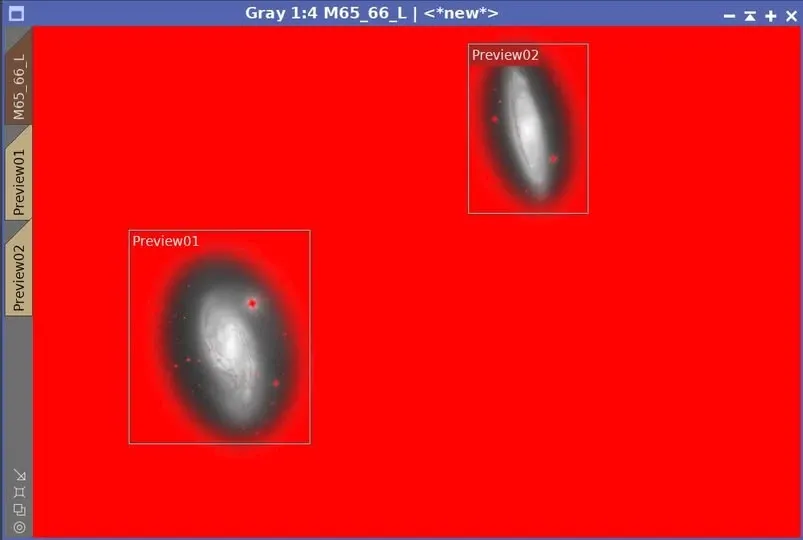
Maschere di luminanza: selezionare solo le strutture desiderate
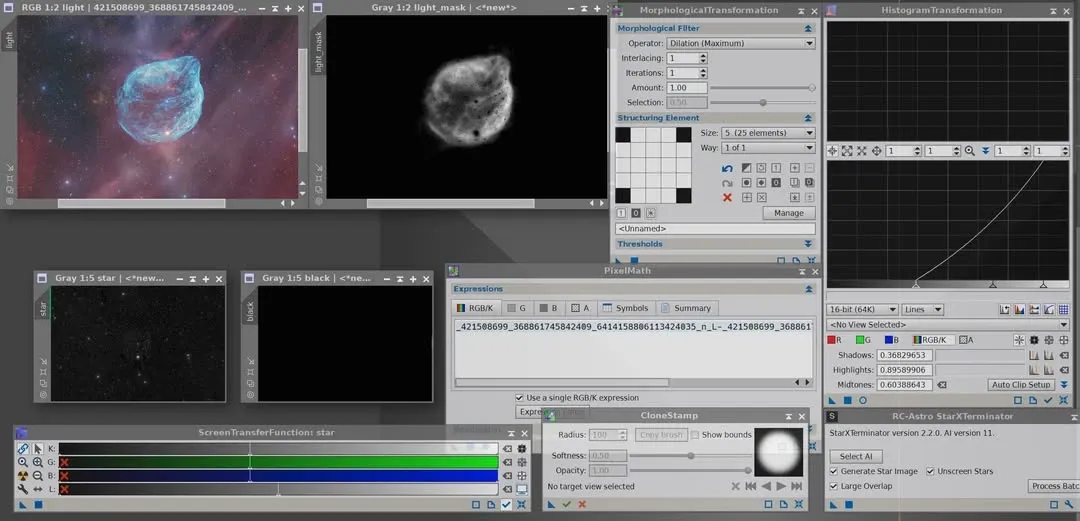
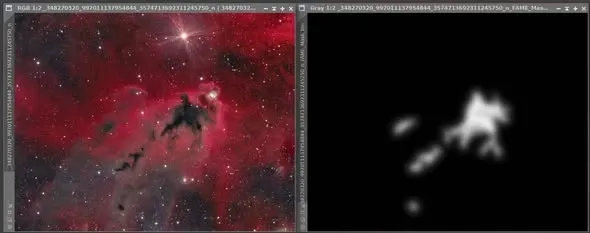
Andando un passo oltre, si può creare una maschera di luminanza più raffinata, che seleziona solo strutture specifiche dell’immagine. Prendiamo SH2-308 come esempio: usando unicamente PixInsight, una volta ho impiegato circa 5-7 minuti per creare una maschera che selezionasse solo il corpo vero e proprio della «testa del delfino» e sottraesse le stelle al suo interno.
Le immagini ausiliarie usate lungo il percorso comprendono principalmente un’immagine completamente nera ottenuta tramite PixelMath e un semplice canale di luminanza delle stelle (ottenuto estraendo le stelle e poi ricavandone il canale di luminanza). Una volta applicata questa maschera all’immagine originale, durante le regolazioni viene influenzata soltanto la testa del delfino (escluse le stelle in essa contenute).
Quando serve modificare una maschera a mano: strumenti di tipo pennello
La maggior parte delle maschere può essere completata in modo procedurale, ma di tanto in tanto occorre comunque una messa a punto manuale. Su questo fronte gli strumenti di tipo pennello di PI hanno attraversato una certa evoluzione:
- Dynamic Paint Brush: sviluppato da RBA (autore di «Mastering PixInsight»), è simile al pennello di PS e consente di modificare rapidamente una maschera a mano. Tuttavia sembra poter dipingere solo in bianco; se potesse dipingere anche in nero, le sue applicazioni sarebbero più ampie: per dipingere in nero, lo si può abbinare al Clone Stamp.
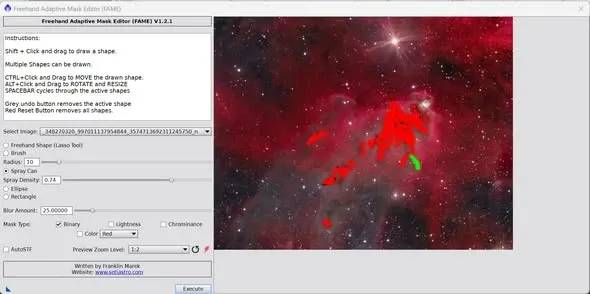
- Script FAME: dalla versione 1.2 in poi, oltre alle selezioni ellittiche, rettangolari e a laccio già presenti, è stata aggiunta una funzione pennello. Perciò ora, senza più ricorrere al Clone Stamp, si può dipingere direttamente in PI con un pennello la maschera desiderata, il che è piuttosto pratico. FAME si può aggiungere nel Repository di PI inserendo
https://raw.githubusercontent.com/setiastro/pixinsight-updates/main/; dopo l’aggiornamento automatico lo si trova sotto la scheda SetiAstro negli script.
I tre brevi video seguenti mostrano il Dynamic Paint Brush all’opera: