Tworzenie i stosowanie masek w programie PixInsight
W obróbce końcowej zdjęć astronomicznych najwięcej czasu pochłania zwykle nie zastosowanie takiego czy innego procesu, lecz przygotowanie maski, której ten proces wymaga. To, jak dobrze maska jest zrobiona, bezpośrednio decyduje o wyniku obróbki. W tym artykule zebrałem pojęcia, najczęściej używane narzędzia oraz kilka praktycznych skryptów służących do tworzenia i stosowania masek w programie PixInsight.
Dlaczego maski są tak ważne
Prawda jest taka, że w obróbce zdjęć astronomicznych — pomijając kroki przepływu pracy i parametry — najistotniejsze są właśnie maski używane w tych krokach. Dlatego najwięcej czasu w obróbce pochłania często samo przygotowanie masek.
Warto wspomnieć, że do tworzenia masek nie jest potrzebny szczególnie szybki komputer; na próbę wystawiany jest ludzki mózg. Osobiście na tworzenie masek poświęcam znacznie więcej czasu, niż komputer zużywa na przetworzenie plików, ale ta inwestycja bardzo się opłaca — gdy maska jest już odpowiednia, obróbka zwykle kończy się w mgnieniu oka; to raczej dopracowywanie samej maski pochłania większość wysiłku.
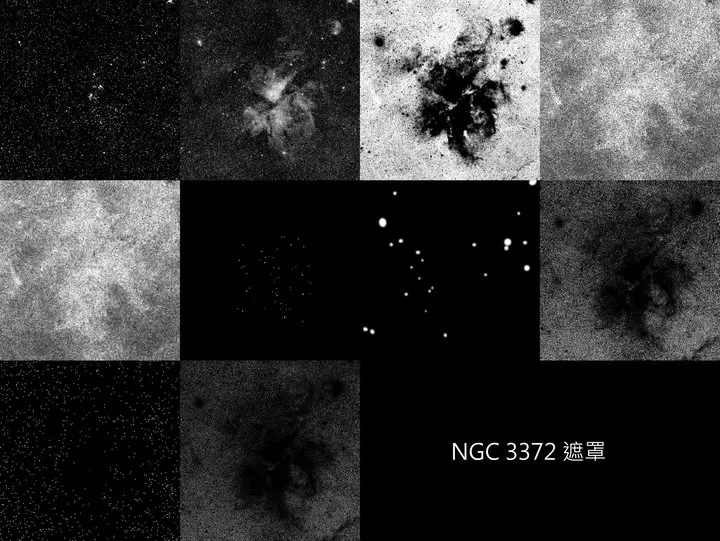
Gdzie zatem potrzebne są maski? Dekonwolucja, rozciąganie liniowe/nieliniowe, redukcja szumu, usuwanie defektów, retusz artefaktów, redukcja gwiazd — wymieniam tu tylko kilka najczęstszych przypadków, w rzeczywistości masek wymaga znacznie więcej etapów obróbki. Jeśli chcesz robić postępy w obróbce końcowej zdjęć astronomicznych, naucz się porządnie tworzyć maski — tylko wtedy będziesz w stanie w konkretnym celu zająć się konkretnym fragmentem zdjęcia, nie wpływając na pozostałe obszary, których wolisz nie ruszać.
Maski gwiazd: lista często używanych narzędzi
Maska gwiazd to rodzaj najczęstszy, a zarazem wymagający najwięcej wysiłku. Zasada tworzenia masek gwiazd jest w gruncie rzeczy wszędzie podobna, ale prawdziwe opanowanie jej istoty i tak wymaga doświadczenia zbieranego z czasem. Często używane narzędzia można podzielić na dwie grupy:
- Narzędzia główne: StarMask, MLT (MultiscaleLinearTransform), MaskGen, StarNet++.
- Narzędzia pomocnicze: Morphological Transformation, Binarize, Convolution, PixelMath, Histogram Transformation.
Maski mgławic: proceduralnie, bez ręcznego malowania
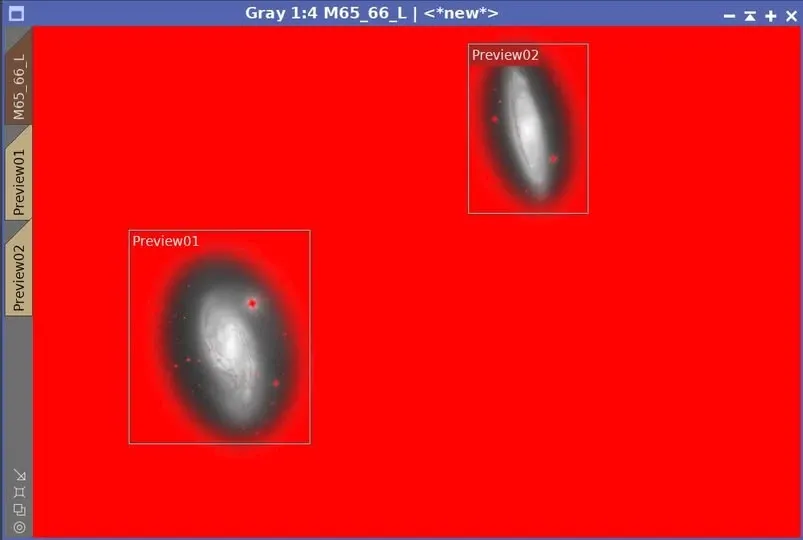
Typową potrzebą jest wzmocnienie mgławicowej materii galaktyki albo mgławicy bez wpływania na gwiazdy. Sposób sprowadza się do przygotowania odpowiedniej maski. Za pomocą specjalnych procesów programu PixInsight — takich jak GAME, MLT, Dilation czy Convolution w połączeniu z procesem PixelMath — da się to zrobić bez trudu, i to zupełnie bez ręcznego malowania.
Maski luminancji: wybieramy tylko te struktury, które chcemy
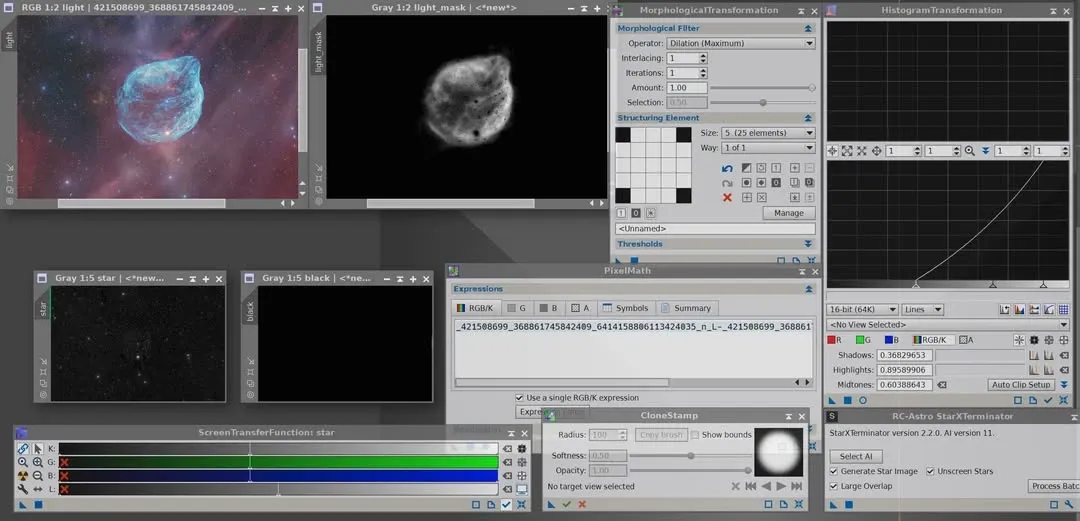
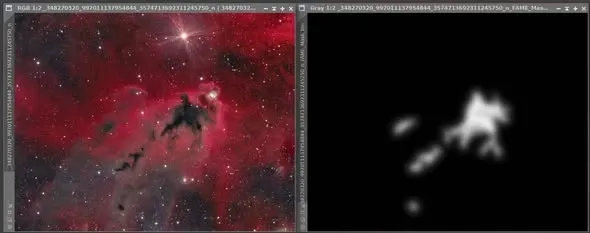
Idąc o krok dalej, możesz przygotować jeszcze precyzyjniejszą maskę luminancji, która wybiera wyłącznie określone struktury na zdjęciu. Weźmy za przykład SH2-308: korzystając wyłącznie z programu PixInsight, poświęciłem kiedyś jakieś 5 do 7 minut na przygotowanie maski, która wybiera tylko „samą głowę delfina” i odejmuje znajdujące się w niej gwiazdy.
Obrazy pomocnicze użyte po drodze to przede wszystkim jeden całkowicie czarny obraz uzyskany za pomocą procesu PixelMath oraz jeden zwykły kanał luminancji gwiazd (uzyskany przez wydzielenie gwiazd, a następnie wyciągnięcie z nich kanału luminancji). Gdy ta maska zostanie nałożona na obraz oryginalny, przy regulacjach zmienia się wyłącznie głowa delfina (bez znajdujących się w niej gwiazd).
Gdy maskę trzeba poprawić ręcznie: narzędzia typu pędzel
Większość masek da się wykonać proceduralnie, ale od czasu do czasu wciąż potrzebna jest ręczna korekta. Pod tym względem narzędzia typu pędzel w programie PI przeszły pewną ewolucję:
- Dynamic Paint Brush: stworzony przez RBA (autora książki „Mastering PixInsight”), przypomina pędzel z programu PS i pozwala szybko poprawić maskę ręcznie. Wygląda jednak na to, że maluje tylko na biało; gdyby potrafił malować także na czarno, zastosowań byłoby więcej — żeby malować na czarno, możesz połączyć go z narzędziem Clone Stamp.
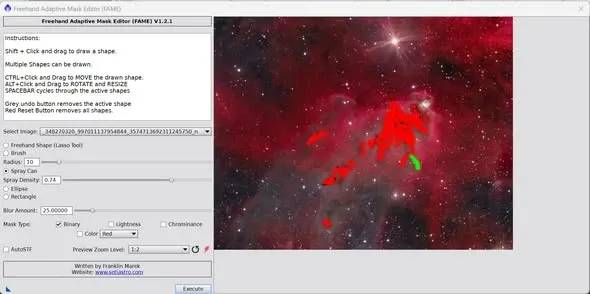
- Skrypt FAME: od wersji 1.2, oprócz dotychczasowego zaznaczania elipsą, prostokątem i lassem, doszła funkcja pędzla. Dzięki temu nie trzeba już sięgać po Clone Stamp — żądaną maskę możesz namalować pędzlem bezpośrednio w programie PI, co jest całkiem praktyczne. Skrypt FAME dodasz, wpisując w Repository programu PI adres
https://raw.githubusercontent.com/setiastro/pixinsight-updates/main/; po automatycznej aktualizacji znajdziesz go w skryptach, na karcie SetiAstro.
Poniższe trzy krótkie filmy pokazują Dynamic Paint Brush w praktycznym działaniu: