PixInsight でのマスクの作成と応用
天体写真の後処理で最も時間がかかるのは、多くの場合、ある処理を適用することそのものではなく、その処理に必要なマスクを作ることです。マスクの出来の良し悪しが、処理結果を直接左右します。この記事では、PixInsight でマスクを作成し応用するための考え方、よく使うツール、そしていくつかの実用的なスクリプトをまとめます。
マスクがなぜこれほど重要なのか
実のところ天体写真処理で最も肝心なのは、ワークフローの手順とパラメータを除けば、それらの手順で使うマスクです。ですから処理で最も時間を食うのは、往々にしてマスク作りそのものなのです。
一つ触れておきたいのは、マスク作りには速いコンピュータは必要なく、試されるのは人間の頭脳だということです。私自身、マスク作りに費やす時間は、コンピュータがファイルを処理する時間をはるかに上回ります。しかしその投資は十分に見合います——マスクさえ適切に仕上がれば、処理はたいてい一瞬で終わり、むしろマスクそのものの調整に大半の労力が費やされるのです。
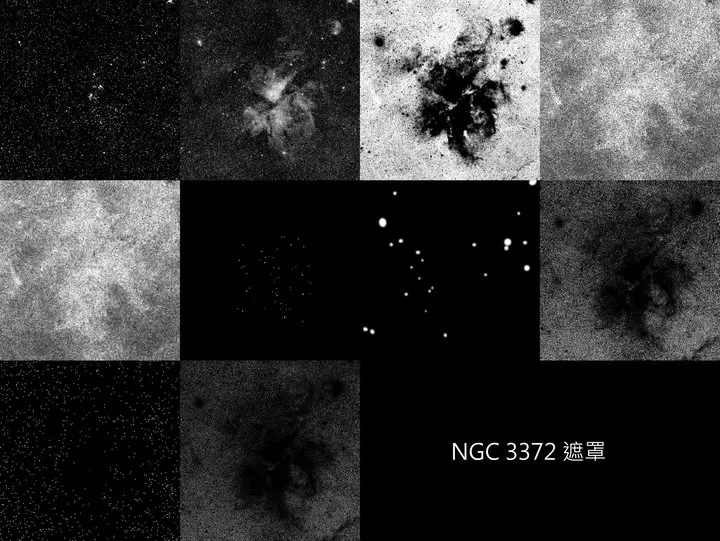
では、どんな場面でマスクが必要になるのでしょうか。デコンボリューション、リニア/ノンリニアのストレッチ、ノイズ低減、傷取り、人工物の修復、星像の縮小——ここでは代表的なものをいくつか挙げるだけですが、実際にはもっと多くの処理でマスクが必要になります。天体写真の後処理を上達させたいなら、マスク作りをしっかり学ぶことです。そうすれば、特定の目的のために、画像の特定の部分だけに手を入れ、触りたくない他の部分に影響を与えずに済むようになります。
スターマスク:よく使うツール一覧
スターマスクは最もよく使われ、最も手間のかかる種類のマスクです。スターマスクを作る原理はどれもだいたい同じですが、その真髄を本当に会得するにはやはり経験の積み重ねが要ります。よく使うツールは二種類に分けられます。
- 主要ツール:StarMask、MLT(MultiscaleLinearTransform)、MaskGen、StarNet++。
- 補助ツール:Morphological Transformation、Binarize、Convolution、PixelMath、Histogram Transformation。
星雲マスク:プロセス化でき、手動で塗る必要はない
典型的なニーズの一つは、銀河や星雲のガスを強調しつつ、星像には影響を与えないことです。その方法は、適切なマスクを作ることに尽きます。PixInsight の専用プロセス、たとえば GAME、MLT、Dilation、Convolution を PixelMath と組み合わせれば、手軽に実現でき、しかも手動で塗る作業は一切不要です。
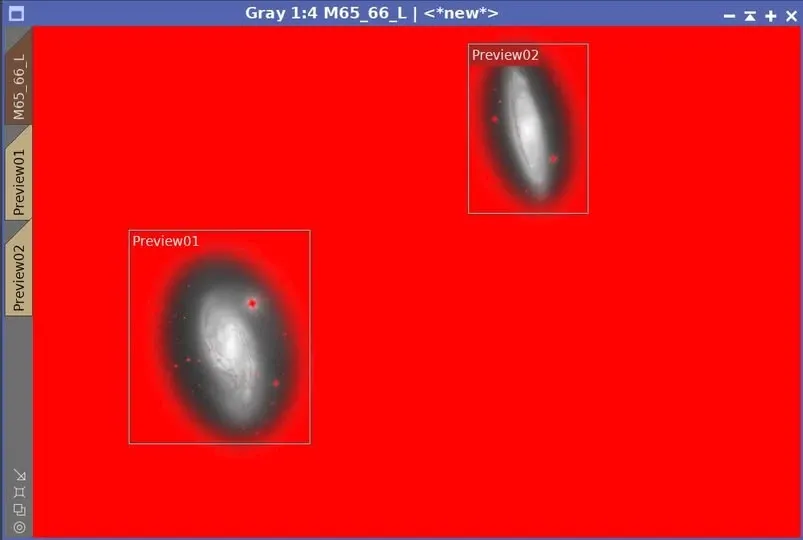
輝度マスク:欲しい構造だけを選択する
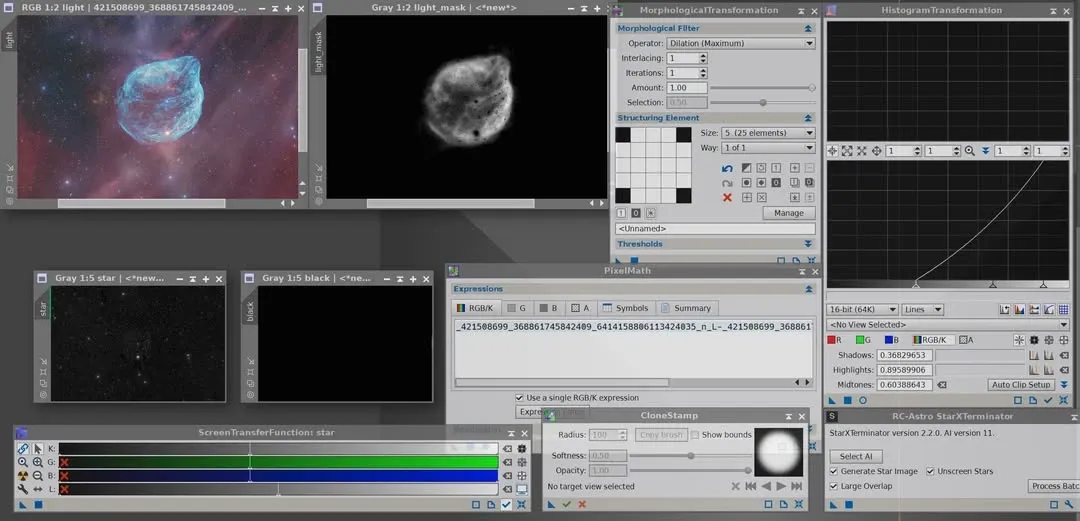
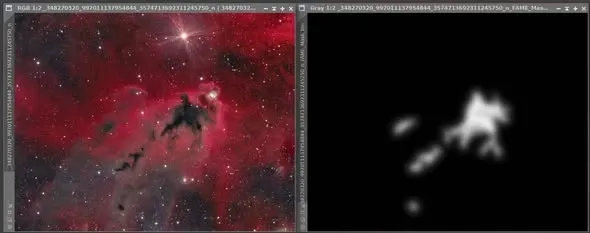
さらに一歩進めると、より精緻な輝度マスクを作り、画像内の特定の構造だけを選択することもできます。SH2-308 を例にとると、私は以前 PixInsight だけを使い、5〜7 分ほどかけて「イルカの頭の本体」だけを選択し、その中の星像を差し引いたマスクを作ったことがあります。
その過程で使った補助画像は、主に PixelMath で得た真っ黒な画像 1 枚と、単純な星の輝度チャンネル 1 枚(星像を取り出してから輝度チャンネルを抽出したもの)です。このマスクを元画像に適用すると、調整時にはイルカの頭(その中の星像は含まない)だけが影響を受けます。
マスクを手動で修正したいとき:ブラシ系ツール
たいていのマスクはプロセスで完成できますが、たまに手動での微調整が必要になります。この点で PI のブラシ系ツールはある程度の変遷をたどってきました。
- Dynamic Paint Brush:RBA(『Mastering PixInsight』の著者)が開発したもので、PS のブラシに似ており、マスクを手早く手動で修正できます。ただし白しか塗れないようで、黒も塗れれば応用範囲はもっと広がるでしょう。黒を塗りたい場合は、Clone Stamp と組み合わせて対処できます。
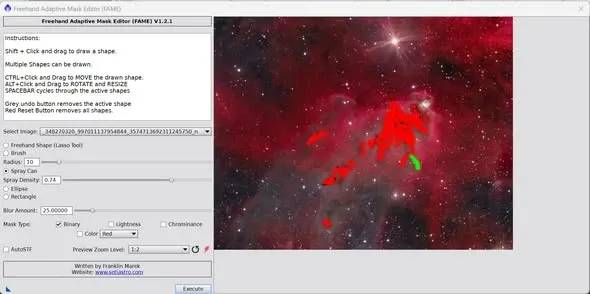
- FAME スクリプト:1.2 版以降、従来の楕円・長方形・投げ縄選択に加えて、ブラシ機能が追加されました。そのため今では Clone Stamp を使わずとも、PI 内で直接ブラシで欲しいマスクを描けるようになり、かなり実用的です。FAME は PI の Repository に
https://raw.githubusercontent.com/setiastro/pixinsight-updates/main/を追加すれば、自動更新後にスクリプトの SetiAstro タブの下で見つけられます。
以下の 3 本の短い動画で Dynamic Paint Brush の実際の操作を紹介します。