Criar e aplicar máscaras no PixInsight
Na pós-produção da imagem astronômica, o que mais consome tempo muitas vezes não é aplicar um determinado processo, mas criar a máscara de que esse processo precisa. Quão bem feita está a máscara determina diretamente o resultado. Este artigo reúne os conceitos, as ferramentas comuns e alguns scripts úteis para criar e aplicar máscaras no PixInsight.
Por que as máscaras são tão importantes
Na verdade, no processamento da imagem astronômica, o aspecto mais crucial, além dos passos do fluxo de trabalho e dos parâmetros, são justamente as máscaras usadas nesses passos. Por isso, o que mais consome tempo no processamento é frequentemente a criação das próprias máscaras.
Vale a pena mencionar que criar máscaras não requer um computador especialmente rápido; o que é posto à prova é o cérebro humano. Pessoalmente, dedico muito mais tempo a criar máscaras do que o computador leva para processar os arquivos, mas é um investimento que vale a pena — uma vez que a máscara está no ponto, o processamento costuma terminar num instante; é antes o ajuste da própria máscara que consome a maior parte do esforço.
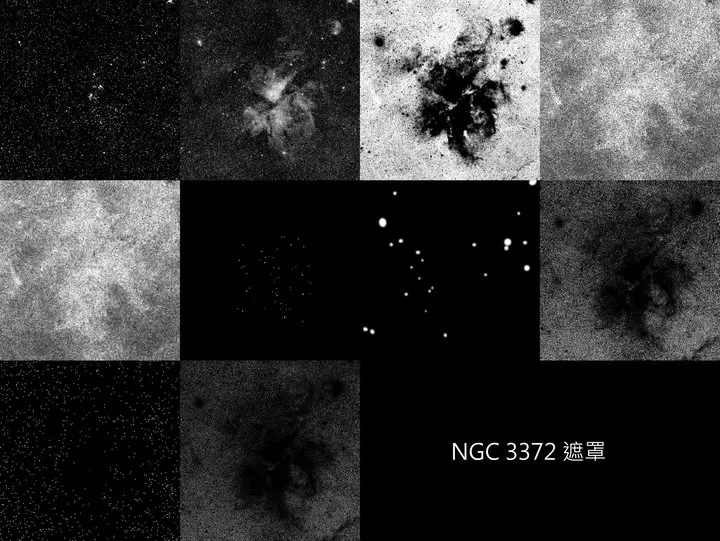
Então, onde é preciso usar máscaras? Deconvolução, stretch linear/não linear, redução de ruído, remoção de defeitos, correção de artefatos, redução de estrelas — aqui listo apenas alguns dos mais comuns; na verdade, muitos outros processos exigem máscaras. Se você quer se aperfeiçoar na pós-produção da imagem astronômica, aprenda bem a criar máscaras: só assim poderá atuar sobre uma parte específica da imagem para um propósito específico, sem afetar as demais áreas que preferiria deixar intactas.
Máscaras de estrelas: lista de ferramentas comuns
A máscara de estrelas é o tipo mais comum e também o que mais exige empenho. O princípio para criar máscaras de estrelas é, no fundo, praticamente o mesmo em todos os casos, mas para dominar de verdade a essência é preciso, ainda assim, acumular experiência ao longo do tempo. As ferramentas comuns podem ser divididas em duas categorias:
- Ferramentas principais: StarMask, MLT (MultiscaleLinearTransform), MaskGen, StarNet++.
- Ferramentas auxiliares: Morphological Transformation, Binarize, Convolution, PixelMath, Histogram Transformation.
Máscaras de nebulosa: procedurais, sem pintura manual
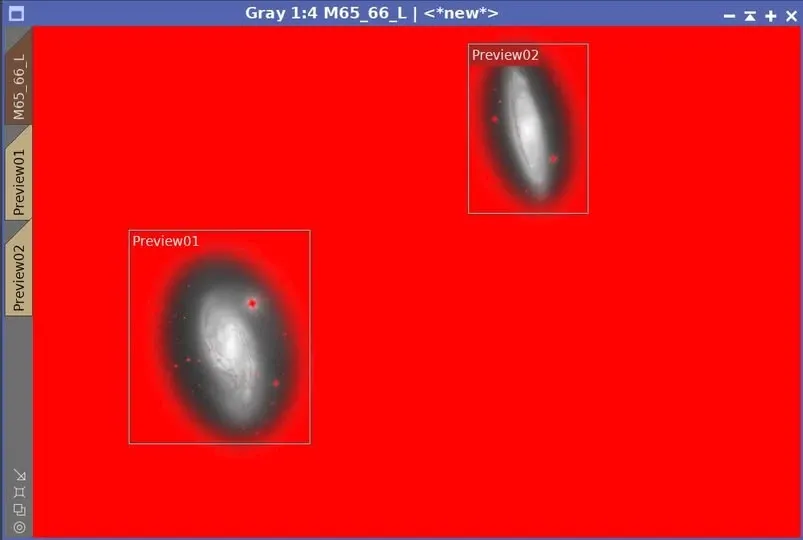
Uma necessidade típica é realçar o gás de uma galáxia ou nebulosa sem afetar as estrelas. A forma de fazê-lo resume-se a criar uma máscara adequada. Por meio dos processos dedicados do PixInsight — como GAME, MLT, Dilation e Convolution combinados com PixelMath — consegue-se isso com facilidade, e sem necessidade de qualquer pintura manual.
Máscaras de luminância: selecionar apenas as estruturas desejadas
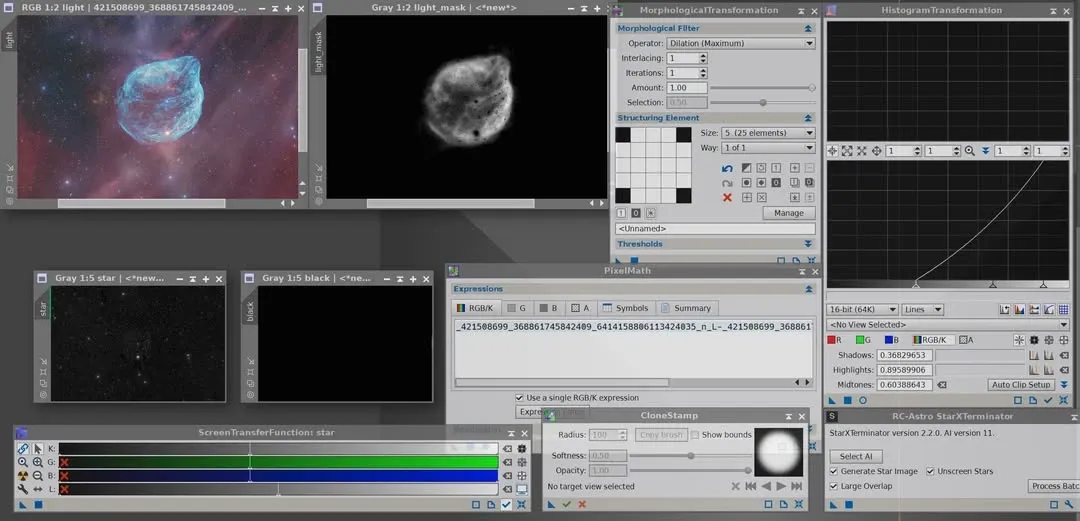
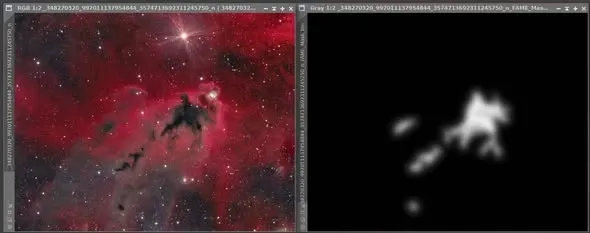
Indo um passo além, pode-se criar uma máscara de luminância mais refinada, que seleciona apenas estruturas específicas da imagem. Tomemos SH2-308 como exemplo: usando unicamente o PixInsight, certa vez levei cerca de 5 a 7 minutos para criar uma máscara que selecionasse apenas o corpo propriamente dito da “cabeça de golfinho” e subtraísse as estrelas ali contidas.
As imagens auxiliares usadas ao longo do processo incluem principalmente uma imagem completamente preta obtida via PixelMath e um simples canal de luminância das estrelas (obtido extraindo as estrelas e depois retirando o canal de luminância). Uma vez aplicada essa máscara à imagem original, durante os ajustes apenas a cabeça do golfinho (sem as estrelas nela contidas) é afetada.
Quando é preciso editar uma máscara à mão: ferramentas de tipo pincel
A maioria das máscaras pode ser concluída de forma procedural, mas de vez em quando ainda é preciso um ajuste fino manual. Nesse aspecto, as ferramentas de tipo pincel do PI passaram por uma certa evolução:
- Dynamic Paint Brush: desenvolvido por RBA (autor de “Mastering PixInsight”), é semelhante ao pincel do PS e permite editar rapidamente uma máscara à mão. Contudo, parece só conseguir pintar de branco; se pudesse pintar de preto, suas aplicações seriam mais amplas — para pintar de preto, você pode combiná-lo com o Clone Stamp.
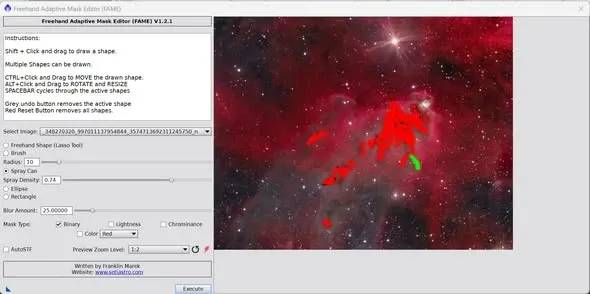
- Script FAME: a partir da versão 1.2, além das seleções elípticas, retangulares e de laço já existentes, foi adicionada uma função de pincel. Assim, agora, sem precisar recorrer ao Clone Stamp, é possível pintar diretamente no PI, com um pincel, a máscara desejada, o que é bastante prático. Você pode adicionar o FAME no Repository do PI inserindo
https://raw.githubusercontent.com/setiastro/pixinsight-updates/main/; após a atualização automática, ele aparece sob a aba SetiAstro nos scripts.
Os três vídeos curtos abaixo mostram o Dynamic Paint Brush em uso real: