Crear y aplicar máscaras en PixInsight
En la posproducción de imágenes astronómicas, lo que más tiempo consume no suele ser aplicar tal o cual proceso, sino crear la máscara que ese proceso necesita. Lo bien o mal que esté hecha la máscara decide directamente el resultado. Este artículo reúne los conceptos, las herramientas habituales y algunos scripts útiles para crear y aplicar máscaras en PixInsight.
Por qué las máscaras importan tanto
En realidad, en el procesado de imágenes astronómicas, aparte de los pasos del flujo de trabajo y los parámetros, lo más crucial son las máscaras que se usan en esos pasos. Por eso, lo que más tiempo consume en el procesado es a menudo crear las máscaras en sí.
Vale la pena mencionar que crear máscaras no requiere una computadora especialmente rápida; lo que pone a prueba es el cerebro humano. Personalmente dedico mucho más tiempo a crear máscaras que el que la computadora tarda en procesar los archivos, pero es una inversión que merece la pena: una vez que la máscara está a punto, el procesado suele quedar listo en un instante; es más bien ajustar la máscara en sí lo que consume la mayor parte del esfuerzo.
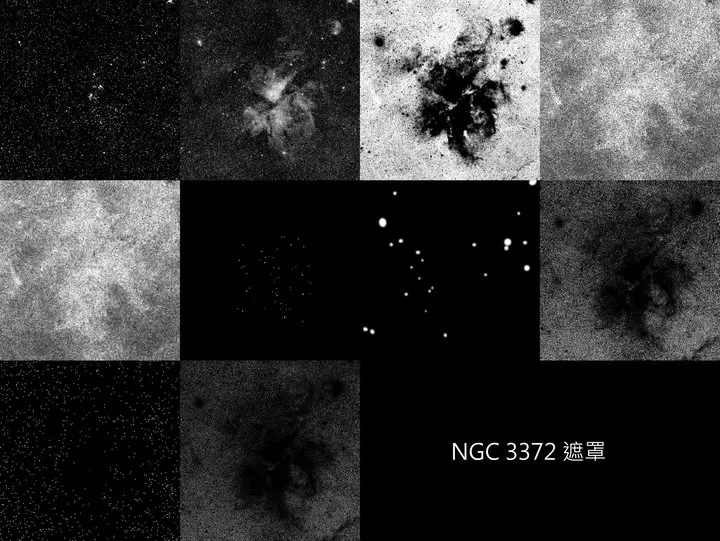
Entonces, ¿dónde se necesitan máscaras? Deconvolución, estirado lineal/no lineal, reducción de ruido, eliminación de defectos, reparación de artefactos, reducción de estrellas—aquí solo enumero unos cuantos casos habituales; de hecho, hay muchos más procesos que necesitan máscaras. Si quieres perfeccionarte en la posproducción de imágenes astronómicas, aprende bien a crear máscaras, pues solo así podrás actuar sobre una parte concreta de la imagen con un propósito concreto, sin afectar a las demás zonas que preferirías dejar intactas.
Máscaras de estrellas: una lista de herramientas habituales
La máscara de estrellas es la más común y también la que más esfuerzo exige. El principio para crear máscaras de estrellas es en el fondo bastante parecido en todos los casos, pero dominar de verdad lo esencial requiere igualmente acumular experiencia con el tiempo. Las herramientas habituales se pueden dividir en dos categorías:
- Herramientas principales: StarMask, MLT (MultiscaleLinearTransform), MaskGen, StarNet++.
- Herramientas auxiliares: Morphological Transformation, Binarize, Convolution, PixelMath, Histogram Transformation.
Máscaras de nebulosa: procedurales, sin pintar a mano
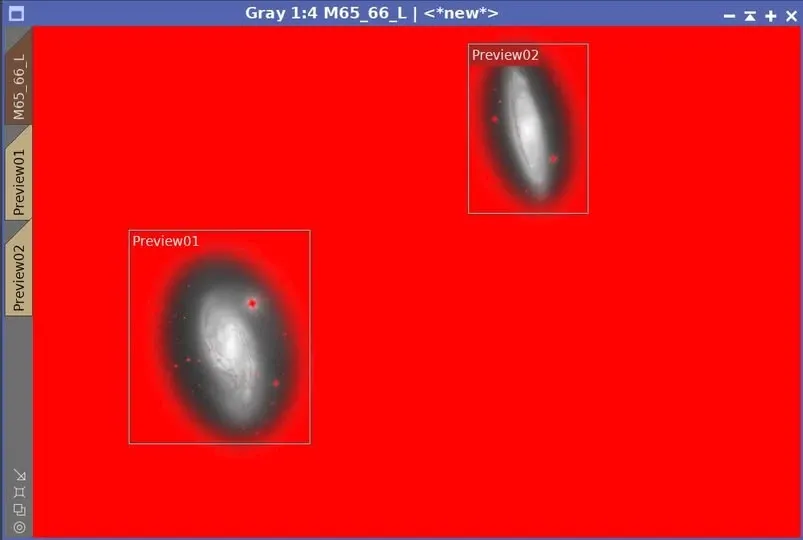
Una necesidad típica es realzar el gas de una galaxia o una nebulosa sin afectar a las estrellas. La forma de hacerlo es crear una máscara adecuada. Mediante los procesos dedicados de PixInsight—como GAME, MLT, Dilation y Convolution combinados con PixelMath—se logra con facilidad, y sin necesidad de pintar nada a mano.
Máscaras de luminancia: seleccionar solo las estructuras que quieres
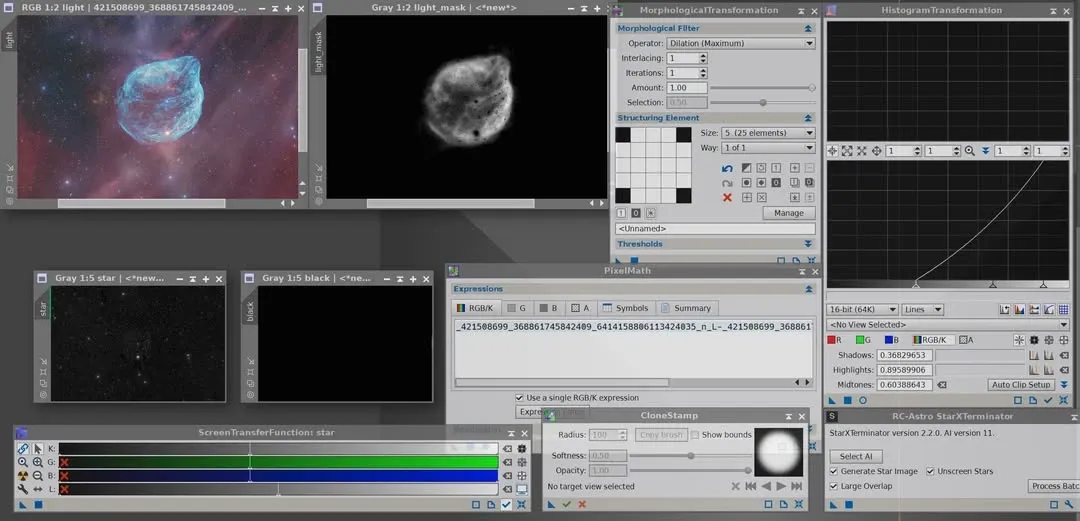
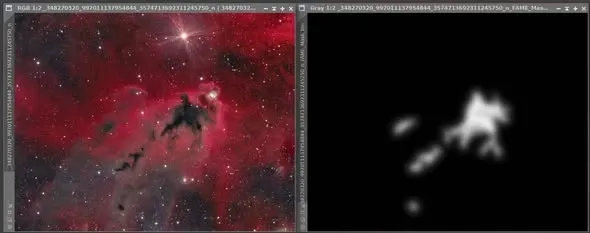
Yendo un paso más allá, se puede crear una máscara de luminancia más refinada que seleccione solo estructuras concretas de la imagen. Tomemos SH2-308 como ejemplo: usando únicamente PixInsight, una vez tardé unos 5 a 7 minutos en crear una máscara que seleccionara solo el cuerpo propio de la «cabeza del delfín» y descontara las estrellas que hay en él.
Las imágenes auxiliares empleadas en el proceso incluyen principalmente una imagen completamente negra obtenida mediante PixelMath y un simple canal de luminancia de estrellas (obtenido extrayendo las estrellas y sacando luego el canal de luminancia). Una vez aplicada esta máscara a la imagen original, al ajustar solo se ve afectada la cabeza del delfín (sin las estrellas que contiene).
Cuando necesitas editar una máscara a mano: herramientas de pincel
La mayoría de las máscaras se pueden completar de forma procedural, pero de vez en cuando aún hace falta afinar a mano. En este aspecto, las herramientas de pincel de PI han pasado por un tramo de desarrollo:
- Dynamic Paint Brush: desarrollado por RBA (autor de «Mastering PixInsight»), se parece al pincel de PS y permite editar una máscara a mano con rapidez. Sin embargo, parece que solo puede pintar en blanco; si pudiera pintar en negro, sus aplicaciones serían más amplias; para pintar en negro, puedes combinarlo con el Clone Stamp.
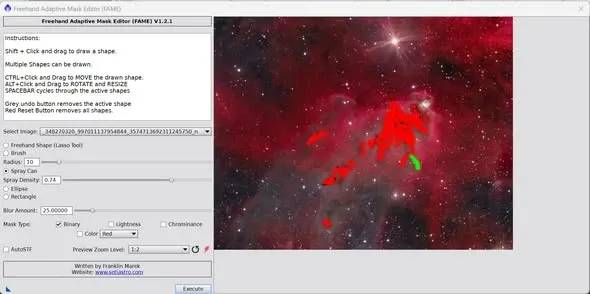
- Script FAME: a partir de la versión 1.2, además de las selecciones elípticas, rectangulares y de lazo originales, se añadió una función de pincel. Así que ahora, sin necesidad de recurrir al Clone Stamp, puedes pintar directamente en PI la máscara que quieras con un pincel, lo cual es bastante práctico. Puedes añadir FAME en el Repository de PI mediante
https://raw.githubusercontent.com/setiastro/pixinsight-updates/main/; tras la actualización automática, lo encontrarás bajo la pestaña SetiAstro en los scripts.
Los tres clips cortos siguientes muestran el Dynamic Paint Brush en su uso real: