PixInsight'ta Maske Oluşturma ve Uygulama
Astrofotoğraf son işlemede en çok zaman alan şey, çoğu zaman bir işlemi uygulamak değil, o işlemin ihtiyaç duyduğu maskeyi hazırlamaktır. Maskenin ne kadar iyi hazırlandığı, işlem sonucunu doğrudan belirler. Bu yazıda PixInsight içinde maske oluşturmaya ve uygulamaya dair kavramlar, sık kullanılan araçlar ve birkaç kullanışlı script bir araya getiriliyor.
Maskeler neden bu kadar önemli?
Aslında astrofotoğraf görüntü işlemede en kritik olan şey, iş akışının adımları ve parametreleri bir yana bırakılırsa, tam da bu adımlarda kullanılan maskelerdir. Bu yüzden işlemede en çok zaman alan kısım çoğu zaman maskelerin kendisini hazırlamaktır.
Şunu da belirtmeye değer: maske hazırlamak için pek hızlı bir bilgisayar gerekmez; sınanan şey insan beynidir. Ben şahsen maske hazırlamaya, bilgisayarın dosyaları işlemesinden çok daha fazla zaman harcıyorum; ama bu yatırım fazlasıyla değiyor — maske bir kez yerine oturduğunda işlem genellikle bir anda bitiyor; asıl emeğin büyük kısmını maskenin kendisini ayarlamak yiyor.
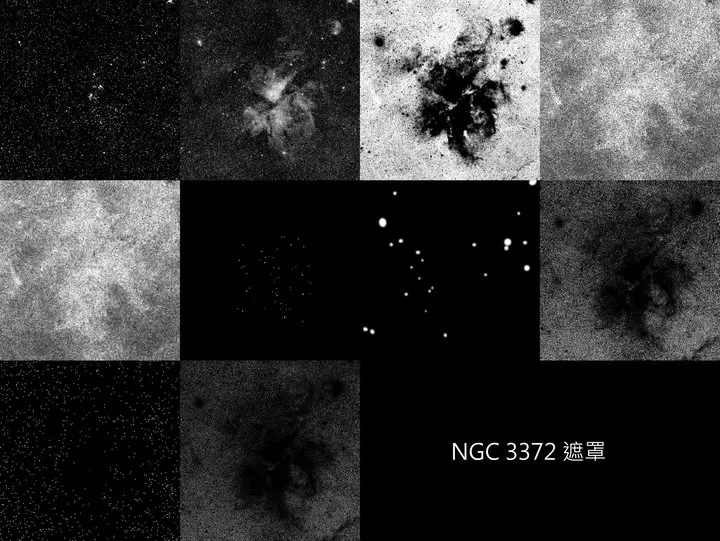
Peki maske nerelerde gerekir? Dekonvolüsyon, doğrusal/doğrusal olmayan germe, gürültü azaltma, kusur giderme, artefakt onarımı, yıldız küçültme — burada yalnızca birkaç yaygın örnek sayıyorum; gerçekte maske gerektiren çok daha fazla işlem var. Astrofotoğraf son işlemede ilerlemek istiyorsanız maske hazırlamayı iyice öğrenin; ancak o zaman belirli bir amaç için görüntünün belirli bir bölümüne, dokunmak istemediğiniz diğer yerleri etkilemeden müdahale edebilirsiniz.
Yıldız maskeleri: sık kullanılan araçların listesi
Yıldız maskesi en yaygın olan ve en çok emek isteyen türdür. Yıldız maskesi hazırlamanın mantığı aslında hepsinde aşağı yukarı aynıdır, ama işin özünü gerçekten kavramak yine de zamanla biriken bir deneyim ister. Sık kullanılan araçlar iki gruba ayrılabilir:
- Ana araçlar: StarMask, MLT (MultiscaleLinearTransform), MaskGen, StarNet++.
- Yardımcı araçlar: Morphological Transformation, Binarize, Convolution, PixelMath, Histogram Transformation.
Bulutsu maskeleri: prosedürel, elle boyamaya gerek yok
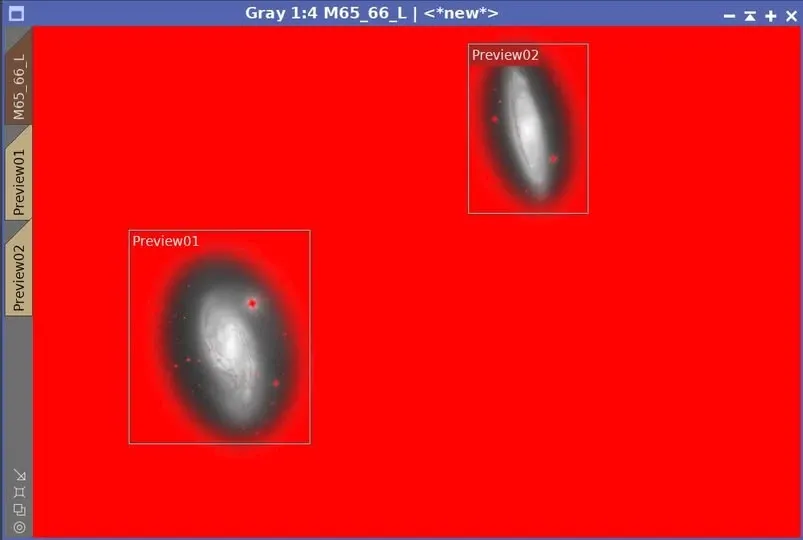
Tipik bir ihtiyaç, bir galaksinin ya da bulutsunun gazını güçlendirirken yıldızları etkilememektir. Yapılacak şey, buna uygun bir maske hazırlamaktır. PixInsight’ın özel process araçlarıyla — örneğin GAME, MLT, Dilation ve Convolution’ı PixelMath ile birlikte kullanarak — bu iş kolayca hallolur, üstelik elle en ufak bir boyama gerekmez.
Lüminans maskeleri: yalnızca istediğiniz yapıları seçmek
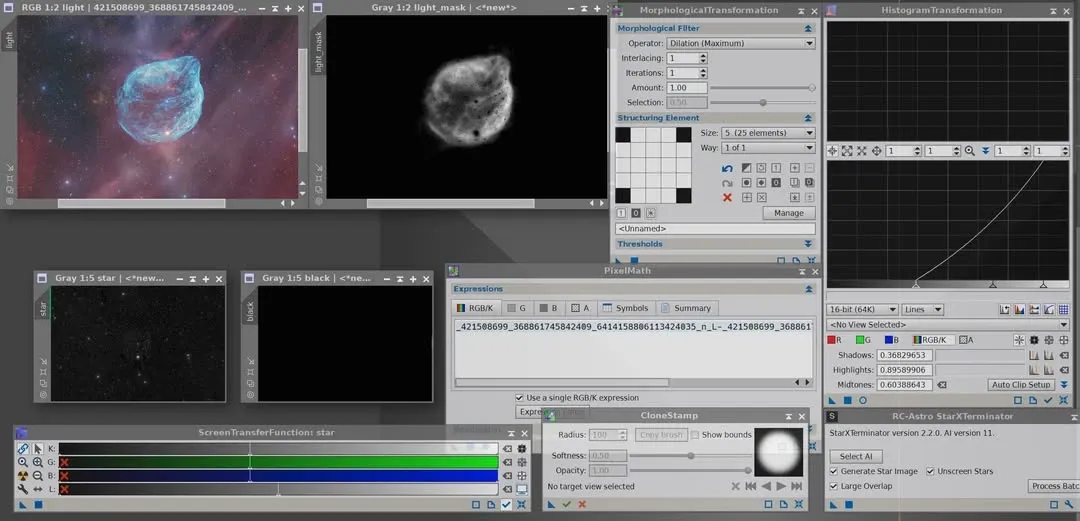
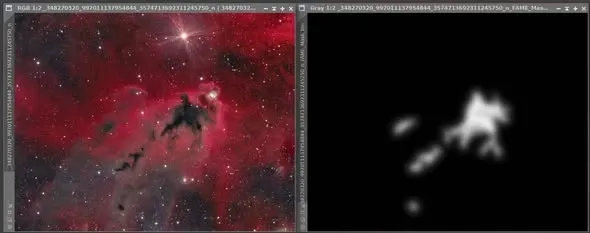
Bir adım daha ileri gidildiğinde, görüntüdeki yalnızca belirli yapıları seçen çok daha ince bir lüminans maskesi hazırlanabilir. SH2-308’i örnek alalım: yalnızca PixInsight kullanarak, bir keresinde yaklaşık 5-7 dakika harcayıp sadece “yunus başının gövdesini” seçen ve içindeki yıldızları dışarıda bırakan bir maske hazırlamıştım.
Bu sırada kullanılan yardımcı görüntüler başlıca şunlardı: PixelMath ile elde edilmiş tamamen siyah bir görüntü ve sade bir yıldız lüminans kanalı (yıldızlar ayrıştırıldıktan sonra lüminans kanalı çıkarılarak elde edilir). Bu maske orijinal görüntüye uygulandığında, ayar yaparken yalnızca yunusun başı (içindeki yıldızlar hariç) etkilenir.
Maskeyi elle düzeltmek gerektiğinde: fırça türü araçlar
Maskelerin çoğu işlemlerle tamamlanabilir, ama arada bir yine de elle ince ayar gerekir. Bu konuda PI içindeki fırça türü araçlar kendi gelişim sürecinden geçti:
- Dynamic Paint Brush: RBA (“Mastering PixInsight” kitabının yazarı) tarafından geliştirildi; Photoshop’un fırçasına benzer ve maskeyi hızlıca elle düzeltmenizi sağlar. Ne var ki yalnızca beyaz boyayabiliyor gibi görünüyor; siyah da boyayabilseydi kullanım alanı daha geniş olurdu — siyah boyamak için Clone Stamp ile birlikte kullanabilirsiniz.
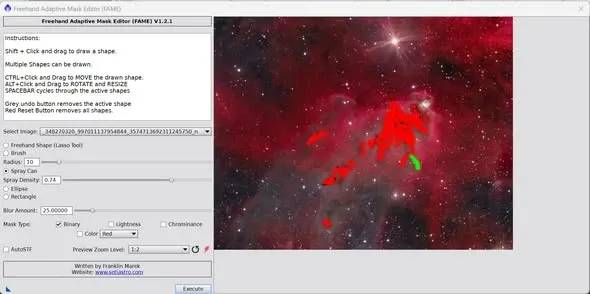
- FAME script: 1.2 sürümünden itibaren, mevcut elips, dikdörtgen ve kement seçimlerine ek olarak bir fırça işlevi eklendi. Böylece artık Clone Stamp’e başvurmadan, istediğiniz maskeyi doğrudan PI içinde fırçayla çizebiliyorsunuz; bu da epey kullanışlı. FAME’i eklemek için PI içindeki Repository listesine
https://raw.githubusercontent.com/setiastro/pixinsight-updates/main/adresini eklemeniz yeterli; otomatik güncellemeden sonra script menüsündeki SetiAstro sekmesi altında bulabilirsiniz.
Aşağıdaki üç kısa video, Dynamic Paint Brush’ın gerçek kullanımını gösteriyor: