Masken in PixInsight erstellen und anwenden
Das Zeitaufwendigste an der astrofotografischen Nachbearbeitung ist oft nicht das Anwenden eines Prozesses, sondern das Erstellen der Maske, die dieser Prozess braucht. Wie gut die Maske gemacht ist, entscheidet unmittelbar über das Ergebnis. Dieser Artikel bündelt die Konzepte, die gängigen Werkzeuge und einige nützliche Skripte zum Erstellen und Anwenden von Masken in PixInsight.
Warum Masken so wichtig sind
Tatsächlich ist bei der astrofotografischen Bildbearbeitung – abgesehen von den Ablaufschritten und Parametern – das Entscheidendste die in diesen Schritten verwendete Maske. Deshalb ist das Zeitaufwendigste an der Bearbeitung häufig das Erstellen der Masken selbst.
Erwähnenswert ist, dass man zum Erstellen von Masken keinen besonders schnellen Computer braucht; auf die Probe gestellt wird das menschliche Gehirn. Ich persönlich verbringe weit mehr Zeit mit dem Erstellen von Masken als der Computer mit dem Bearbeiten der Dateien, aber diese Investition lohnt sich – ist die Maske erst passend, ist die Bearbeitung meist im Nu erledigt; es ist vielmehr das Anpassen der Maske selbst, das den Großteil der Mühe verschlingt.
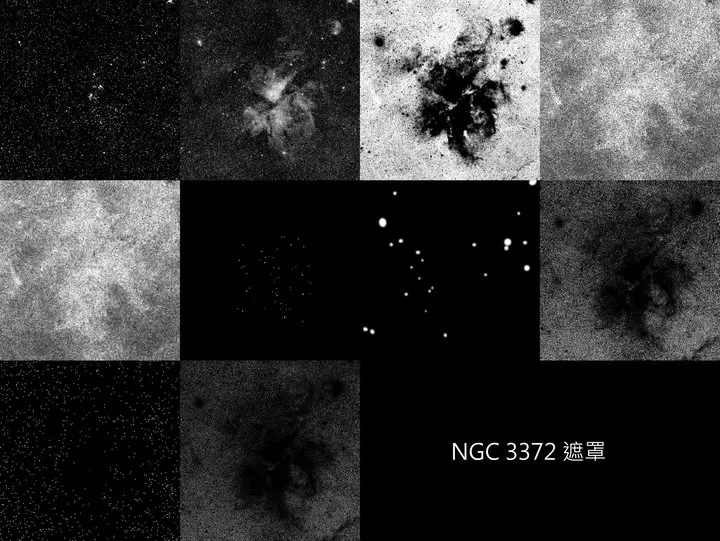
Wo also braucht man Masken? Dekonvolution, lineares/nichtlineares Stretchen, Rauschminderung, Defektentfernung, das Ausbessern von Artefakten, Sternverkleinerung – hier nenne ich nur ein paar gängige, tatsächlich brauchen noch viel mehr Bearbeitungsschritte Masken. Wer sich in der astrofotografischen Nachbearbeitung verbessern will, sollte das Erstellen von Masken gründlich lernen, denn nur so kann man für einen bestimmten Zweck einen bestimmten Teil des Bildes gezielt angehen, ohne die anderen Bereiche zu beeinflussen, die man lieber unangetastet lassen möchte.
Sternmasken: eine Liste gängiger Werkzeuge
Die Sternmaske ist die häufigste und zugleich die Sorte, die am meisten Mühe verlangt. Das Prinzip, eine Sternmaske zu erstellen, ist im Grunde überall gleich, doch bis man das Wesentliche wirklich beherrscht, braucht es dennoch angesammelte Erfahrung. Die gängigen Werkzeuge lassen sich in zwei Kategorien einteilen:
- Hauptwerkzeuge: StarMask, MLT (MultiscaleLinearTransform), MaskGen, StarNet++.
- Hilfswerkzeuge: Morphological Transformation, Binarize, Convolution, PixelMath, Histogram Transformation.
Nebelmasken: prozedural, kein manuelles Malen nötig
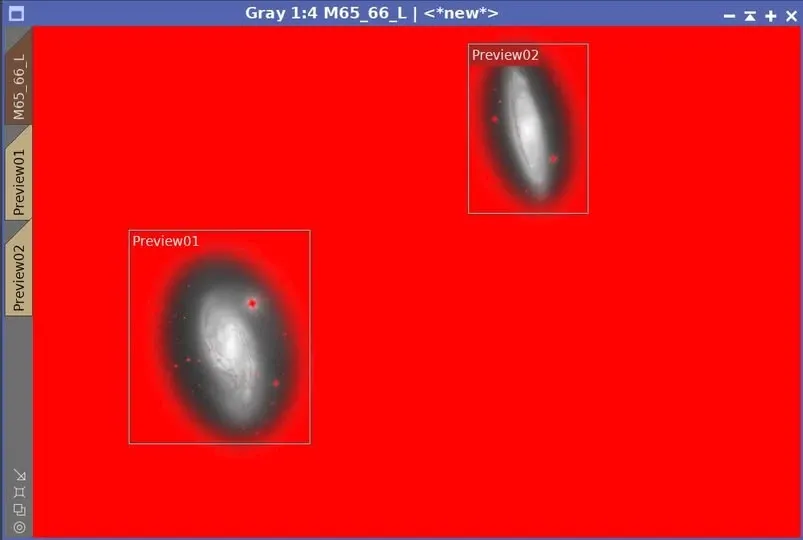
Ein typischer Bedarf ist es, das Gas einer Galaxie oder eines Nebels zu verstärken, ohne die Sterne zu beeinflussen. Der Weg dazu ist, eine passende Maske zu erstellen. Mit den dedizierten Prozessen von PixInsight – etwa GAME, MLT, Dilation und Convolution in Kombination mit PixelMath – gelingt das mühelos, und zwar ganz ohne jegliches manuelle Malen.
Luminanzmasken: nur die gewünschten Strukturen auswählen
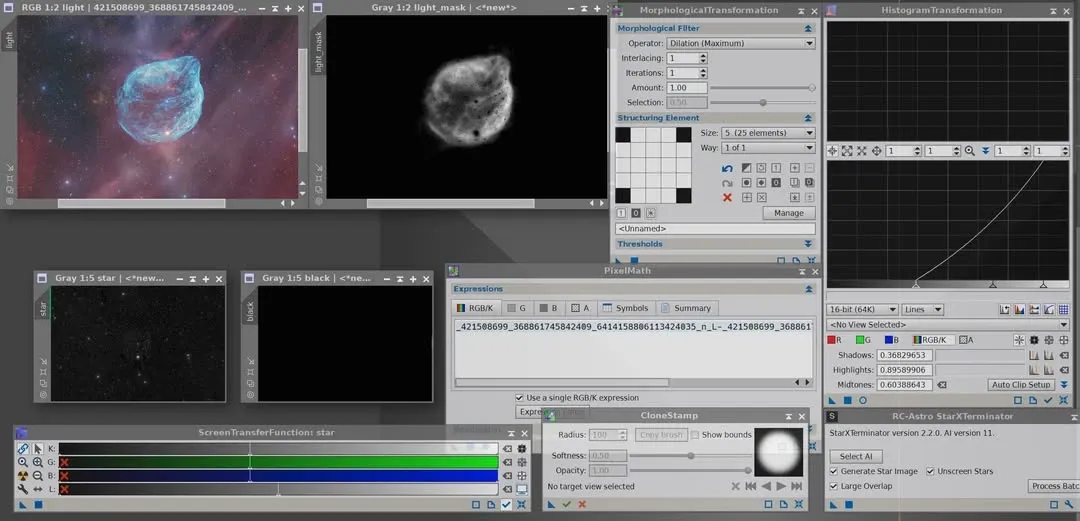
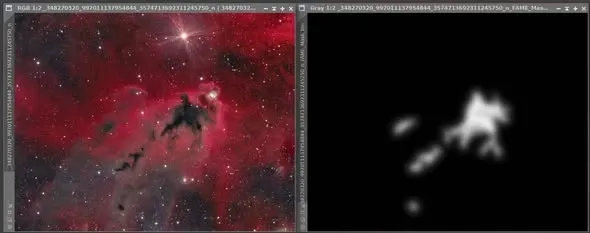
Einen Schritt weiter kannst du eine feinere Luminanzmaske erstellen, die nur bestimmte Strukturen im Bild auswählt. Nimm SH2-308 als Beispiel: Ich habe einmal, allein mit PixInsight, etwa 5 bis 7 Minuten gebraucht, um eine Maske zu erstellen, die nur den eigentlichen Delfinkopf auswählt und die darin liegenden Sterne herausrechnet.
Die dabei verwendeten Hilfsbilder umfassen im Wesentlichen ein per PixelMath gewonnenes komplett schwarzes Bild sowie einen schlichten Sternluminanzkanal (gewonnen, indem man die Sterne herauszieht und dann den Luminanzkanal extrahiert). Ist diese Maske auf das Originalbild angewendet, wird bei der Anpassung nur der Delfinkopf (ohne die darin liegenden Sterne) beeinflusst.
Wenn du eine Maske von Hand bearbeiten musst: Pinselwerkzeuge
Die meisten Masken lassen sich prozedural fertigstellen, doch gelegentlich musst du noch von Hand feinjustieren. In dieser Hinsicht haben die Pinselwerkzeuge von PI eine gewisse Entwicklung durchlaufen:
- Dynamic Paint Brush: von RBA (dem Autor von „Mastering PixInsight“) entwickelt, ähnelt dem Pinsel von PS und lässt dich eine Maske rasch von Hand bearbeiten. Allerdings kann er anscheinend nur Weiß malen; könnte er auch Schwarz malen, wären seine Anwendungen breiter – um Schwarz zu malen, kannst du ihn mit dem Clone Stamp kombinieren.
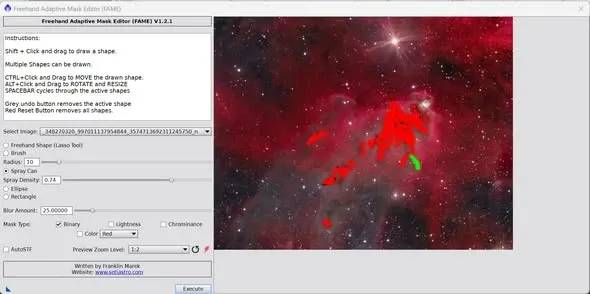
- FAME-Skript: Ab Version 1.2 wurde zusätzlich zu den bisherigen ellipsen-, rechteck- und lassoförmigen Auswahlen eine Pinselfunktion ergänzt. Deshalb kannst du jetzt, ohne noch den Clone Stamp zu bemühen, die gewünschte Maske direkt in PI mit dem Pinsel malen, was recht praktisch ist. FAME lässt sich einbinden, indem du in PIs Repository
https://raw.githubusercontent.com/setiastro/pixinsight-updates/main/hinzufügst; nach dem automatischen Update findest du es unter dem Reiter SetiAstro bei den Skripten.
Die folgenden drei kurzen Clips zeigen den Dynamic Paint Brush im praktischen Einsatz: