Créer et appliquer des masques dans PixInsight
En post-traitement de l’image astronomique, ce qui prend le plus de temps n’est souvent pas d’appliquer un processus, mais de créer le masque dont ce processus a besoin. La qualité du masque détermine directement le résultat du traitement. Cet article rassemble les concepts, les outils courants et quelques scripts utiles pour créer et appliquer des masques dans PixInsight.
Pourquoi les masques comptent autant
En réalité, dans le traitement de l’image astronomique, l’élément le plus crucial, hormis les étapes du flux de travail et les paramètres, ce sont précisément les masques utilisés à ces étapes. C’est pourquoi ce qui prend le plus de temps dans le traitement est souvent la création des masques eux-mêmes.
Il vaut la peine de le mentionner : créer des masques ne requiert pas un ordinateur particulièrement rapide ; ce qui est mis à l’épreuve, c’est le cerveau humain. Personnellement, je consacre bien plus de temps à créer des masques que l’ordinateur n’en met à traiter les fichiers, mais c’est un investissement qui en vaut la peine — une fois le masque au point, le traitement se termine en général en un instant ; c’est plutôt le réglage du masque lui-même qui dévore l’essentiel des efforts.
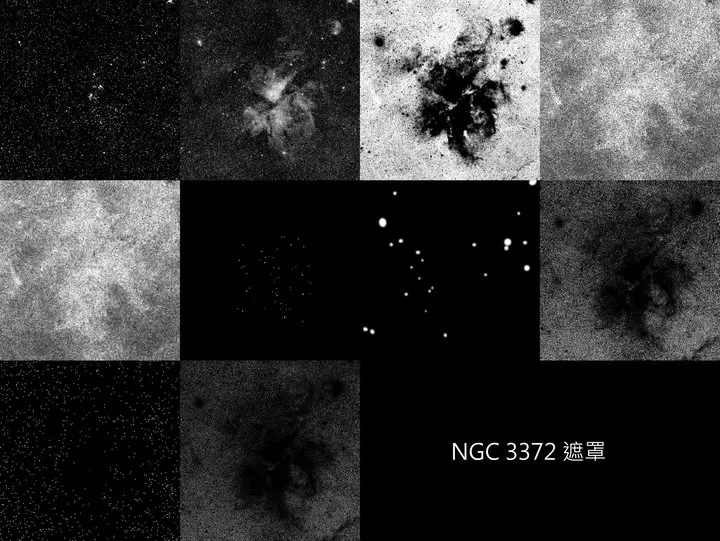
Alors, où a-t-on besoin de masques ? Déconvolution, étirement linéaire/non linéaire, réduction du bruit, retrait de défauts, correction d’artéfacts, réduction des étoiles — je n’en cite ici que quelques-uns parmi les plus courants ; en réalité, bien d’autres traitements requièrent des masques. Si vous voulez progresser en post-traitement de l’image astronomique, apprenez bien à créer des masques : ce n’est qu’ainsi que vous pourrez intervenir sur une partie précise de l’image dans un but précis, sans affecter les autres zones que vous préféreriez laisser intactes.
Masques d’étoiles : liste des outils courants
Le masque d’étoiles est le type le plus courant, et aussi celui qui demande le plus d’efforts. Le principe pour créer des masques d’étoiles est au fond à peu près le même dans tous les cas, mais pour en maîtriser vraiment l’essence, il faut malgré tout accumuler de l’expérience avec le temps. Les outils courants se répartissent en deux catégories :
- Outils principaux : StarMask, MLT (MultiscaleLinearTransform), MaskGen, StarNet++.
- Outils auxiliaires : Morphological Transformation, Binarize, Convolution, PixelMath, Histogram Transformation.
Masques de nébuleuse : procéduraux, sans peinture manuelle
Un besoin typique consiste à renforcer le gaz d’une galaxie ou d’une nébuleuse sans affecter les étoiles. La manière de faire se résume à créer un masque adéquat. Grâce aux processus dédiés de PixInsight — comme GAME, MLT, Dilation et Convolution associés à PixelMath —, on y parvient aisément, et sans aucune peinture manuelle.
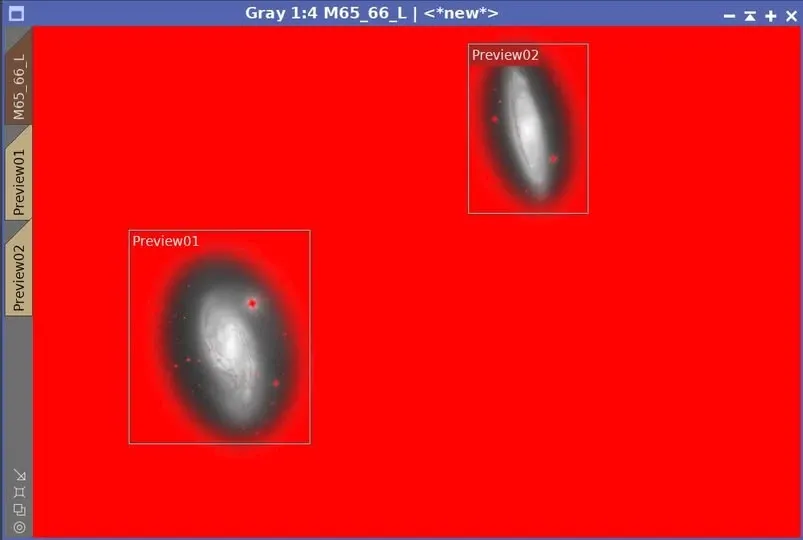
Masques de luminance : ne sélectionner que les structures voulues
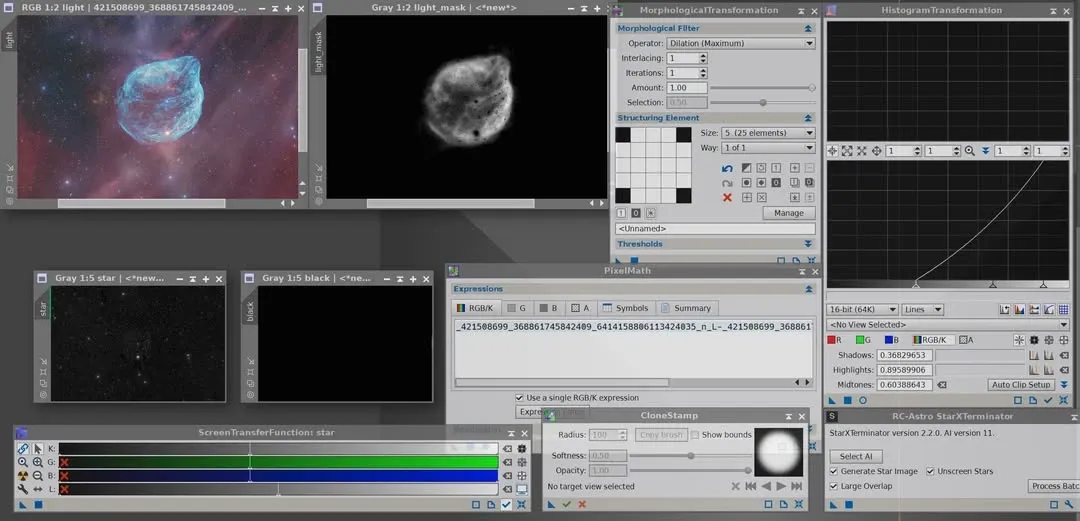
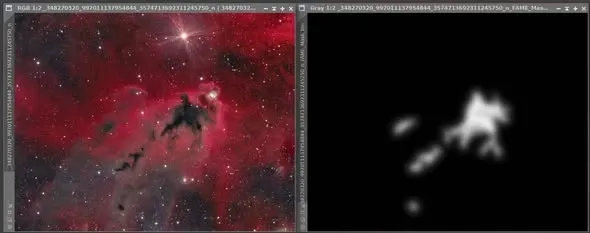
En allant plus loin, on peut créer un masque de luminance plus fin, qui ne sélectionne que des structures précises de l’image. Prenons SH2-308 comme exemple : en utilisant uniquement PixInsight, j’ai un jour passé environ 5 à 7 minutes à créer un masque qui ne sélectionnait que le corps même de la « tête de dauphin » et en soustrayait les étoiles.
Les images auxiliaires utilisées au fil du processus comprennent principalement une image entièrement noire obtenue via PixelMath, ainsi qu’un simple canal de luminance des étoiles (obtenu en extrayant les étoiles puis en en tirant le canal de luminance). Une fois ce masque appliqué à l’image d’origine, seule la tête du dauphin (hors les étoiles qu’elle contient) est affectée lors des réglages.
Quand il faut modifier un masque à la main : les outils de type pinceau
La plupart des masques peuvent être réalisés de façon procédurale, mais il faut de temps à autre encore affiner à la main. Sur ce plan, les outils de type pinceau de PI ont connu une certaine évolution :
- Dynamic Paint Brush : développé par RBA (l’auteur de « Mastering PixInsight »), il ressemble au pinceau de PS et permet de modifier rapidement un masque à la main. Il semble toutefois ne pouvoir peindre qu’en blanc ; s’il pouvait aussi peindre en noir, ses applications seraient plus larges — pour peindre en noir, vous pouvez l’associer au Clone Stamp.
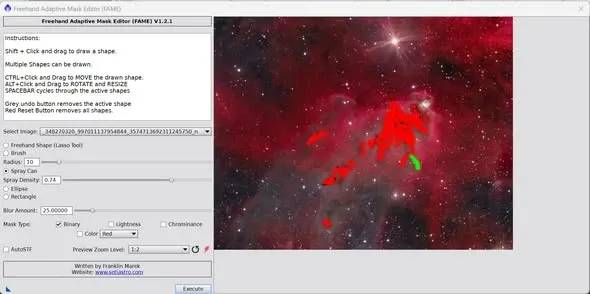
- Script FAME : depuis la version 1.2, outre les sélections elliptiques, rectangulaires et au lasso d’origine, il a ajouté une fonction pinceau. Ainsi, sans plus recourir au Clone Stamp, on peut désormais peindre directement dans PI, au pinceau, le masque souhaité, ce qui est fort pratique. On peut ajouter FAME dans le Repository de PI en insérant
https://raw.githubusercontent.com/setiastro/pixinsight-updates/main/; après la mise à jour automatique, on le trouve sous l’onglet SetiAstro dans les scripts.
Les trois courtes vidéos ci-dessous montrent le Dynamic Paint Brush à l’œuvre :