Správa barev a kalibrace monitoru: nejde jen o pohrávání si s režimem displeje
Správa barev je při zpracování snímků nesmírně důležitá, ale řada lidí (včetně mě v minulosti) má jedno mylné přesvědčení: že trochu poladit zobrazovací režim monitoru už je správa barev. Ve skutečnosti to tak vůbec není.
Problémy, na které jsem narazil
Dlouho mě trápily dvě věci. Zaprvé, na mém stolním monitoru (EIZO CS2731) a na notebooku (Acer Swift 5) vypadal stejný obrázek při otevření naprosto jinak. Když jsem oba displeje vyfotil fotoaparátem a porovnal je, teplota barev se skutečně lišila (notebook měl vyšší), ale kupodivu byl pouhým okem rozdíl téměř neznatelný. Zadruhé, na tomtéž počítači se mi zobrazení stejného snímku v aplikacích PixInsight a Photoshop nikdy neshodovalo.
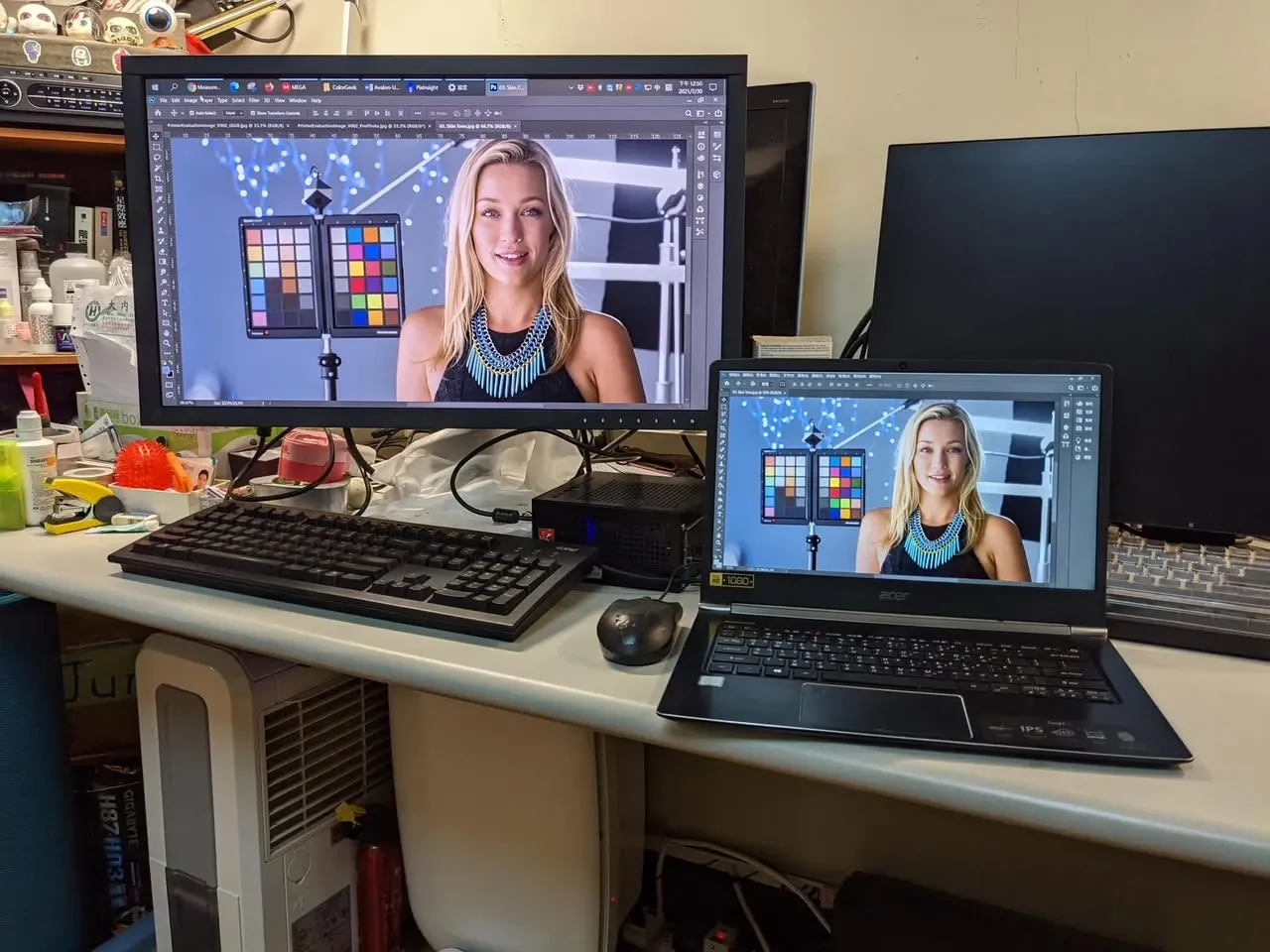
Po dokončení správy barev
Poté co jsem správu barev monitorů dal do pořádku, všechny tyto problémy zmizely: oba monitory se pouhým okem liší jen minimálně a zobrazení stejného snímku v PI i PS je nyní naprosto shodné.
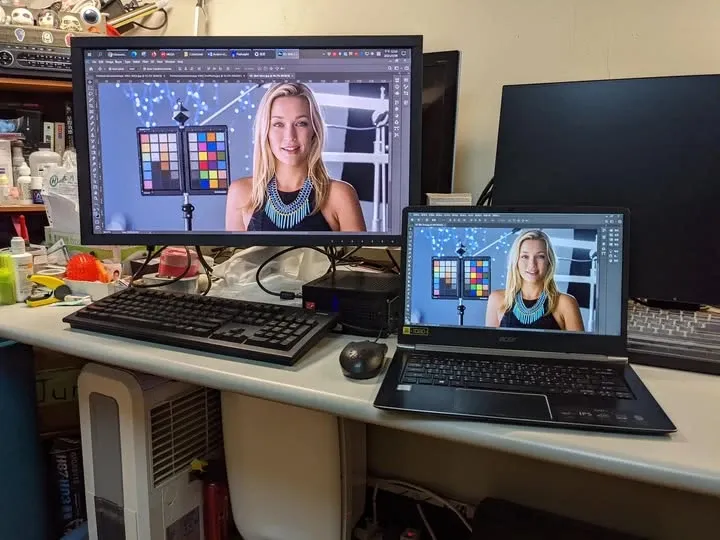
Ukázalo se, že správa barev je něco úplně jiného, než jsem si původně představoval – není to jen tak jednoduchá věc jako pohrávání si s režimem monitoru.
Zvládne to i běžný monitor
Pokud to rozpočet dovolí, je samozřejmě nejlepší zvolit monitor, který podporuje hardwarovou kalibraci nebo má kalibrační funkci zabudovanou přímo v sobě. Ale i když na to rozpočet nestačí, není to problém – správu barev lze stejně dobře zvládnout i na běžném monitoru pomocí softwarové kalibrace. Se správnými znalostmi o správě barev a s příslušným kalibračním a testovacím softwarem i hardwarem lze správu barev zvládnout dobře, i když používáte systém Windows.
Rozšíření: nastavení správy barev v aplikaci PixInsight
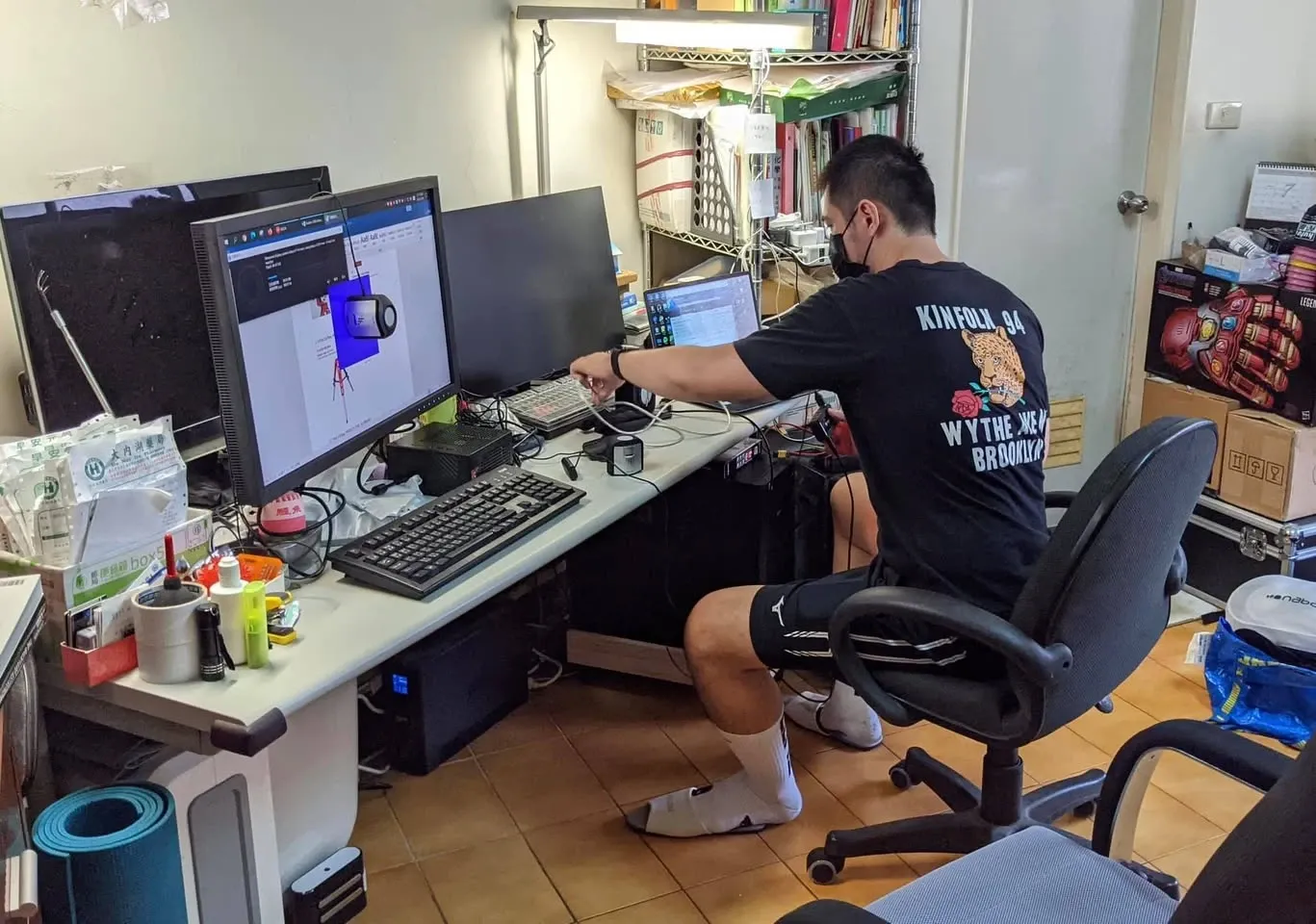
Tento odborník na správu barev, který mi upravil monitory, si později zřídil zkušební účet PI a v čínštině vysvětlil možnosti a obsah týkající se správy barev v aplikaci PixInsight; vše shrnul na této stránce – stojí za přečtení:
https://colorgeek.co/pixinsight/
Na závěr pro informaci ještě doplním svou vlastní zkušenost z celého procesu. Naráz jsem řešil dva monitory (EIZO CS2731 a Acer Swift 5); obsah zahrnoval kalibraci, vizuální sladění, nastavení související se softwarem a zodpovězení otázek ohledně správy barev, a celkem to zabralo zhruba tři hodiny.