모니터 컬러 매니지먼트와 캘리브레이션: 표시 모드를 만지작거리는 것만이 아니다
컬러 매니지먼트는 이미지 처리에서 매우 중요하지만, 많은 사람이(과거의 저를 포함해) 한 가지 오해를 품고 있습니다: 모니터의 표시 모드를 조금 손보는 것을 컬러 매니지먼트라고 여기는 것이지요. 사실은 전혀 그런 것이 아닙니다.
제가 마주친 문제
저는 오랫동안 두 가지 상황에 시달렸습니다. 첫째, 제 데스크톱 모니터(EIZO CS2731)와 노트북(Acer Swift 5)에서 같은 이미지를 열면 보기에 심하게 달랐습니다. 카메라로 두 화면을 찍어 비교해 보니 색온도는 확실히 차이가 있었지만(노트북 쪽 색온도가 더 높음), 신기하게도 육안으로는 거의 차이가 느껴지지 않았습니다. 둘째, 같은 컴퓨터에서 제 PixInsight와 Photoshop이 같은 이미지를 열어도 표시가 계속 맞지 않았습니다.
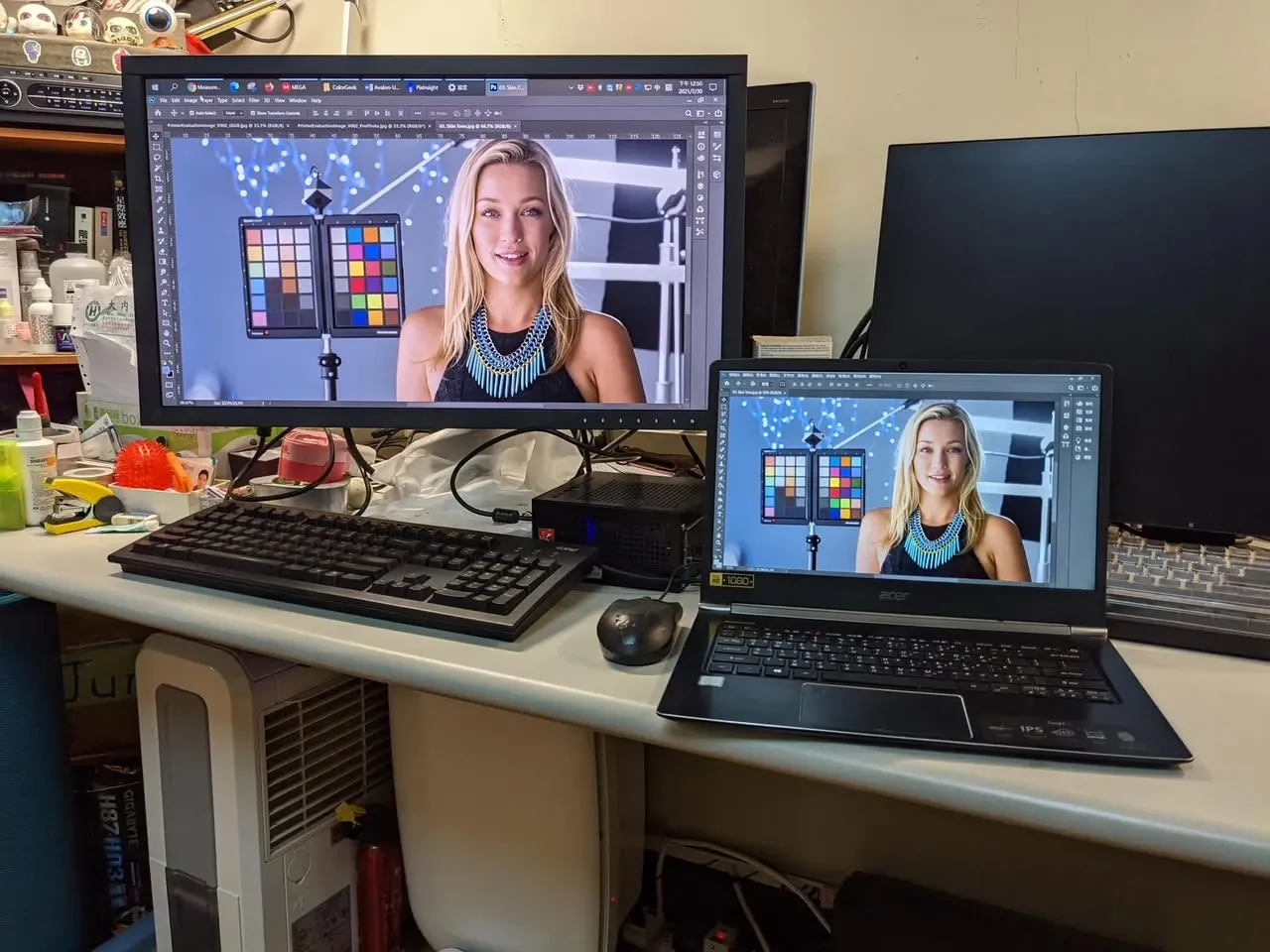
컬러 매니지먼트를 마친 뒤
모니터 컬러 매니지먼트를 제대로 정리하고 나니, 이 문제들이 모두 해결되었습니다: 두 모니터는 육안으로 보아 차이가 아주 작아졌고, PI와 PS에서 같은 이미지를 연 표시도 완전히 일치하게 되었습니다.
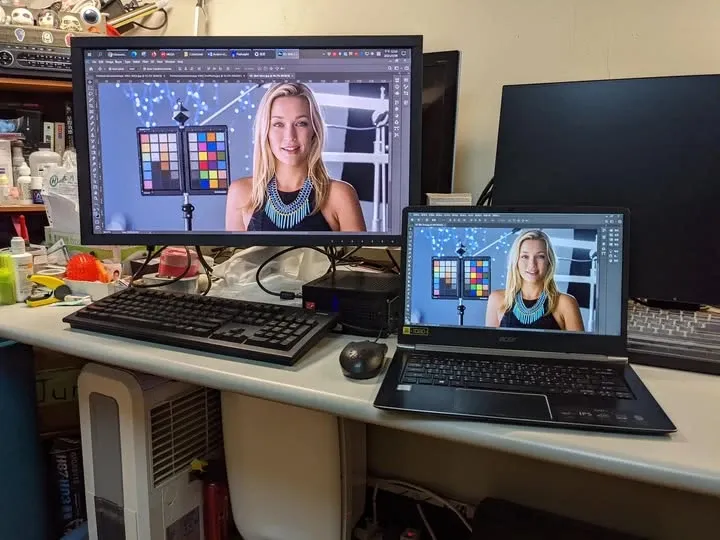
알고 보니 컬러 매니지먼트는 제가 원래 상상했던 것과는 완전히 다른 것이었습니다. 모니터 모드를 만지작거리는 것처럼 단순한 일이 아니었습니다.
일반 모니터로도 할 수 있다
예산이 허락한다면, 하드웨어 캘리브레이션을 지원하거나 캘리브레이션 기능을 내장한 모니터를 고를 수 있다면 물론 가장 좋습니다. 하지만 예산이 부족해도 괜찮습니다—일반 모니터라도 소프트웨어 캘리브레이션을 통해 똑같이 컬러 매니지먼트를 할 수 있습니다. 올바른 컬러 매니지먼트 개념에, 관련된 캘리브레이션 및 테스트용 소프트웨어와 하드웨어가 갖춰지면, 설령 Windows를 쓰더라도 컬러 매니지먼트를 제대로 해낼 수 있습니다.
확장: PixInsight의 컬러 매니지먼트 설정
제 모니터를 손봐 준 이 컬러 매니지먼트 전문가는, 그 뒤 PI의 체험판 계정을 신청하여 PixInsight 안의 컬러 매니지먼트와 관련된 옵션과 내용을 중국어로 해설해, 이 페이지에 정리해 주었습니다. 한 번 읽어 볼 가치가 있습니다:
https://colorgeek.co/pixinsight/
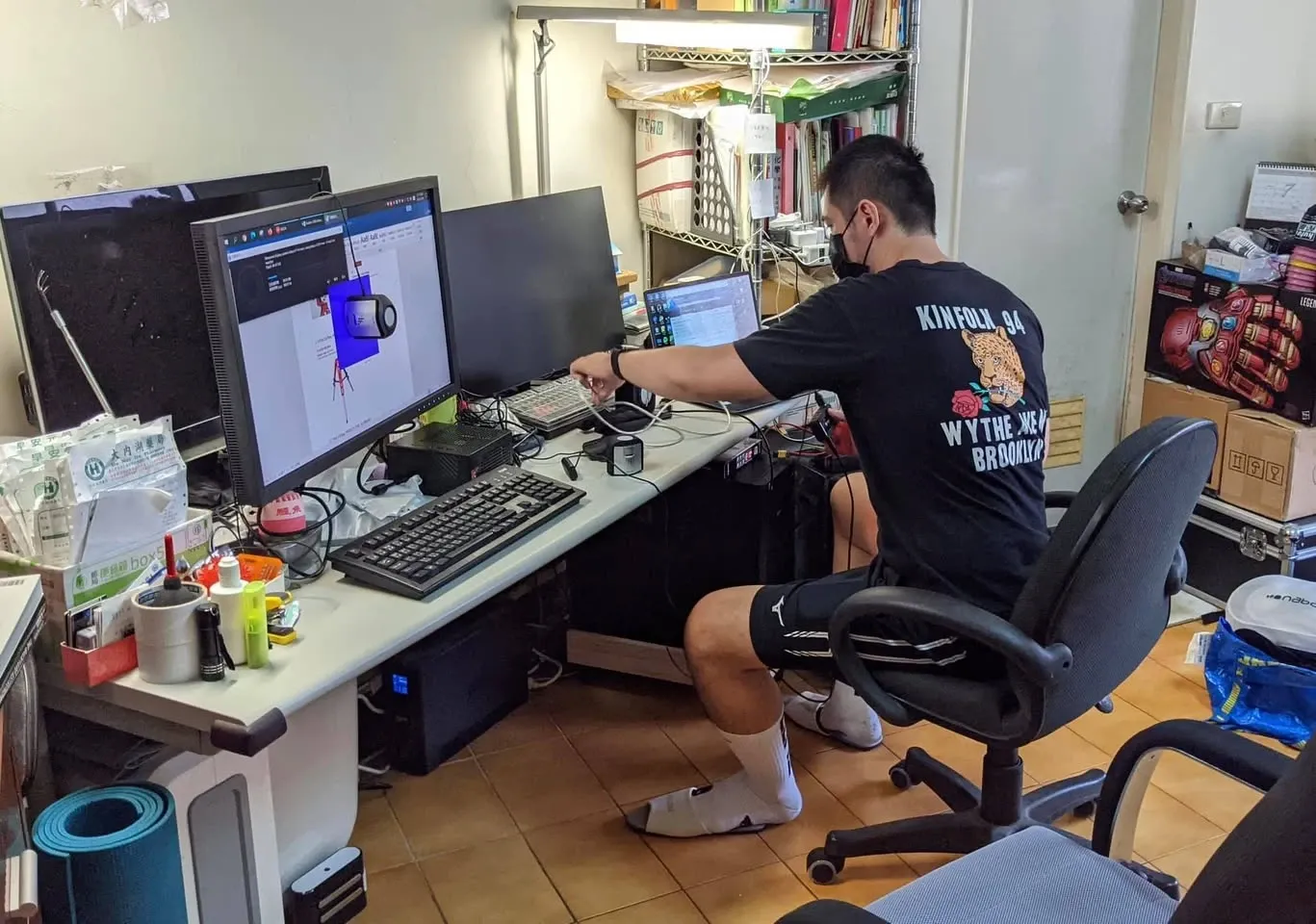
마지막으로 이번 제 작업 경험도 참고삼아 덧붙입니다. 저는 두 대의 모니터(EIZO CS2731과 Acer Swift 5)를 한 번에 처리했고, 내용은 캘리브레이션, 시각적 매칭, 소프트웨어 관련 설정, 그리고 컬러 매니지먼트 관련 의문에 대한 답변까지 포함하여, 앞뒤로 대략 세 시간 정도 걸렸습니다.