Manajemen warna dan kalibrasi monitor: bukan sekadar mengutak-atik mode monitor
Manajemen warna sangat penting dalam pemrosesan citra, tetapi banyak orang (termasuk saya di masa lalu) menyimpan satu salah kaprah: mengira bahwa mengutak-atik sedikit mode tampilan monitor sudah bisa disebut manajemen warna. Kenyataannya sama sekali bukan begitu.
Masalah yang saya hadapi
Sudah lama saya terganggu oleh dua hal. Pertama, monitor desktop saya (EIZO CS2731) dan laptop saya (Acer Swift 5) menampilkan citra yang sama dengan hasil yang berbeda jauh. Ketika saya memotret kedua layar dengan kamera untuk membandingkannya, suhu warnanya memang berbeda (suhu warna laptop lebih tinggi), tetapi anehnya, dengan mata telanjang perbedaan itu hampir tidak terlihat. Kedua, pada komputer yang sama, PixInsight dan Photoshop saya membuka citra yang sama, tetapi tampilannya tidak pernah cocok.
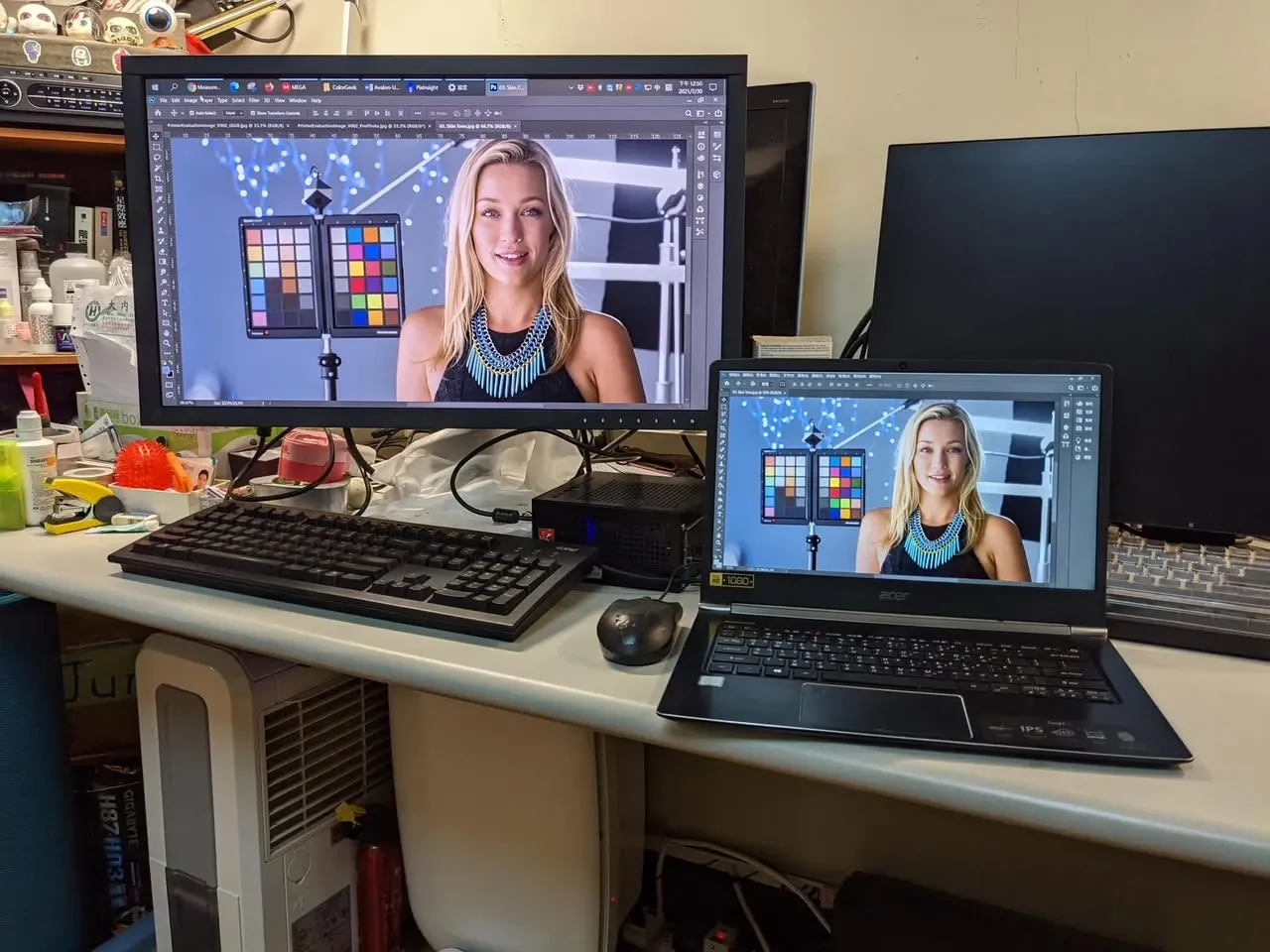
Setelah manajemen warna selesai dikerjakan
Setelah manajemen warna monitor dibereskan, semua masalah ini terpecahkan: dengan mata telanjang perbedaan kedua monitor menjadi sangat kecil, dan tampilan citra yang sama di PI dan PS pun benar-benar seragam.
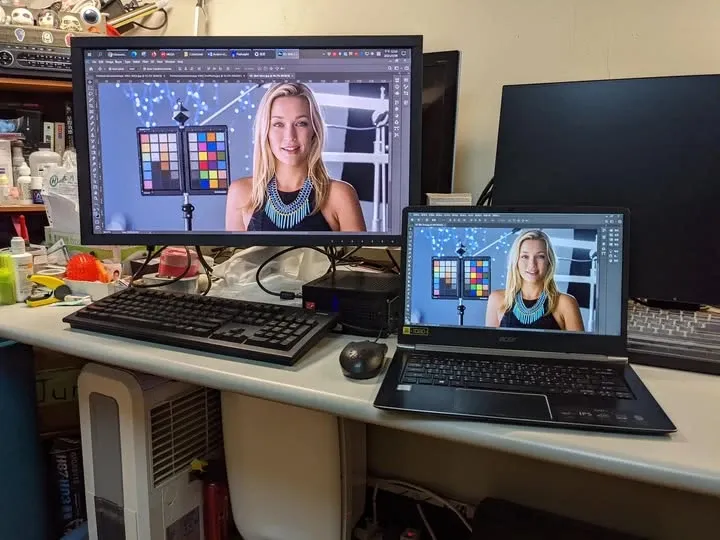
Ternyata manajemen warna sama sekali berbeda dari yang semula saya bayangkan; ia bukan perkara sesederhana mengutak-atik mode monitor.
Monitor biasa pun bisa
Jika anggaran memungkinkan, tentu paling baik memilih monitor yang mendukung kalibrasi perangkat keras atau yang sudah memiliki fungsi kalibrasi bawaan. Tetapi kalau anggaran tidak mencukupi juga tidak apa-apa — monitor biasa pun sama-sama dapat menjalankan manajemen warna melalui kalibrasi perangkat lunak. Dengan konsep manajemen warna yang benar, ditambah perangkat lunak dan perangkat keras kalibrasi serta pengujian yang terkait, sekalipun memakai sistem Windows, manajemen warna tetap bisa dikerjakan dengan baik.
Lanjutan: pengaturan manajemen warna di PixInsight
Pakar manajemen warna yang menangani monitor saya ini kemudian mendaftar akun uji coba PI, lalu menjelaskan dalam bahasa Mandarin berbagai opsi dan isi yang berkaitan dengan manajemen warna di PixInsight, dan merangkumnya di halaman ini, yang layak dibaca:
https://colorgeek.co/pixinsight/
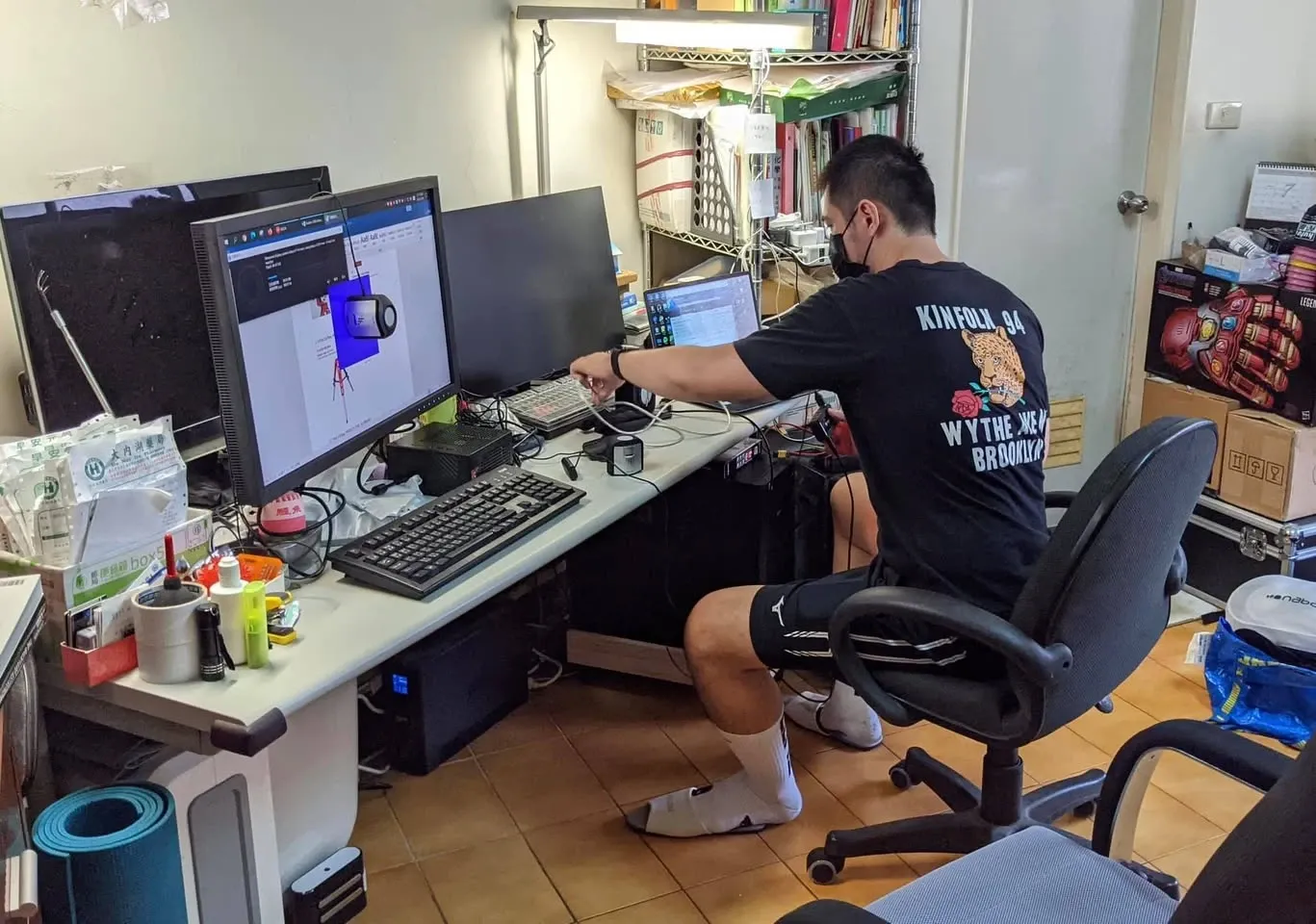
Terakhir, saya tambahkan pengalaman saya sendiri kali ini sebagai bahan rujukan. Saya menangani dua monitor sekaligus (EIZO CS2731 dan Acer Swift 5), mencakup kalibrasi, pencocokan visual, pengaturan terkait perangkat lunak, serta jawaban atas pertanyaan seputar manajemen warna, dan seluruhnya memakan waktu sekitar tiga jam.