मॉनिटर का रंग प्रबंधन और कैलिब्रेशन: सिर्फ़ डिस्प्ले मोड छेड़ना नहीं
छवि प्रोसेसिंग में रंग प्रबंधन बेहद अहम है, पर बहुत से लोगों को (बीते दिनों के मुझ समेत) एक ग़लतफ़हमी रहती है: वे समझते हैं कि स्क्रीन के डिस्प्ले मोड को थोड़ा-बहुत छेड़ लेना ही रंग प्रबंधन है। हक़ीक़त में मामला बिलकुल भी ऐसा नहीं है।
जिन समस्याओं से मैं टकराया
मैं लंबे समय तक दो स्थितियों से परेशान रहा। पहली, मेरे डेस्कटॉप मॉनिटर (EIZO CS2731) और लैपटॉप (Acer Swift 5) पर एक ही छवि खोलने पर वह देखने में बुरी तरह अलग लगती थी। कैमरे से दोनों स्क्रीन की तस्वीर खींचकर तुलना करने पर रंग तापमान में फ़र्क़ सचमुच निकला (लैपटॉप का रंग तापमान ज़्यादा ऊँचा), पर अजीब बात यह कि नंगी आँख से वह फ़र्क़ लगभग दिखता ही नहीं था। दूसरी, एक ही कंप्यूटर पर मेरे PixInsight और Photoshop में एक ही छवि खोलने पर प्रदर्शन कभी मेल ही नहीं खाता था।
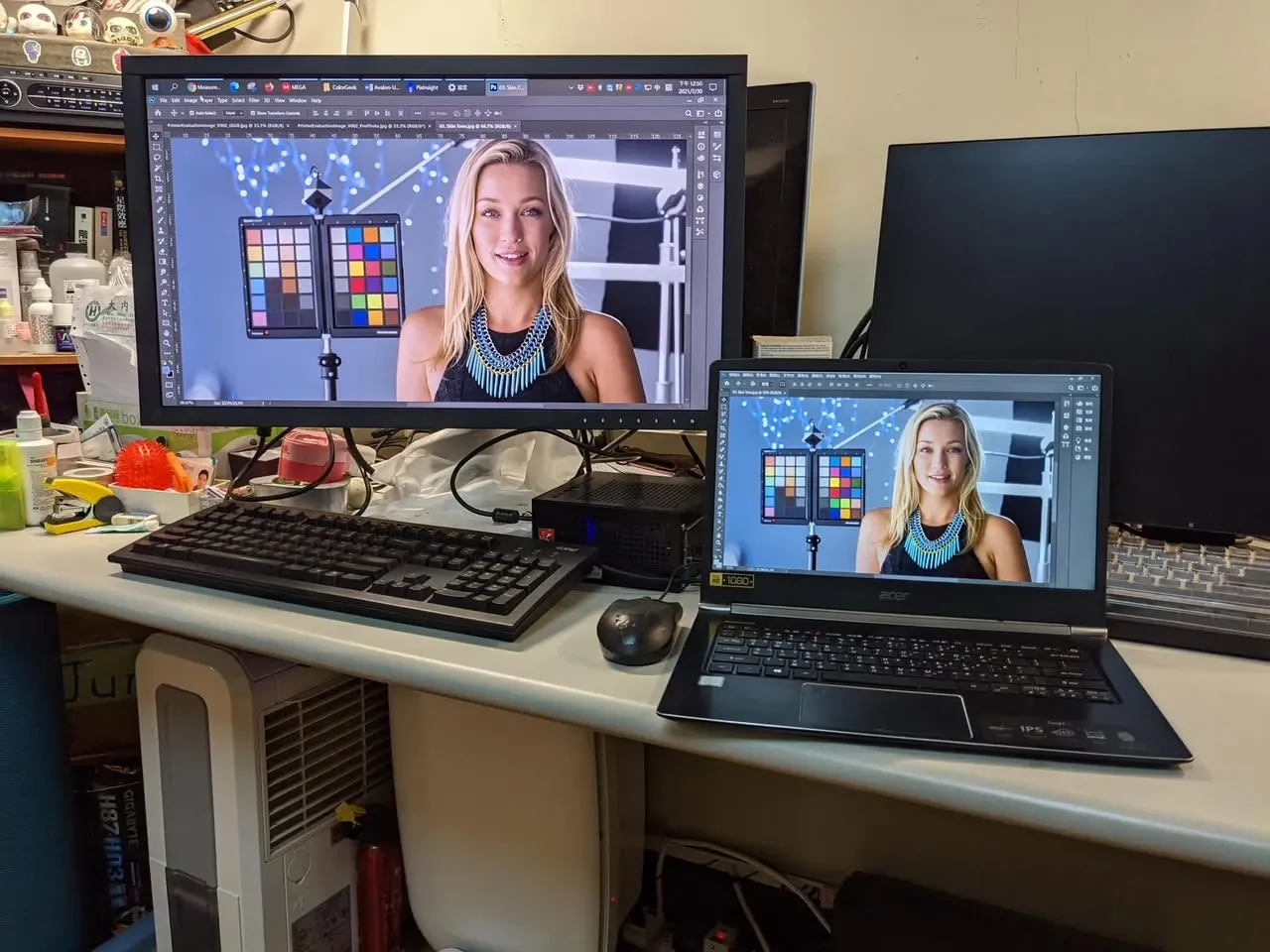
रंग प्रबंधन पूरा करने के बाद
मॉनिटरों का रंग प्रबंधन ढंग से निपटा लेने के बाद ये सारी समस्याएँ हल हो गईं: नंगी आँख से दोनों स्क्रीनों का फ़र्क़ बहुत कम रह गया, और PI तथा PS में एक ही छवि खोलने पर प्रदर्शन भी पूरी तरह एक जैसा हो गया।
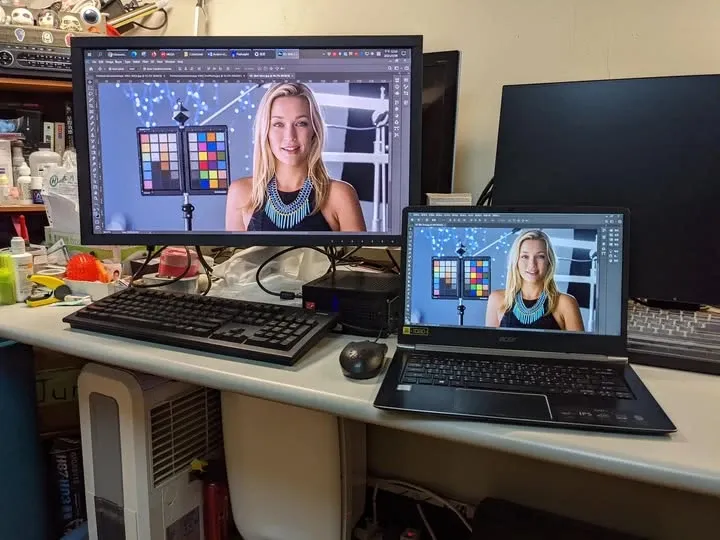
पता चला कि रंग प्रबंधन मेरी शुरुआती कल्पना से बिलकुल अलग चीज़ है; यह स्क्रीन का मोड छेड़ देने जितना सरल मामला है ही नहीं।
आम मॉनिटर पर भी यह हो सकता है
बजट इजाज़त दे तो हार्डवेयर कैलिब्रेशन सपोर्ट करने वाला, या जिसमें कैलिब्रेशन की सुविधा पहले से अंतर्निर्मित हो, ऐसा मॉनिटर चुन पाना बेशक सबसे अच्छा है। पर बजट कम पड़े तो भी कोई बात नहीं — आम मॉनिटर पर भी सॉफ़्टवेयर कैलिब्रेशन के ज़रिये उतनी ही अच्छी तरह रंग प्रबंधन किया जा सकता है। रंग प्रबंधन की सही समझ हो, और उससे जुड़े कैलिब्रेशन तथा परीक्षण के सॉफ़्टवेयर-हार्डवेयर हों, तो Windows सिस्टम इस्तेमाल करते हुए भी रंग प्रबंधन ढंग से किया जा सकता है।
आगे: PixInsight की रंग प्रबंधन सेटिंग्स
मेरे मॉनिटर संभालने वाले इन रंग प्रबंधन विशेषज्ञ ने बाद में PI का ट्रायल अकाउंट लिया, और PixInsight के भीतर रंग प्रबंधन से जुड़े विकल्पों तथा सामग्री की चीनी भाषा में व्याख्या करके इस पेज पर समेट दी; पढ़ने लायक़ है:
https://colorgeek.co/pixinsight/
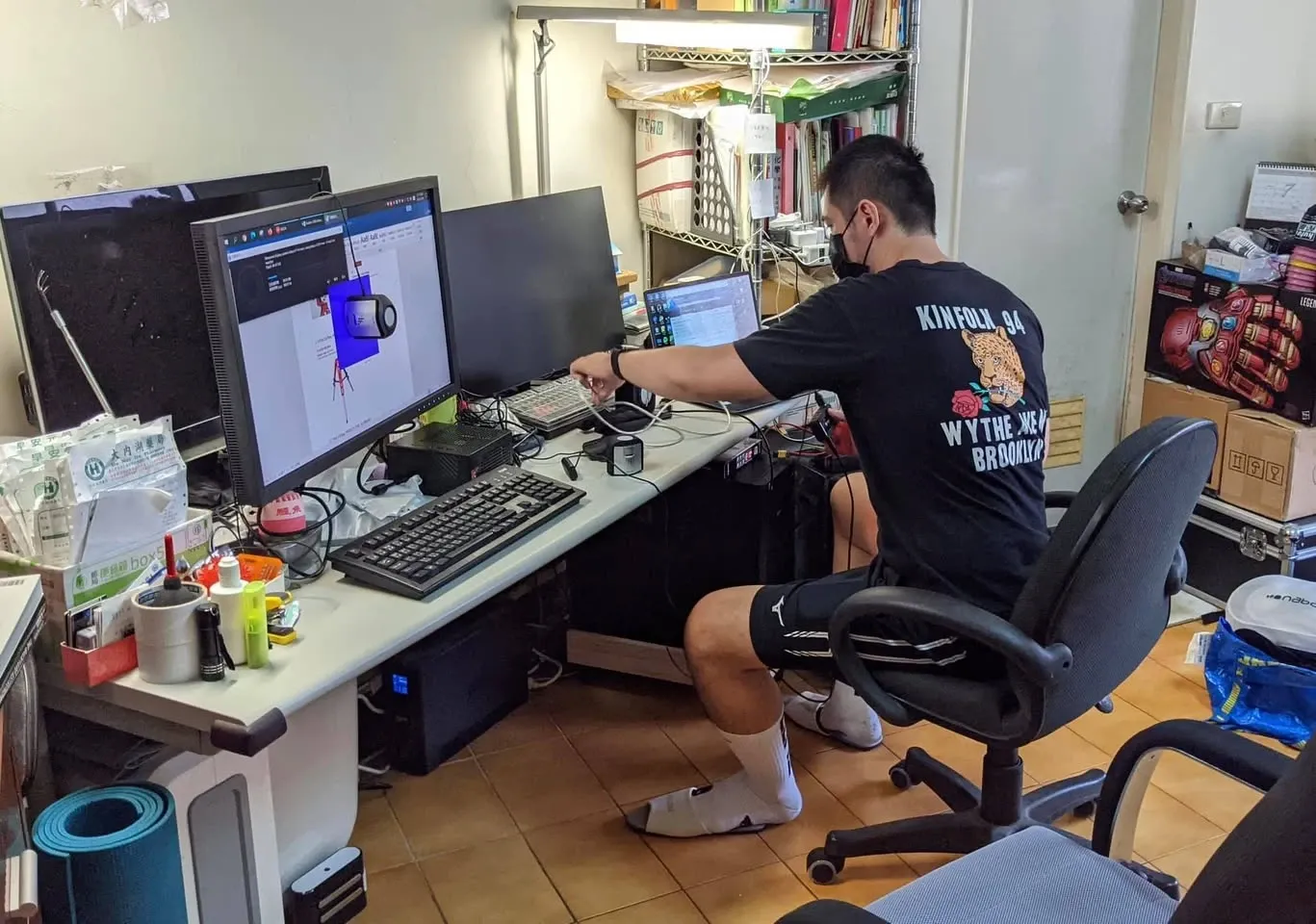
आख़िर में इस बार का अपना अनुभव भी संदर्भ के लिए जोड़ देता हूँ। मैंने एक ही बार में दो मॉनिटर (EIZO CS2731 और Acer Swift 5) संभाले; काम में कैलिब्रेशन, दृश्य मिलान, सॉफ़्टवेयर से जुड़ी सेटिंग्स, और रंग प्रबंधन के सवालों के जवाब — सब शामिल था, और आगे-पीछे कुल मिलाकर तीन घंटे के आसपास लगे।