Monitor-Farbmanagement und Kalibrierung: nicht bloß am Anzeigemodus herumspielen
Farbmanagement ist bei der Bildbearbeitung überaus wichtig, doch viele (mich früher eingeschlossen) sitzen einem Irrtum auf: Sie meinen, ein bisschen am Anzeigemodus des Monitors zu drehen, sei schon Farbmanagement. In Wirklichkeit ist es überhaupt nicht so.
Die Probleme, auf die ich stieß
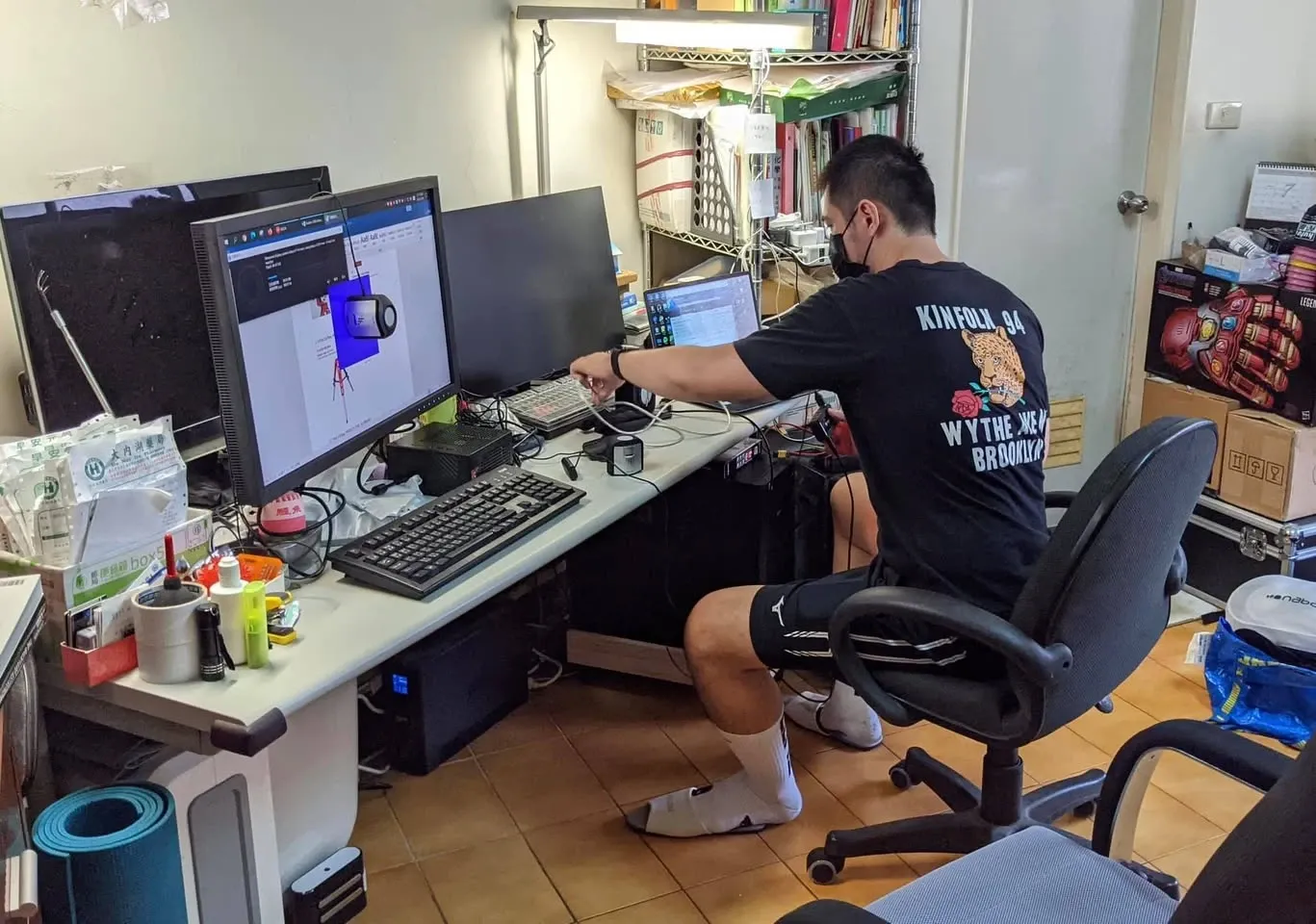
Zwei Situationen haben mich lange geplagt. Erstens sahen dasselbe Bild auf meinem Desktop-Monitor (EIZO CS2731) und meinem Notebook (Acer Swift 5) gravierend unterschiedlich aus. Wenn ich beide Bildschirme mit einer Kamera fotografierte und verglich, gab es bei der Farbtemperatur zwar tatsächlich einen Unterschied (das Notebook war höher), aber seltsamerweise war dieser Unterschied mit bloßem Auge kaum wahrnehmbar. Zweitens zeigten auf ein und demselben Rechner mein PixInsight und mein Photoshop dasselbe Bild nie gleich an.
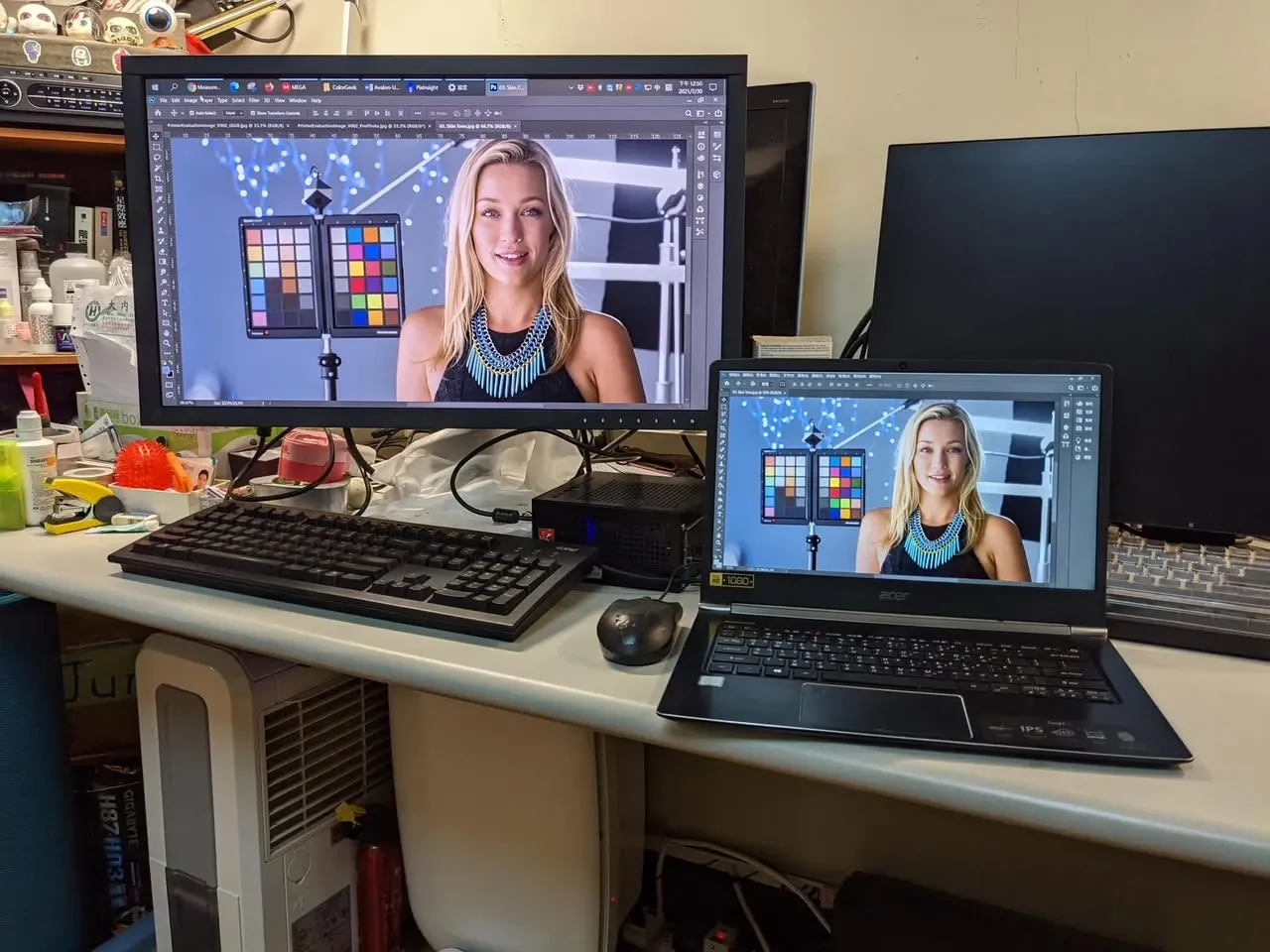
Nachdem das Farbmanagement erledigt war
Nachdem ich das Monitor-Farbmanagement in Ordnung gebracht hatte, waren diese Probleme allesamt gelöst: Die beiden Monitore sahen mit bloßem Auge nur noch sehr wenig verschieden aus, und PI und PS zeigten dasselbe Bild vollkommen übereinstimmend an.
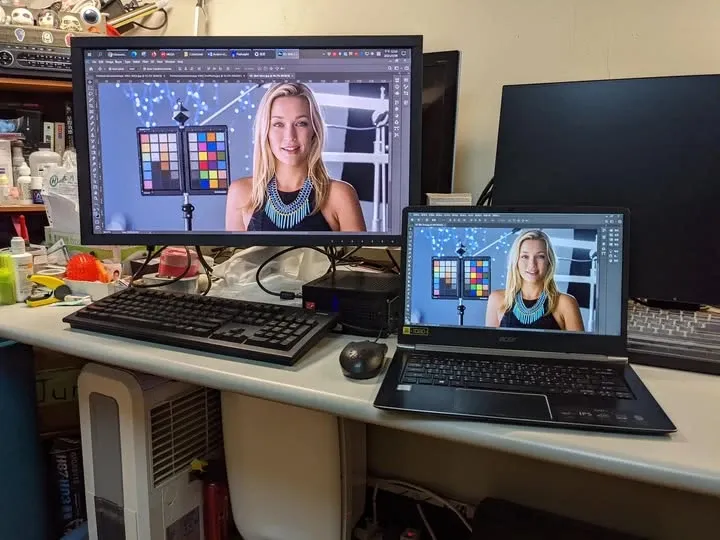
Es stellte sich heraus, dass Farbmanagement etwas völlig anderes ist, als ich es mir ursprünglich vorgestellt hatte—es ist keine so einfache Sache wie das Herumspielen am Monitormodus.
Auch ein gewöhnlicher Monitor kann das
Wenn das Budget es zulässt, ist ein Monitor, der Hardware-Kalibrierung unterstützt oder eine eingebaute Kalibrierungsfunktion hat, natürlich am besten. Aber wenn das Budget nicht reicht, ist das auch kein Problem—ein gewöhnlicher Monitor kann Farbmanagement genauso über Software-Kalibrierung betreiben. Mit den richtigen Vorstellungen vom Farbmanagement und der zugehörigen Hard- und Software zum Kalibrieren und Testen lässt sich Farbmanagement auch dann sauber umsetzen, wenn man ein Windows-System verwendet.
Erweiterung: die Farbmanagement-Einstellungen von PixInsight
Der Farbmanagement-Fachmann, der meine Monitore betreut hat, hat später einen Testzugang für PI beantragt und die farbmanagement-bezogenen Optionen und Inhalte in PixInsight auf Chinesisch erläutert, zusammengestellt auf dieser Seite—lesenswert:
https://colorgeek.co/pixinsight/
Abschließend ergänze ich als Anhaltspunkt noch meine eigene Erfahrung aus diesem Mal. Ich habe zwei Monitore auf einmal bearbeitet (den EIZO CS2731 und den Acer Swift 5); der Umfang reichte von der Kalibrierung über den visuellen Abgleich und die softwarebezogenen Einstellungen bis hin zur Beantwortung von Farbmanagement-Fragen, und alles in allem hat es ungefähr drei Stunden gedauert.