Zarządzanie kolorem monitora i kalibracja: to nie tylko zmiana trybu wyświetlania
Zarządzanie kolorem jest w obróbce obrazu niezwykle ważne, ale wiele osób (dawniej ja sam też) ma jedno błędne przekonanie: sądzi, że pokręcenie trybem wyświetlania monitora to już jest zarządzanie kolorem. W rzeczywistości wcale tak nie jest.
Problemy, na jakie trafiłem
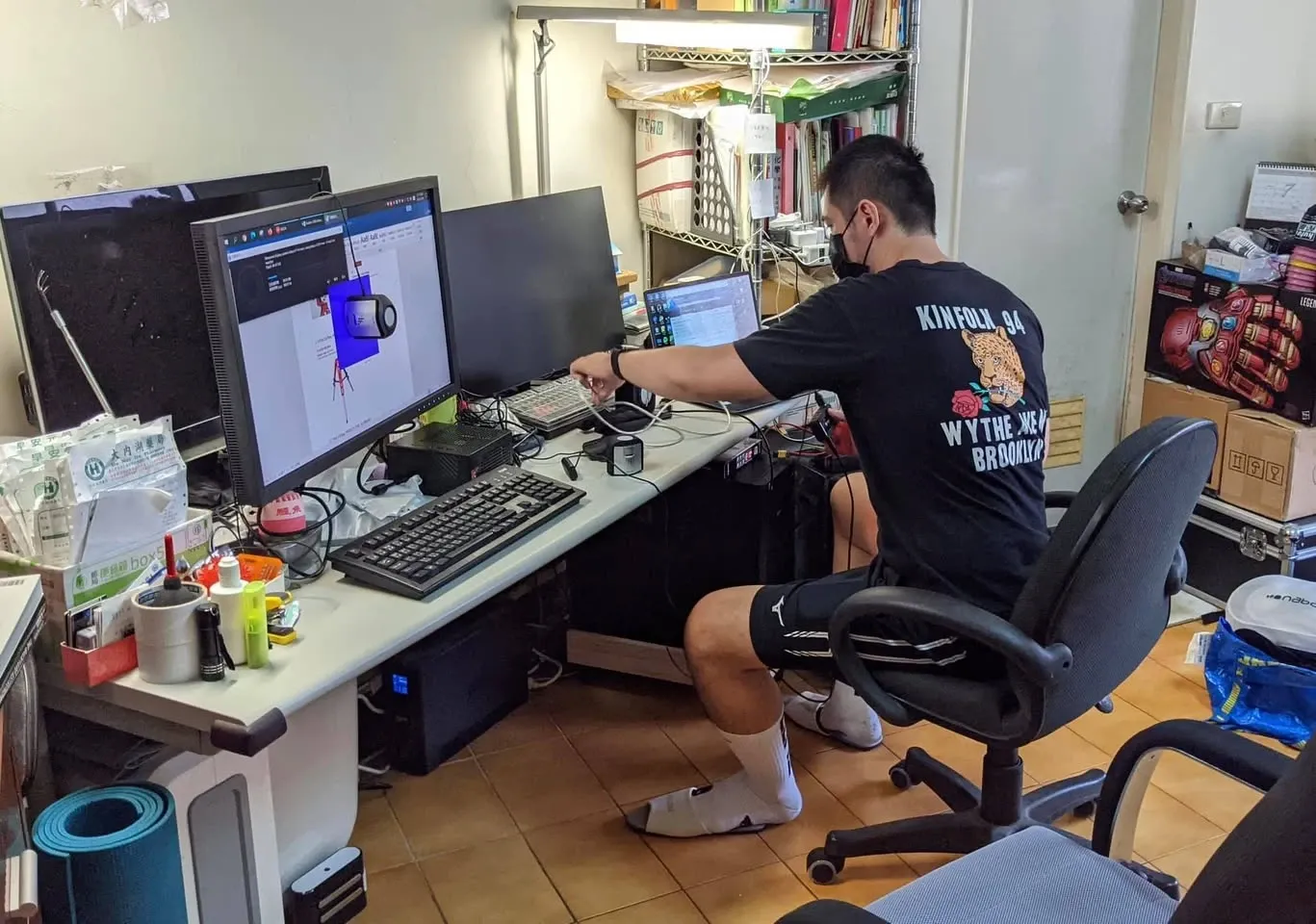
Przez długi czas dręczyły mnie dwie sytuacje. Po pierwsze, na moim monitorze stacjonarnym (EIZO CS2731) i na laptopie (Acer Swift 5) to samo zdjęcie wyglądało zupełnie inaczej. Kiedy sfotografowałem oba ekrany aparatem, żeby je porównać, temperatura barwowa faktycznie się różniła (laptop miał wyższą), ale co dziwne, gołym okiem prawie nie było widać różnicy. Po drugie, na tym samym komputerze mój PixInsight i Photoshop po otwarciu tego samego zdjęcia nigdy nie pokazywały go tak samo.
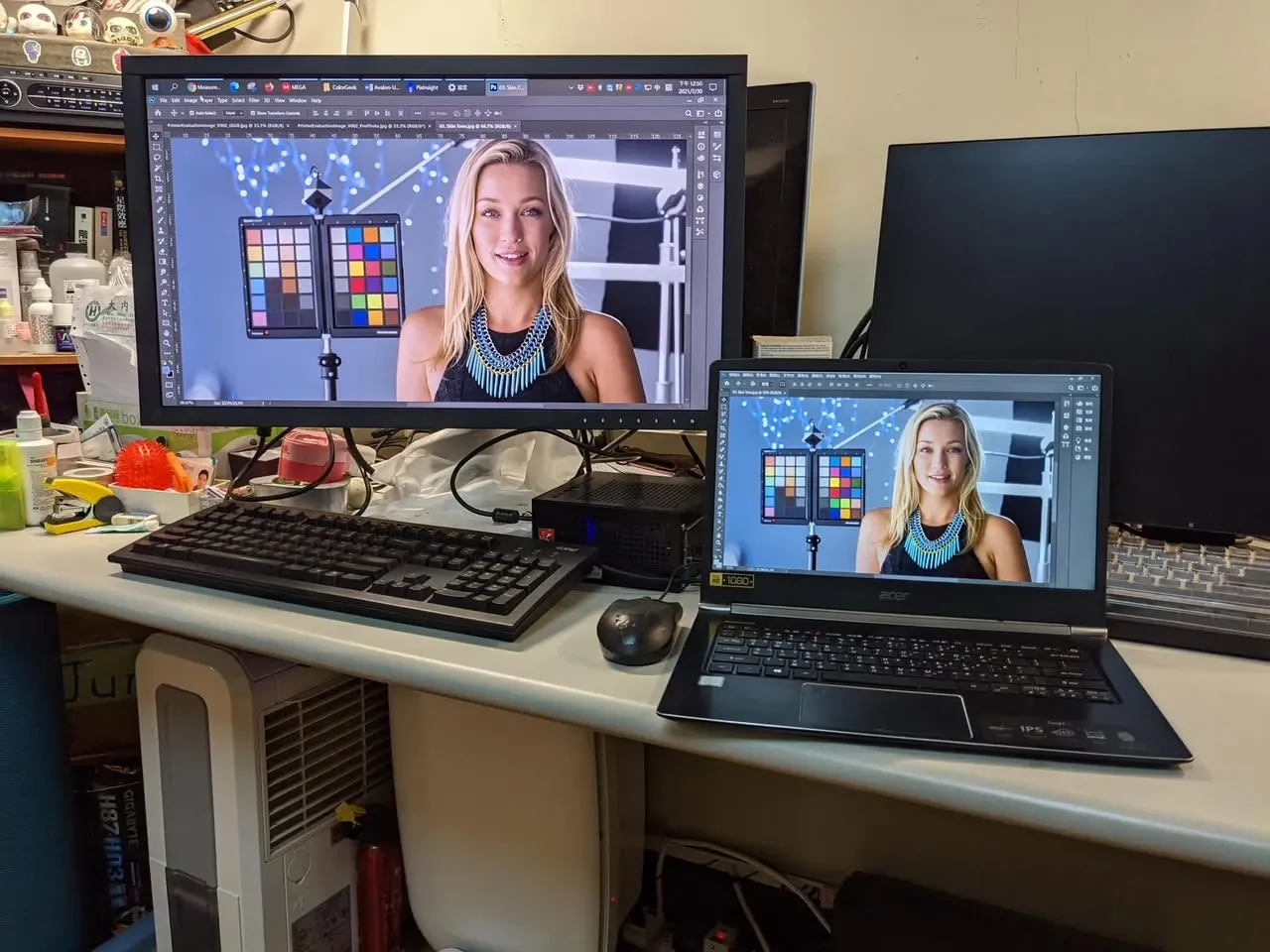
Po zrobieniu zarządzania kolorem
Po tym, jak zarządzanie kolorem monitorów zostało porządnie załatwione, wszystkie te problemy zniknęły: oba ekrany gołym okiem różnią się bardzo niewiele, a ten sam obraz otwarty w programach PI i PS wyświetla się całkowicie jednakowo.
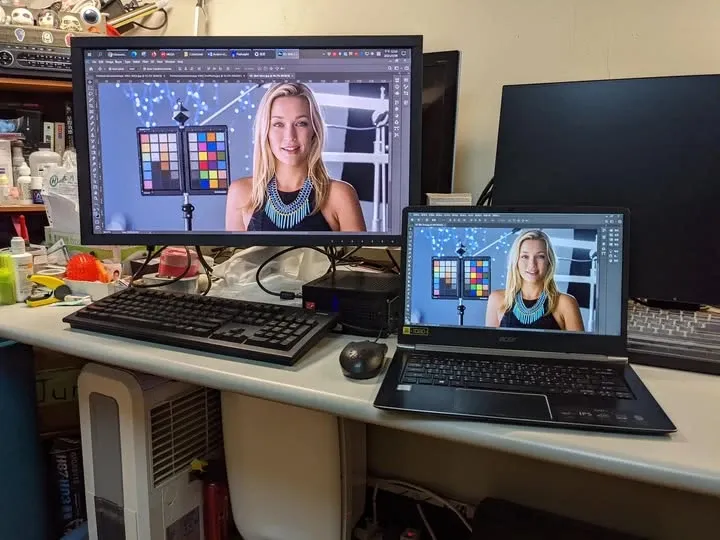
Okazuje się, że zarządzanie kolorem jest zupełnie inne, niż początkowo sobie wyobrażałem — to nie tak prosta sprawa jak pokręcenie trybem monitora.
Zwykły monitor też da radę
Jeśli budżet pozwala, najlepiej oczywiście wybrać monitor obsługujący kalibrację sprzętową albo z wbudowaną funkcją kalibracji. Ale gdy budżetu nie starcza, też nie ma problemu — na zwykłym monitorze da się tak samo zrobić zarządzanie kolorem poprzez kalibrację programową. Mając właściwe pojęcie o zarządzaniu kolorem oraz odpowiedni sprzęt i oprogramowanie do kalibracji i testów, nawet korzystając z systemu Windows, możesz zrobić zarządzanie kolorem porządnie.
Uzupełnienie: ustawienia zarządzania kolorem w programie PixInsight
Ten specjalista od zarządzania kolorem, który zajął się moimi monitorami, założył później konto próbne PI i po chińsku omówił opcje oraz treści związane z zarządzaniem kolorem w programie PixInsight, zbierając to wszystko na tej stronie — warto przeczytać:
https://colorgeek.co/pixinsight/
Na koniec dorzucę jeszcze własne doświadczenie z tej realizacji, tak dla orientacji. Załatwiłem dwa monitory za jednym razem (EIZO CS2731 i Acer Swift 5), a zakres obejmował kalibrację, dopasowanie wizualne, ustawienia związane z oprogramowaniem oraz odpowiedzi na pytania o zarządzanie kolorem; wszystko razem zajęło mniej więcej trzy godziny.