Gestione del colore del monitor e calibrazione: non basta ritoccare la modalità dello schermo
La gestione del colore è estremamente importante nell’elaborazione delle immagini, eppure molti (me compreso, in passato) coltivano un malinteso: pensano che ritoccare la modalità di visualizzazione del monitor sia già gestione del colore. In realtà non è affatto così.
I problemi in cui mi sono imbattuto
Per lungo tempo mi hanno tormentato due situazioni. Primo: il mio monitor da scrivania (EIZO CS2731) e il mio portatile (Acer Swift 5), aprendo la stessa immagine, la mostravano in modo gravemente diverso. Fotografando entrambi gli schermi con una fotocamera per confrontarli, la temperatura di colore effettivamente differiva (quella del portatile era più alta), ma la cosa curiosa è che, a occhio nudo, quasi non si notava alcuna differenza. Secondo: sullo stesso computer, il mio PixInsight e il mio Photoshop, aprendo la stessa immagine, non mostravano mai una visualizzazione coincidente.
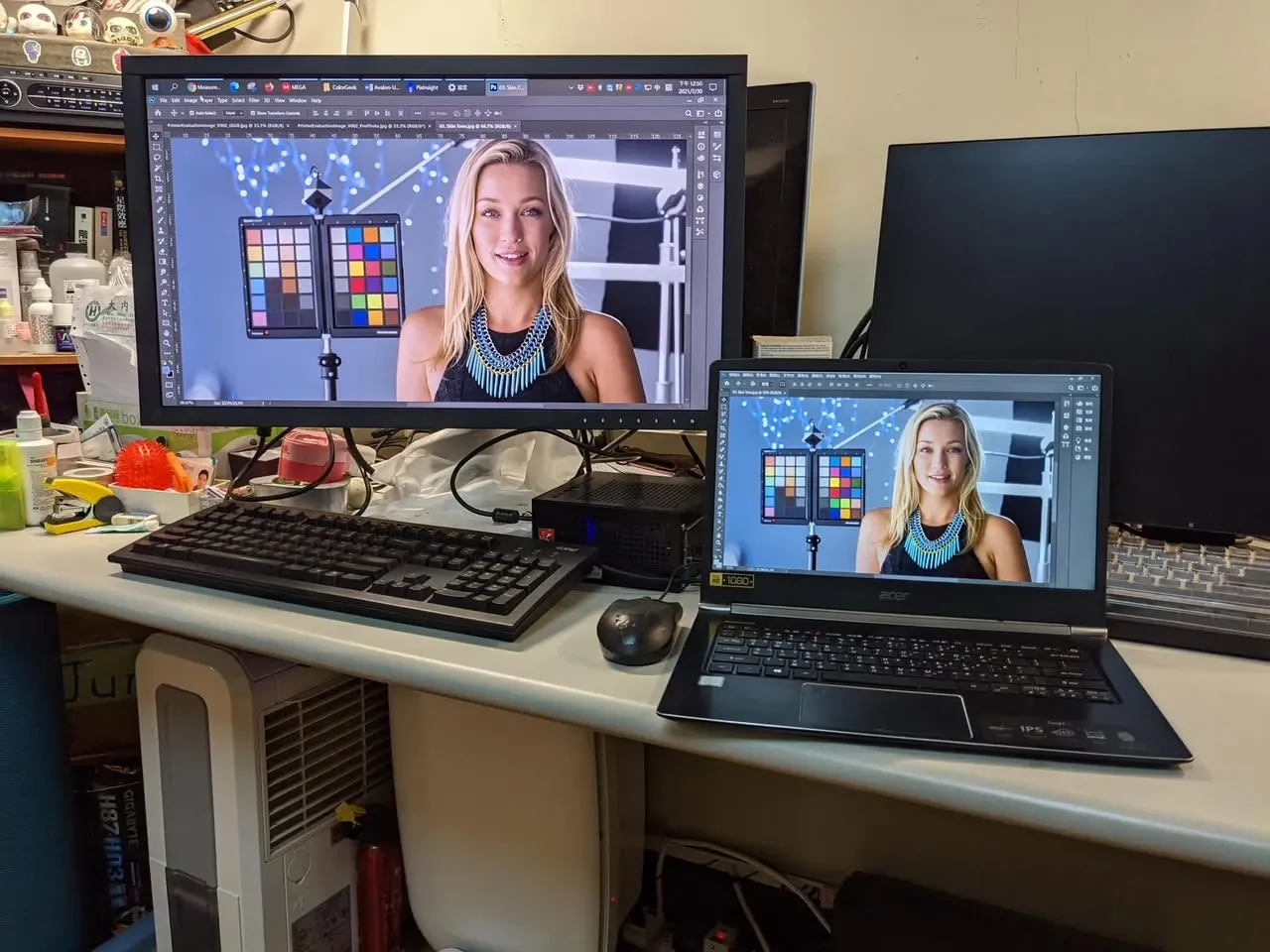
Dopo aver completato la gestione del colore
Dopo aver sistemato per bene la gestione del colore dei monitor, questi problemi si sono tutti risolti: a occhio nudo i due monitor apparivano molto poco diversi, e la visualizzazione della stessa immagine in PI e in PS era del tutto identica.
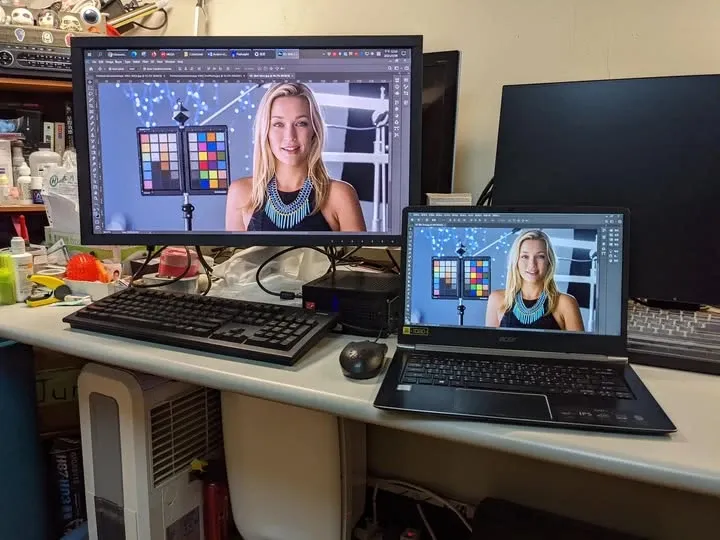
Si è rivelato che la gestione del colore è una cosa completamente diversa da quella che avevo immaginato all’inizio: non è una faccenda tanto semplice come ritoccare la modalità del monitor.
Anche un monitor comune può farlo
Se il budget lo consente, poter scegliere un monitor che supporti la calibrazione hardware, o che integri una funzione di calibrazione, è naturalmente la soluzione migliore. Ma se il budget non basta, non c’è problema: anche un monitor comune può eseguire la gestione del colore altrettanto bene tramite la calibrazione software. Con le giuste nozioni di gestione del colore, unite al software e all’hardware di calibrazione e test pertinenti, si può gestire bene il colore anche usando un sistema Windows.
Approfondimento: le impostazioni di gestione del colore di PixInsight
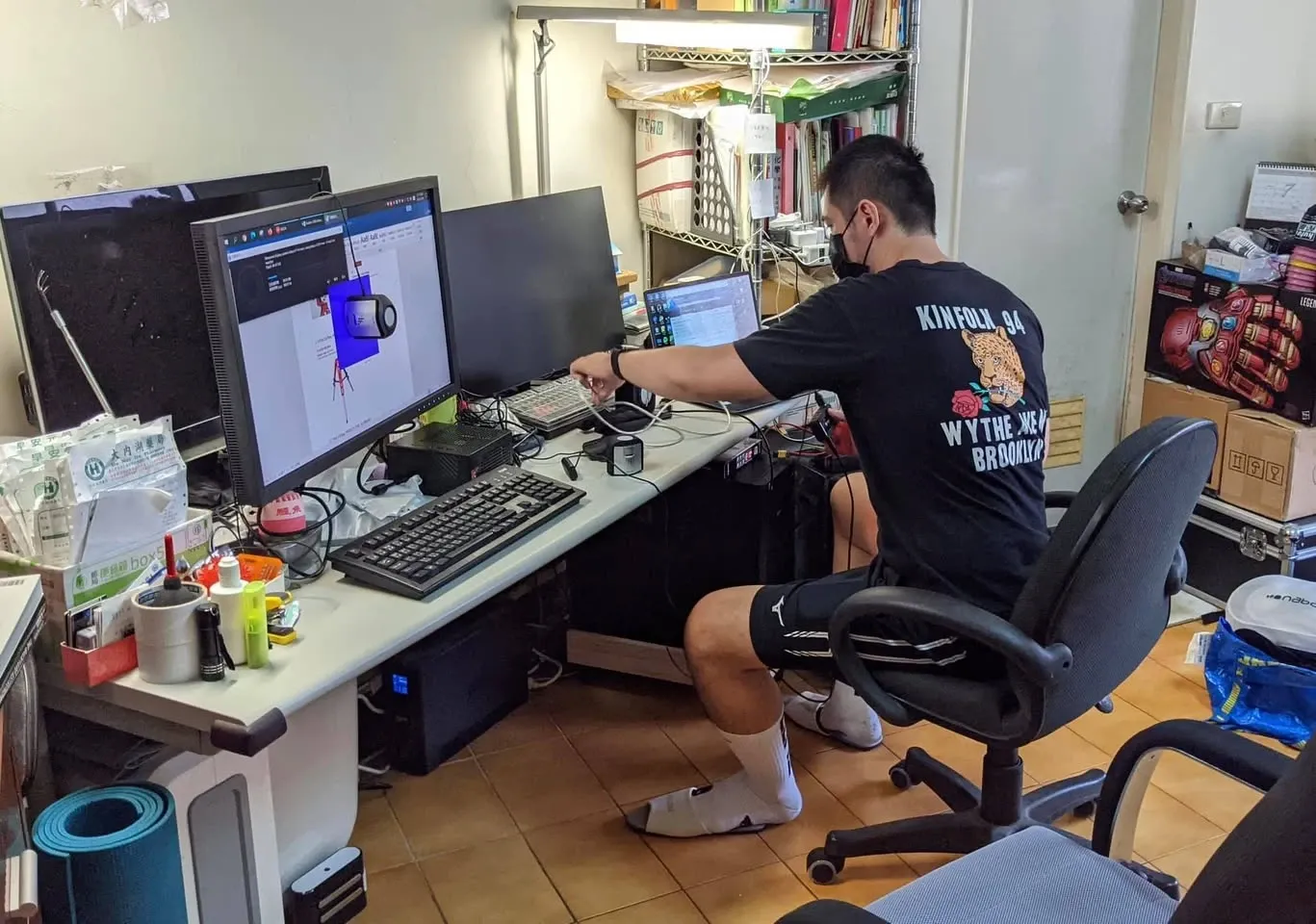
Questo esperto di gestione del colore che si è occupato dei miei monitor ha in seguito richiesto un account di prova di PI e ha spiegato in cinese le opzioni e i contenuti relativi alla gestione del colore all’interno di PixInsight, raccogliendoli in questa pagina, che vale la pena leggere:
https://colorgeek.co/pixinsight/
Infine, aggiungo come riferimento la mia stessa esperienza di questa volta. Ho trattato due monitor in una sola sessione (l’EIZO CS2731 e l’Acer Swift 5), coprendo la calibrazione, l’abbinamento visivo, le impostazioni relative al software e le risposte ai dubbi sulla gestione del colore, e in tutto ci sono volute circa tre ore.