مدیریت رنگ و کالیبراسیون نمایشگر: فقط دستکاری حالت نمایش نیست
مدیریت رنگ در پردازش تصویر بسیار مهم است، اما بسیاری از افراد (از جمله من در گذشته) یک سوءتفاهم دارند: گمان میکنند کمی دستکاری کردن حالت نمایش نمایشگر یعنی مدیریت رنگ. در واقع ماجرا اصلاً از این قرار نیست.
مشکلاتی که با آنها روبهرو شدم
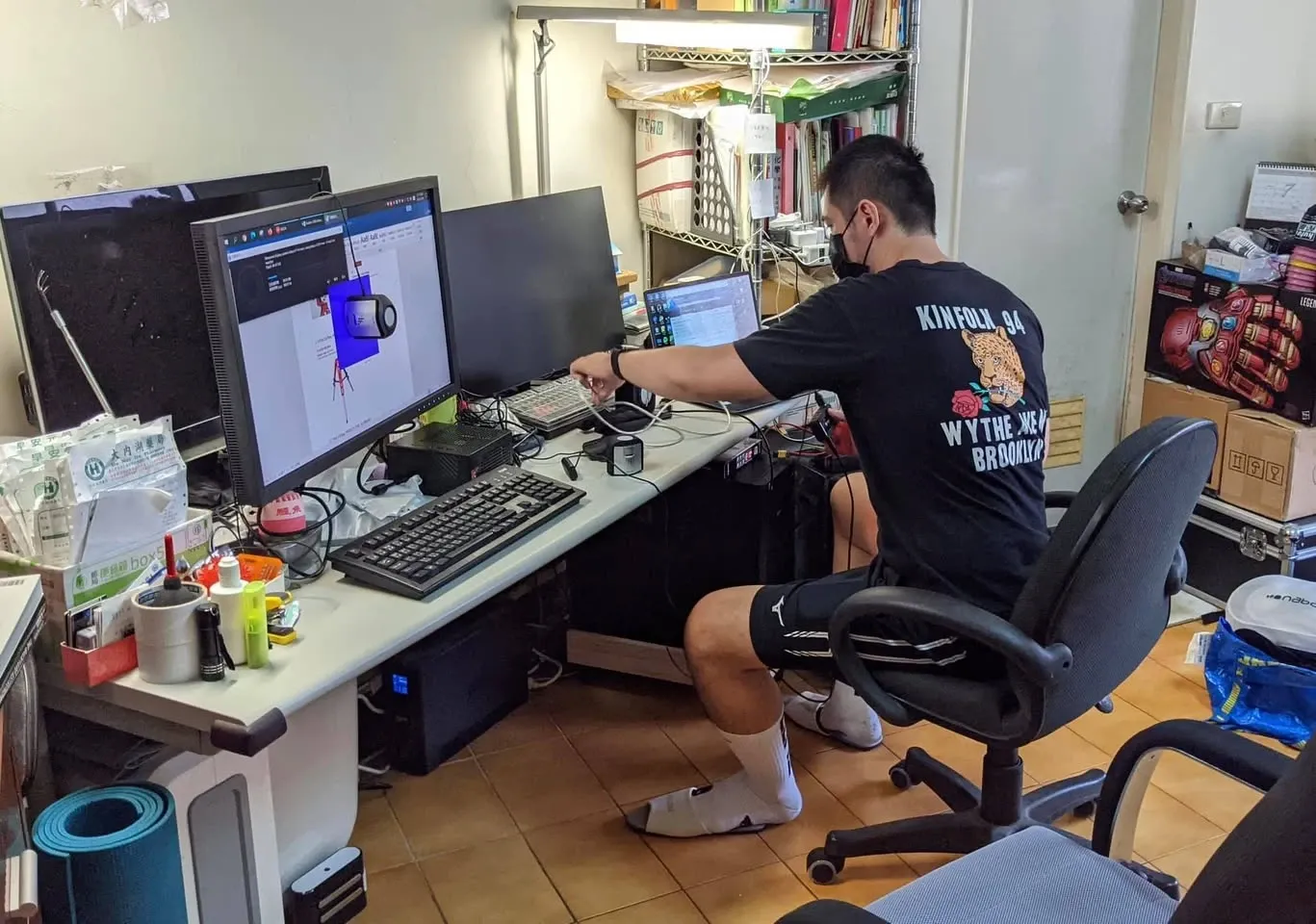
مدتها دو وضعیت آزارم میداد. اول اینکه نمایشگر رومیزی من (EIZO CS2731) و لپتاپم (Acer Swift 5) وقتی یک تصویر واحد را باز میکردند، ظاهرشان بهشدت با هم فرق داشت. وقتی با دوربین از هر دو نمایشگر عکس گرفتم تا مقایسه کنم، دمای رنگ واقعاً تفاوت داشت (دمای رنگ لپتاپ بالاتر بود)، اما عجیب اینکه با چشم غیرمسلح تقریباً هیچ تفاوتی دیده نمیشد. دوم اینکه روی یک کامپیوتر واحد، PixInsight و Photoshop من یک تصویر را باز میکردند و نمایششان هیچوقت با هم جور درنمیآمد.
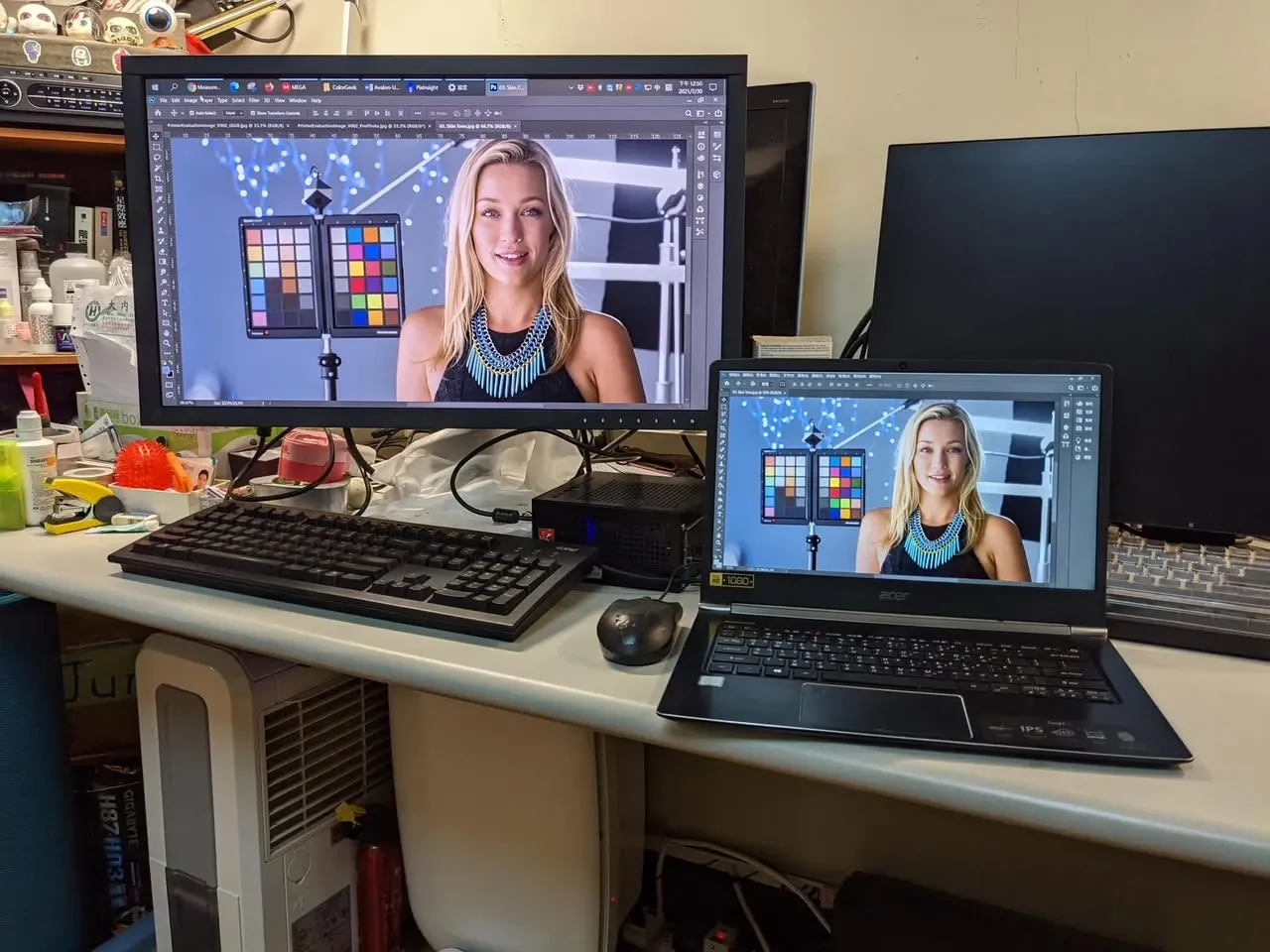
پس از انجام مدیریت رنگ
پس از اینکه مدیریت رنگ نمایشگرها را درست سروسامان دادم، همهٔ این مشکلات حل شد: تفاوت دو نمایشگر با چشم غیرمسلح بسیار کم شد و نمایش یک تصویر واحد در PI و PS هم کاملاً یکسان شد.
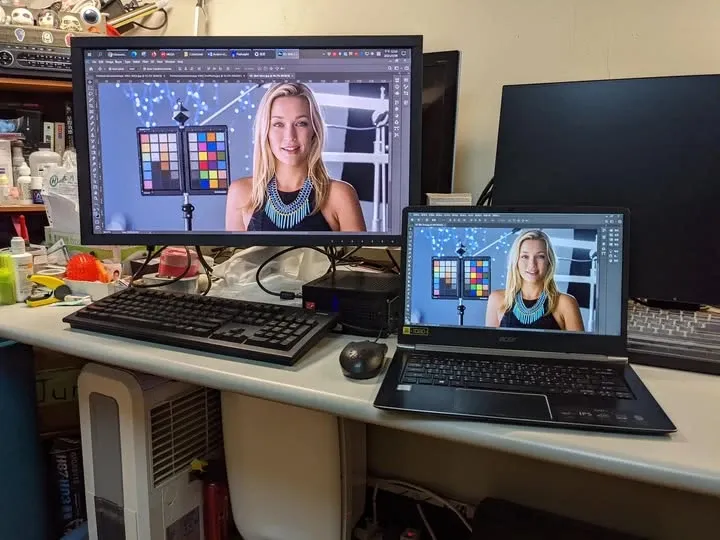
معلوم شد مدیریت رنگ کاملاً با آنچه در ابتدا تصور میکردم فرق دارد؛ کار سادهای مثل دستکاری حالت نمایشگر نیست.
نمایشگرهای معمولی هم از پس آن برمیآیند
اگر بودجه اجازه دهد، انتخاب نمایشگری که از کالیبراسیون سختافزاری پشتیبانی میکند یا قابلیت کالیبراسیون داخلی دارد، البته بهترین گزینه است. اما اگر بودجه کافی نباشد هم اشکالی ندارد — نمایشگر معمولی هم میتواند به کمک کالیبراسیون نرمافزاری مدیریت رنگ را انجام دهد. با داشتن درک درست از مدیریت رنگ، بههمراه سختافزار و نرمافزار کالیبراسیون و آزمون مربوط، حتی اگر از سیستم Windows استفاده کنید هم میتوانید مدیریت رنگ را بهخوبی انجام دهید.
تکمله: تنظیمات مدیریت رنگ در PixInsight
همان کارشناس مدیریت رنگ که نمایشگرهای مرا سروسامان داد، بعداً یک حساب آزمایشی PI گرفت و گزینهها و مطالب مربوط به مدیریت رنگ در PixInsight را به زبان چینی توضیح داد و در این صفحه گرد آورد؛ خواندنش ارزش دارد:
https://colorgeek.co/pixinsight/
در پایان، تجربهٔ خودم را از این نوبت کار هم برای مرجع اضافه میکنم. من کار هر دو نمایشگر (EIZO CS2731 و Acer Swift 5) را یکجا انجام دادم؛ کار شامل کالیبراسیون رنگ، تطبیق بصری، تنظیمات مربوط به نرمافزار و پاسخ به پرسشهای مدیریت رنگ بود و در مجموع حدود سه ساعت طول کشید.