モニターのカラーマネジメントとキャリブレーション:表示モードをいじるだけではない
カラーマネジメントは画像処理においてとても重要ですが、多くの人(かつての私も含めて)は一つの誤解を抱いています。モニターの表示モードをちょっといじれば、それがカラーマネジメントだと思い込んでいるのです。実際にはまったくそういうものではありません。
私がぶつかった問題
私は長らく二つの状況に悩まされていました。一つ目は、私のデスクトップモニター(EIZO CS2731)とノートパソコン(Acer Swift 5)で同じ画像を開くと、見た目がひどく違っていたこと。カメラで両方の画面を撮って比べてみると、たしかに色温度には差がありました(ノートパソコンのほうが色温度が高い)が、不思議なことに、肉眼で見るとほとんど違いが分からないのです。二つ目は、同じパソコン上で、私の PixInsight と Photoshop が同じ画像を開いても、表示がずっと合わなかったこと。
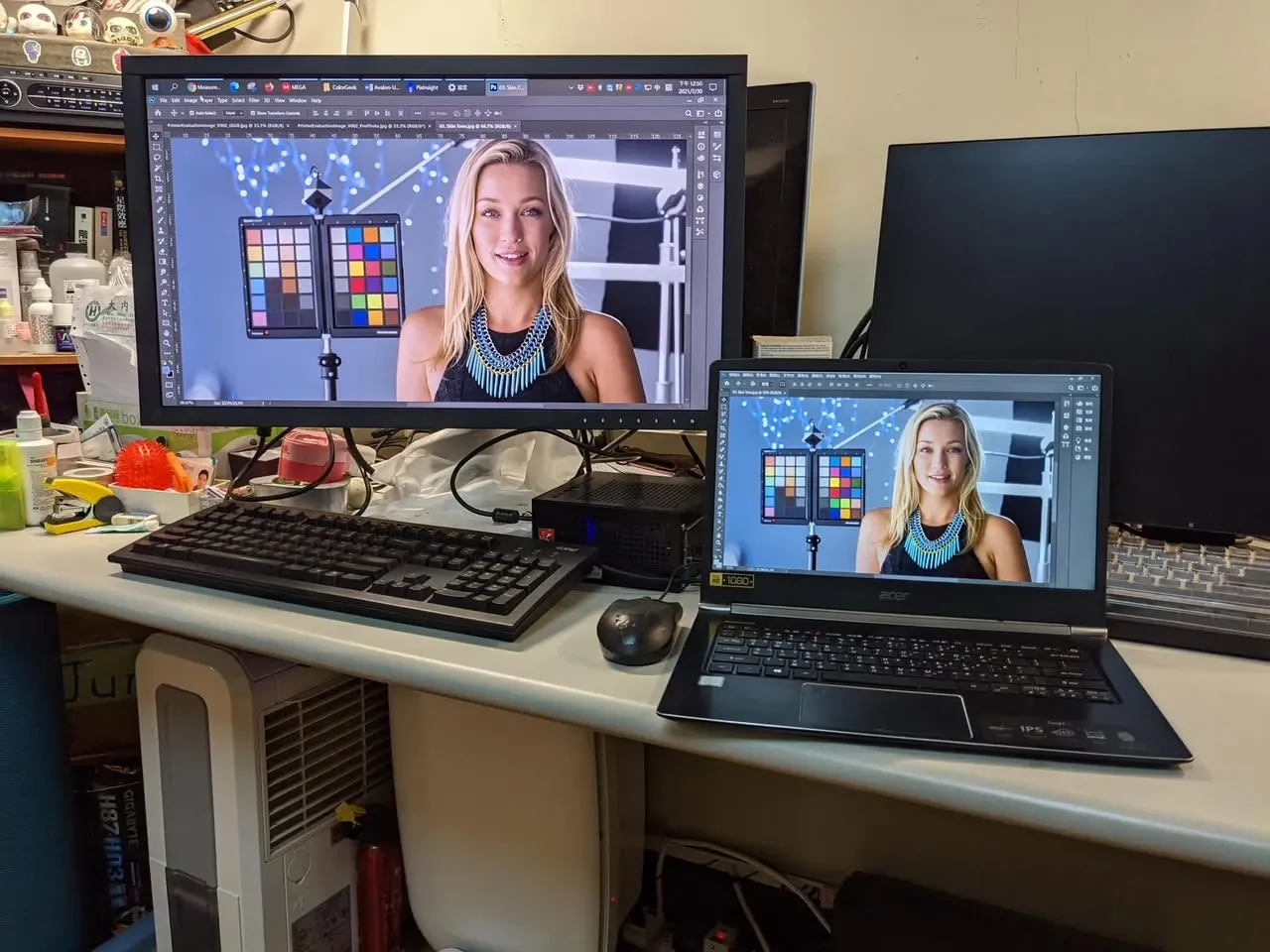
カラーマネジメントを済ませたあと
モニターのカラーマネジメントをきちんと整えたあと、これらの問題はすべて解決しました。二つのモニターは肉眼で見て差がほんのわずかになり、PI と PS で同じ画像を開いたときの表示も完全に一致するようになったのです。
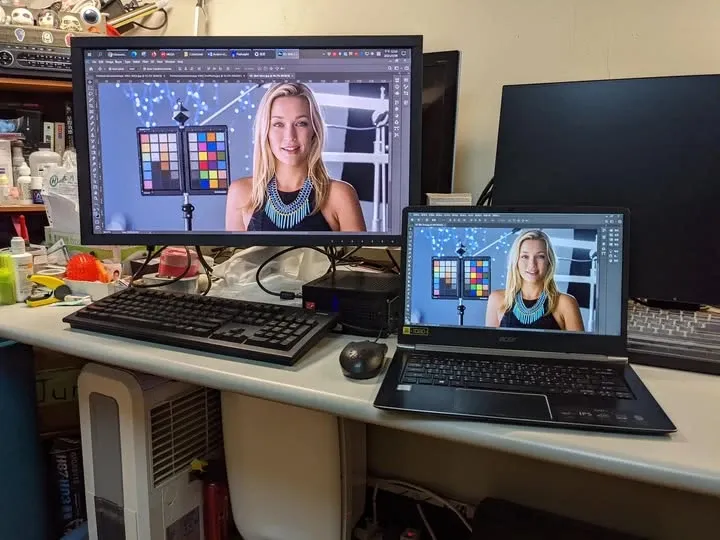
なんと、カラーマネジメントは私がもともと思い描いていたものとはまったく別物でした。モニターのモードをいじるといった単純な話ではないのです。
一般的なモニターでもできる
予算が許すなら、ハードウェアキャリブレーションに対応した、あるいはキャリブレーション機能を内蔵したモニターを選べるに越したことはありません。でも予算が足りなくても大丈夫——一般的なモニターでも、ソフトウェアキャリブレーションを通じて同じようにカラーマネジメントができます。正しいカラーマネジメントの考え方と、それに関わるキャリブレーションおよびテスト用のソフト・ハードがあれば、たとえ Windows を使っていても、カラーマネジメントはきちんとできるのです。
発展:PixInsight のカラーマネジメント設定
私のモニターを手がけてくれたこのカラーマネジメントの専門家は、その後 PI の試用アカウントを申請し、PixInsight 内のカラーマネジメントに関わるオプションと内容を中国語で解説して、このページにまとめてくれました。一読の価値があります:
https://colorgeek.co/pixinsight/
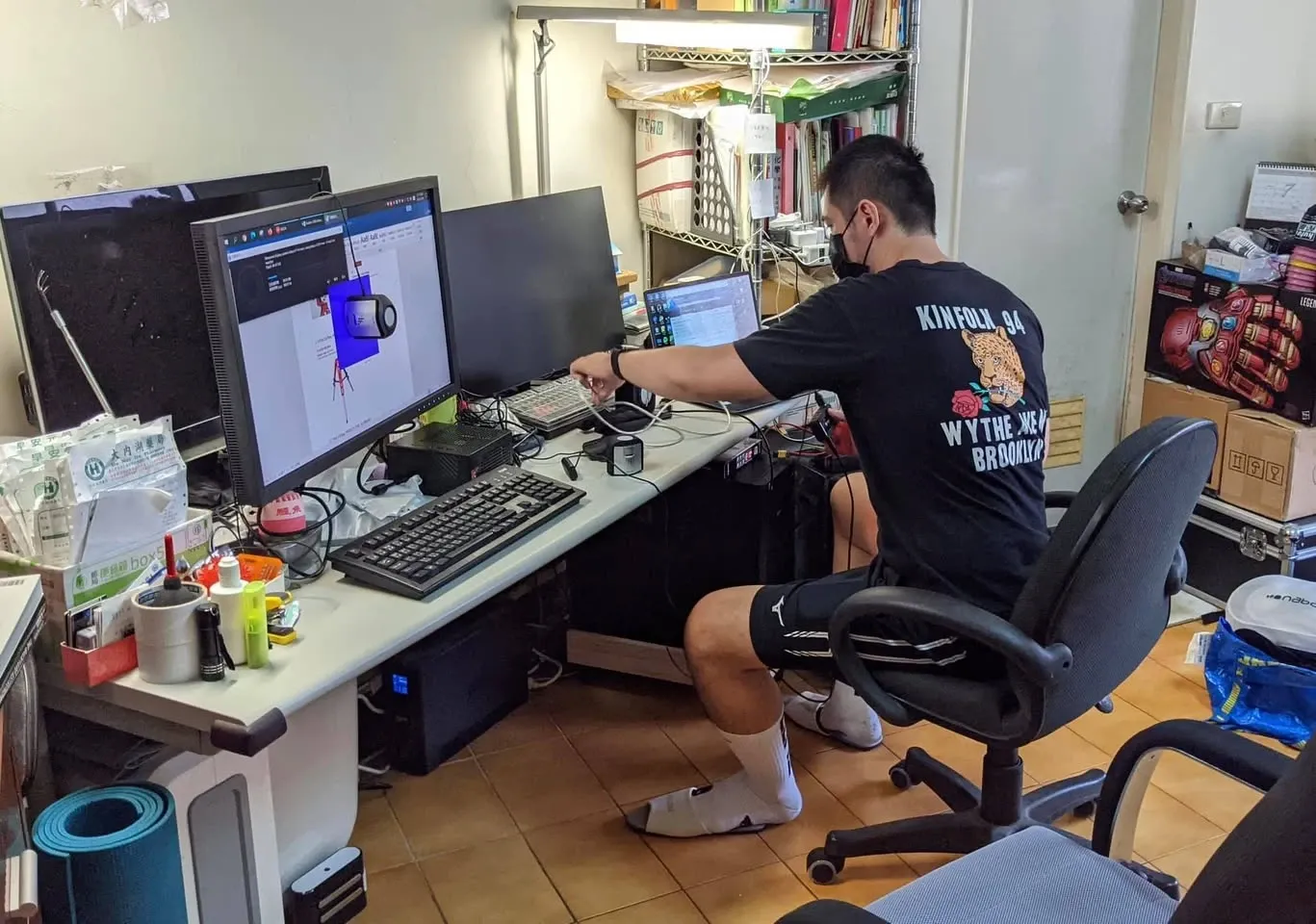
最後に、今回の私自身の作業の経験も参考までに補足しておきます。私は二台のモニター(EIZO CS2731 と Acer Swift 5)を一度に処理し、内容はキャリブレーション、視覚的なマッチング、ソフト関連の設定、そしてカラーマネジメントの疑問への回答まで含め、前後でおよそ三時間ほどかかりました。