Aprovechar el Process Explorer para gestionar tus procesos habituales
Siempre queremos tener los procesos (process) o scripts que usamos a menudo en un sitio al que podamos llegar con un clic. Lo más habitual es colocar sus iconos en el escritorio del área de trabajo, pero eso no solo ocupa el área de trabajo, sino que además te obliga a guardar el documento entero como Project para que esos iconos que quieres tener siempre a mano se conserven en el escritorio. ¿Hay alguna forma de tenerlos siempre disponibles sin ocupar el escritorio? La hay, y la respuesta es el Process Explorer del lado izquierdo de PixInsight.
Las tres categorías del Process Explorer
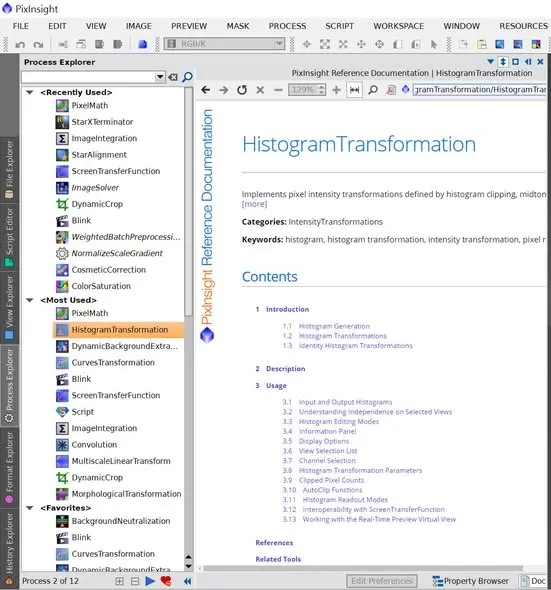
Cuando llevas un tiempo usando PixInsight, este organiza automáticamente los procesos o scripts que usas con frecuencia en el panel plegable Process Explorer, situado en el lado izquierdo de la pantalla, y los clasifica de tres maneras:
- Recently Used (usados recientemente)
- Most Used (los más usados)
- Favorites (favoritos)
El tercero, Favorites, es el que puedes personalizar: puedes meter en él los procesos o scripts que quieras para tenerlos a mano en cualquier momento, sin necesidad de usar nada de espacio en el escritorio.
Plegar el panel al borde y ocultarlo automáticamente
Además, este panel plegable que es el Process Explorer se puede mover de sitio. Puedes colocarlo a la derecha, como en la imagen de abajo, y configurarlo para que se oculte automáticamente, de modo que solo se despliegue cuando el ratón pasa por encima.
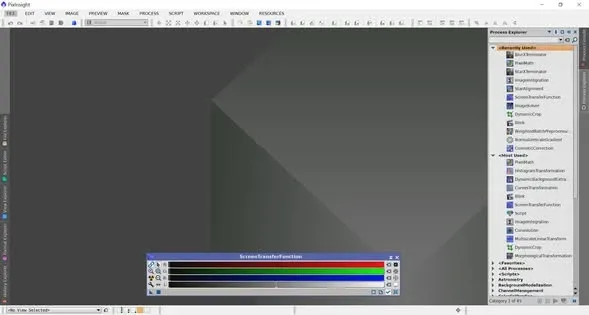
Personalmente me resulta muy cómodo: no ocupa espacio en el escritorio y el acceso es rápido. Sobre todo porque uso un monitor 2K y, debido a mi presbicia, he agrandado la fuente de la interfaz de PixInsight, con lo que el espacio del escritorio ya me quedaba algo justo de por sí; este truco me ayuda mucho. Quien tenga el mismo problema, que saque un rato para probarlo.