अक्सर इस्तेमाल होने वाली प्रोसेस के प्रबंधन के लिए Process Explorer का सदुपयोग
हम हमेशा चाहते हैं कि अक्सर इस्तेमाल होने वाली प्रोसेस (process) या स्क्रिप्ट ऐसी जगह रहें जहाँ एक क्लिक में पहुँचा जा सके। सबसे आम तरीक़ा यह है कि उनके ICON वर्कस्पेस के डेस्कटॉप पर रख दिए जाएँ — लेकिन इससे न सिर्फ़ वर्कस्पेस घिरता है, बल्कि पूरे दस्तावेज़ को Project के रूप में सेव भी करना पड़ता है, तभी वे आइकन डेस्कटॉप पर बने रहते हैं जिन्हें आप हर वक़्त हाथ में रखना चाहते हैं। क्या कोई ऐसा तरीक़ा है जिससे वे हर वक़्त उपलब्ध भी रहें और डेस्कटॉप भी न घिरे? है, और जवाब है PixInsight के बाईं ओर मौजूद Process Explorer।
Process Explorer की तीन श्रेणियाँ
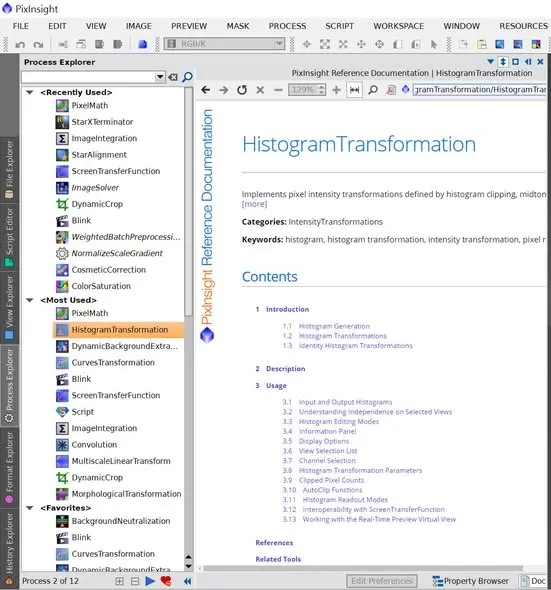
जब आप PixInsight को कुछ समय इस्तेमाल कर लेते हैं, तो वह आपकी अक्सर इस्तेमाल होने वाली प्रोसेस या स्क्रिप्ट को स्क्रीन के बाईं ओर की छिपाई जा सकने वाली पट्टी Process Explorer में अपने आप व्यवस्थित कर देता है, और तीन तरीक़ों से उनका वर्गीकरण करता है:
- Recently Used (हाल में इस्तेमाल किए गए)
- Most Used (सबसे ज़्यादा इस्तेमाल किए गए)
- Favorites (पसंदीदा)
इनमें से तीसरी श्रेणी Favorites ऐसी है जिसकी सामग्री आप ख़ुद तय कर सकते हैं — आप अपनी मनचाही प्रोसेस या स्क्रिप्ट उसमें डाल सकते हैं, ताकि वे हर वक़्त आसानी से हाथ में रहें और डेस्कटॉप की जगह बिलकुल भी न लगानी पड़े।
पैनल को किनारे समेटकर अपने आप छिपाना
इसके अलावा, छिपाई जा सकने वाली यह पट्टी Process Explorer अपनी जगह से हटाई भी जा सकती है। आप इसे नीचे की तस्वीर की तरह दाईं ओर रख सकते हैं और अपने आप छिपने के लिए सेट कर सकते हैं — तब यह तभी बाहर निकलती है जब माउस उस पर से गुज़रता है।
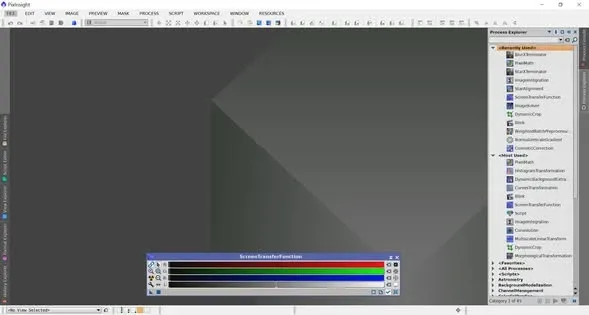
मुझे व्यक्तिगत रूप से यह बहुत सुविधाजनक लगता है: न डेस्कटॉप की जगह घिरती है, और पहुँच भी तेज़ है। ख़ासकर इसलिए कि मैं 2K मॉनिटर इस्तेमाल करता हूँ और उम्र के साथ आई दूरदृष्टि की वजह से PixInsight के इंटरफ़ेस का फ़ॉन्ट बड़ा कर रखा है, जिससे डेस्कटॉप की जगह वैसे ही कुछ कम पड़ती है; यह तरीक़ा मेरी बहुत मदद करता है। जिन दोस्तों को यही दिक़्क़त है, वे कभी वक़्त निकालकर इसे आज़मा सकते हैं।