Process Explorer でよく使うプロセスを管理する
私たちはいつも、よく使うプロセス(process)やスクリプトを、さっと押せる場所に置いておきたいと思うものです。最もよくあるやり方は、それらのアイコンをワークスペースのデスクトップに並べておくことですが——これだとワークスペースを占有してしまううえ、ドキュメント全体を Project として保存しないと、いつでも取り出したいそのアイコンをデスクトップに残しておけません。いつでも取り出せて、しかもデスクトップを占有しない方法はないものでしょうか。あります。答えは PixInsight の左側にある Process Explorer です。
Process Explorer の三つの分類
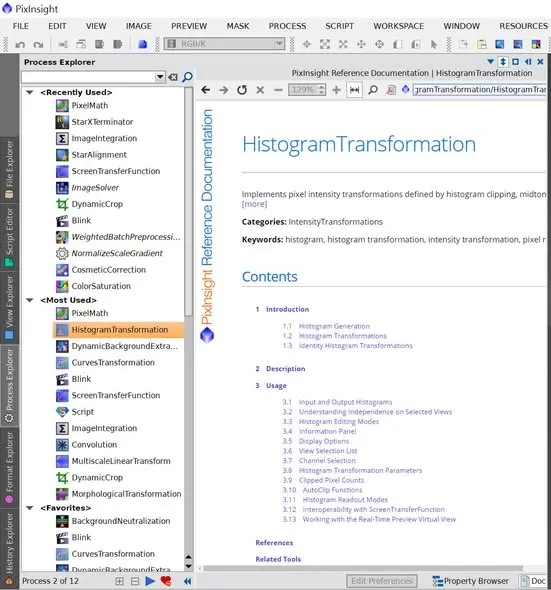
PixInsight をしばらく使っていると、よく使うプロセスやスクリプトを、画面左側の自動的に隠せるサイドパネル Process Explorer に自動で整理してくれます。分類は三通りです:
- Recently Used(最近使用)
- Most Used(最も使用)
- Favorites(お気に入り)
このうち三つ目の Favorites は、内容を自分でカスタマイズできます——自分の使いたいプロセスやスクリプトをそこに入れておけば、いつでも手軽に取り出せて、デスクトップのスペースをまったく使う必要がありません。
パネルを脇に収めて自動で隠す
さらに、この自動的に隠せるサイドパネルである Process Explorer は、位置を移動できます。下図のように右側に置いて、自動で隠れるように設定できます——マウスカーソルを重ねたときにだけポップアップするようになります。
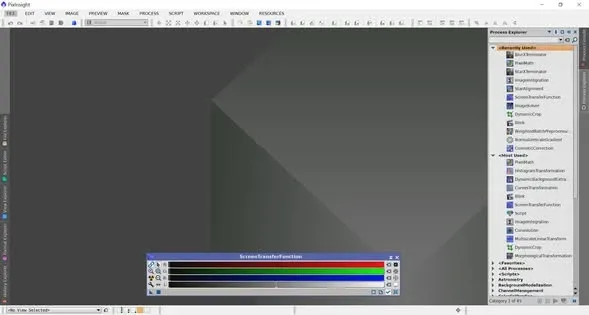
個人的にはこれがとても便利だと感じています。デスクトップのスペースを占有せず、取り出すのも速いですから。特に私は 2K のモニターを使っており、しかも老眼のせいで PixInsight のインターフェースのフォントを大きくしているので、もともとデスクトップのスペースがあまり足りていませんでした。このやり方は私にとって大いに助けになっています。同じ悩みを抱えている方は、時間を見つけて試してみてください。