Tận dụng Process Explorer để quản lý các process thường dùng
Chúng ta luôn mong đặt các process (tiến trình xử lý) hoặc script thường dùng ở nơi có thể nhấp tới bất cứ lúc nào. Cách phổ biến nhất là xếp ICON của chúng lên desktop của vùng làm việc — nhưng cách này không chỉ chiếm chỗ của vùng làm việc, mà bạn còn phải lưu toàn bộ tài liệu thành Project thì những biểu tượng muốn lấy ra bất cứ lúc nào ấy mới giữ lại được trên desktop. Có cách nào vừa lấy ra được bất cứ lúc nào, vừa không chiếm desktop hay không? Có chứ, câu trả lời chính là Process Explorer ở phía bên trái PixInsight.
Ba nhóm phân loại của Process Explorer
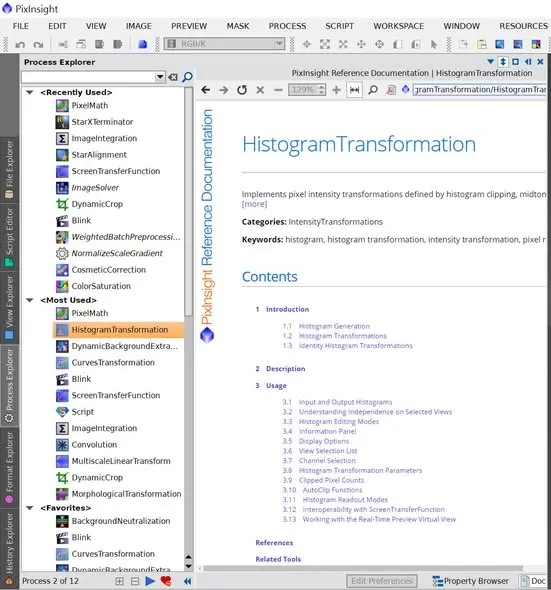
Sau khi bạn dùng PixInsight một thời gian, chương trình sẽ tự động sắp xếp các process hoặc script mà bạn hay dùng vào thanh chọn có thể ẩn ở bên trái màn hình là Process Explorer, phân loại theo ba cách:
- Recently Used (mới dùng gần đây)
- Most Used (dùng nhiều nhất)
- Favorites (mục yêu thích của tôi)
Trong đó, mục thứ ba là Favorites có nội dung tùy chỉnh được — bạn có thể bỏ vào đó những process hoặc script bạn muốn, để lấy ra dễ dàng bất cứ lúc nào, hoàn toàn không phải động đến không gian desktop.
Thu bảng điều khiển vào cạnh bên và cho tự động ẩn
Ngoài ra, thanh chọn có thể ẩn mang tên Process Explorer này còn đổi được vị trí. Bạn có thể đưa nó sang bên phải như trong ảnh dưới đây, rồi đặt ở chế độ tự động ẩn — chỉ khi rê chuột qua thì nó mới bật ra.
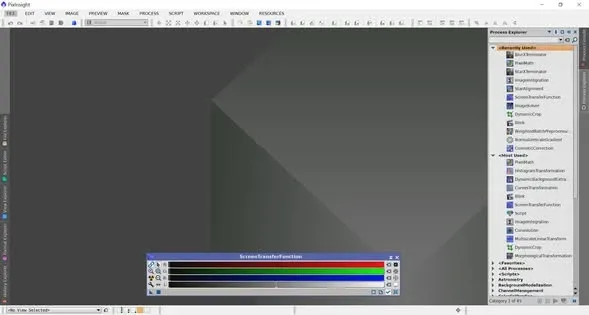
Cá nhân tôi thấy cách này rất tiện: vừa không chiếm không gian desktop, vừa lấy ra nhanh. Nhất là khi tôi dùng màn hình 2K, lại vì lão thị nên đã chỉnh phông chữ giao diện PixInsight to lên, không gian desktop vốn đã hơi thiếu, cách làm này giúp tôi rất nhiều. Các bạn gặp phiền toái tương tự có thể tìm lúc nào đó thử xem.