Process Explorer benutten om uw veelgebruikte processen te beheren
We willen onze veelgebruikte processen (process) of scripts altijd op een plek hebben die met één klik bereikbaar is. De meest gangbare aanpak is hun icoontjes op het bureaublad van de werkruimte te plaatsen — maar dat neemt niet alleen de werkruimte in beslag, u moet ook het hele document als Project opslaan om die icoontjes die u altijd bij de hand wilt hebben op het bureaublad te behouden. Bestaat er een manier om ze altijd beschikbaar te hebben zonder het bureaublad in beslag te nemen? Ja, en het antwoord is de Process Explorer aan de linkerkant van PixInsight.
De drie categorieën van de Process Explorer
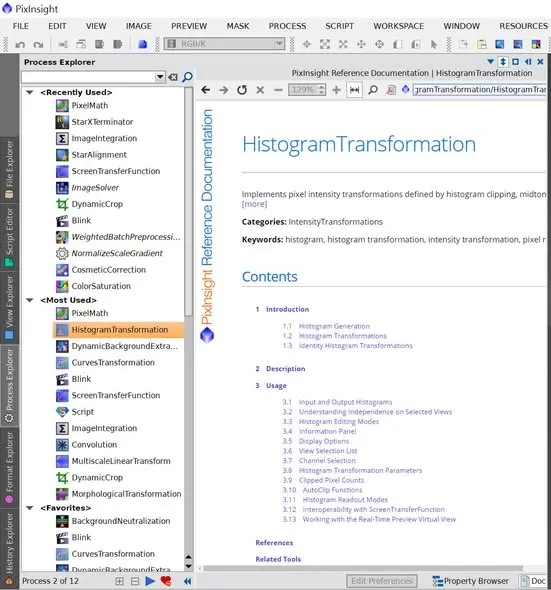
Nadat u PixInsight een tijdje hebt gebruikt, ordent het uw veelgebruikte processen of scripts automatisch in het inklapbare paneel Process Explorer aan de linkerkant van het scherm, ingedeeld op drie manieren:
- Recently Used (onlangs gebruikt)
- Most Used (meest gebruikt)
- Favorites (favorieten)
De derde daarvan, Favorites, kunt u qua inhoud zelf aanpassen — u kunt er de processen of scripts in zetten die u wilt, zodat u ze op elk moment gemakkelijk bij de hand hebt, zonder ook maar enige bureaubladruimte te hoeven gebruiken.
Het paneel naar de zijkant inklappen en automatisch verbergen
Bovendien kan dit inklapbare paneel dat de Process Explorer is, van plaats worden veranderd. U kunt het zoals in de afbeelding hieronder aan de rechterkant zetten en instellen dat het automatisch verborgen wordt — zodat het alleen tevoorschijn komt wanneer de muisaanwijzer eroverheen gaat.
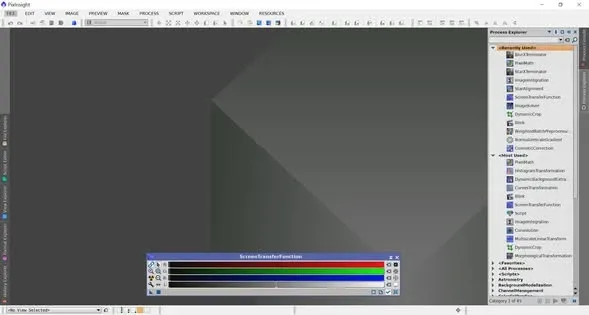
Persoonlijk vind ik dit heel handig: het neemt geen bureaubladruimte in en het is snel toegankelijk. Zeker omdat ik een 2K-scherm gebruik en, vanwege mijn ouderdomsverziendheid, het lettertype van de PixInsight-interface groter heb gezet, was de bureaubladruimte toch al wat krap; deze werkwijze helpt mij enorm. Vrienden met hetzelfde probleem kunnen er bij gelegenheid eens mee experimenteren.