Mit dem Process Explorer deine häufig genutzten Prozesse verwalten
Wir möchten unsere häufig genutzten Prozesse (process) oder Scripts immer an einem Ort haben, den wir mit einem Klick erreichen. Am gängigsten ist es, ihre Icons auf dem Workspace-Desktop abzulegen – aber das belegt nicht nur den Workspace, du musst außerdem die gesamte Sitzung als Project speichern, damit die Icons, die du jederzeit griffbereit haben willst, auf dem Desktop erhalten bleiben. Gibt es einen Weg, sie jederzeit verfügbar zu haben, ohne den Desktop zu belegen? Ja, und die Antwort ist der Process Explorer auf der linken Seite von PixInsight.
Die drei Kategorien des Process Explorer
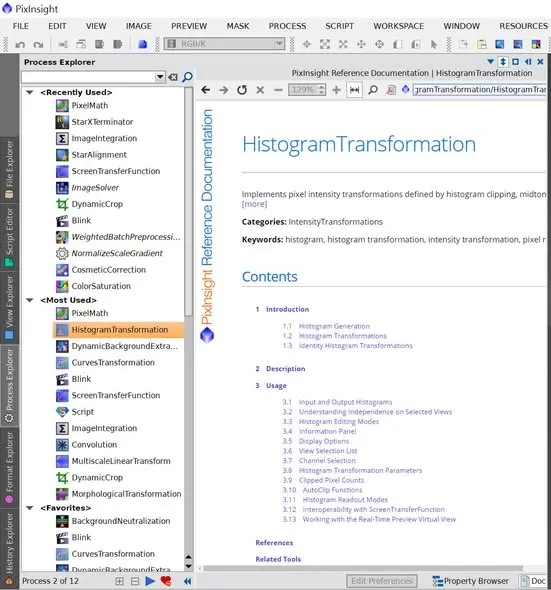
Wenn du PixInsight eine Weile benutzt hast, ordnet es die von dir häufig genutzten Prozesse oder Scripts automatisch in das einklappbare Panel Process Explorer am linken Bildschirmrand ein, und zwar in drei Kategorien:
- Recently Used (zuletzt verwendet)
- Most Used (am häufigsten verwendet)
- Favorites (Favoriten)
Die dritte davon, Favorites, kannst du inhaltlich selbst anpassen – du kannst beliebige Prozesse oder Scripts hineinlegen, sie so jederzeit bequem abrufen und musst dafür überhaupt keinen Platz auf dem Desktop verwenden.
Das Panel an den Rand einklappen und automatisch ausblenden
Außerdem lässt sich dieses einklappbare Panel Process Explorer in seiner Position verschieben. Du kannst es wie in der Abbildung unten nach rechts legen und auf automatisches Ausblenden einstellen – sodass es nur dann aufklappt, wenn der Mauszeiger darüberfährt.
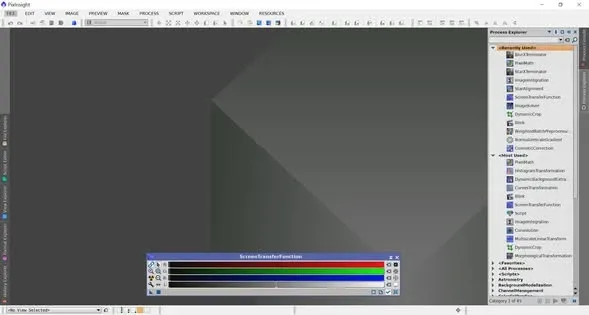
Ich persönlich finde das sehr praktisch: Es belegt keinen Platz auf dem Desktop, und der Zugriff geht schnell. Zumal ich einen 2K-Monitor nutze und wegen meiner Alterssichtigkeit die Schrift der PixInsight-Oberfläche vergrößert habe, war der Platz auf dem Desktop ohnehin schon etwas knapp – dieser Kniff hilft mir sehr. Wer dasselbe Problem hat, kann sich bei Gelegenheit einmal daran versuchen.