Memanfaatkan Process Explorer untuk mengelola proses yang sering dipakai
Kita selalu ingin menaruh proses (process) atau skrip yang sering dipakai di tempat yang bisa diklik kapan saja. Cara yang paling umum adalah menjajarkan ICON-nya di desktop area kerja — tetapi cara ini bukan hanya memakan area kerja, Anda juga harus menyimpan seluruh dokumen sebagai Project agar ikon-ikon yang ingin diambil sewaktu-waktu itu tetap tersimpan di desktop. Adakah cara yang sekaligus bisa diambil kapan saja dan tidak memakan desktop? Ada, dan jawabannya adalah Process Explorer di sisi kiri PixInsight.
Tiga kategori Process Explorer
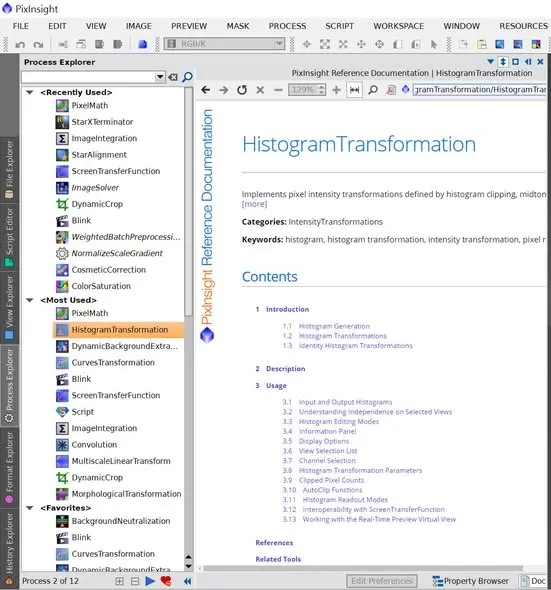
Setelah Anda memakai PixInsight beberapa waktu, program ini akan otomatis merapikan proses atau skrip yang sering Anda pakai ke dalam bilah pilihan yang dapat disembunyikan di sisi kiri layar, yaitu Process Explorer, dan mengelompokkannya dengan tiga cara:
- Recently Used (baru saja dipakai)
- Most Used (paling sering dipakai)
- Favorites (favorit saya)
Di antaranya, butir ketiga, Favorites, isinya dapat Anda tentukan sendiri — Anda bisa memasukkan proses atau skrip yang Anda inginkan ke dalamnya agar mudah diambil kapan saja, tanpa perlu memakai ruang desktop sama sekali.
Menyelipkan panel ke tepi dan menyembunyikannya otomatis
Selain itu, bilah pilihan yang dapat disembunyikan bernama Process Explorer ini dapat dipindah posisinya. Anda bisa menaruhnya di sebelah kanan seperti pada gambar di bawah, lalu mengaturnya agar tersembunyi otomatis — sehingga ia hanya muncul saat kursor mouse melintas di atasnya.
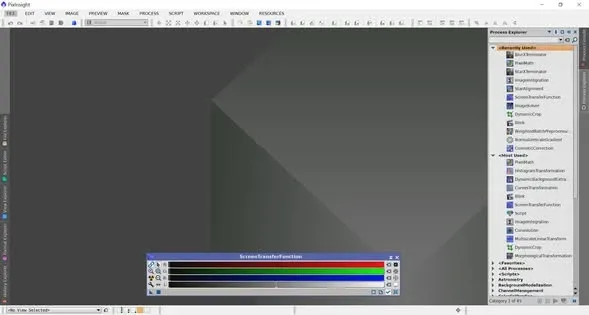
Secara pribadi saya merasa cara ini sangat praktis: tidak memakan ruang desktop, dan mengambilnya pun cepat. Apalagi saya memakai monitor 2K dan, karena presbiopia, ukuran font antarmuka PixInsight saya perbesar, sehingga ruang desktop memang sudah agak sempit sejak awal; cara ini sangat membantu saya. Rekan-rekan yang mengalami kerepotan serupa boleh menyempatkan waktu untuk mencobanya.