Wykorzystaj Process Explorer do zarządzania często używanymi procesami
Zawsze chcielibyśmy trzymać często używane procesy (process) i skrypty w miejscu, w które da się kliknąć od ręki. Najczęstszym sposobem jest ustawienie ich ikon na pulpicie obszaru roboczego — ale to nie tylko zajmuje obszar roboczy, lecz także zmusza do zapisania całego dokumentu jako Project, żeby te ikony, po które chcesz sięgać w każdej chwili, zostały na pulpicie. Czy jest sposób, żeby mieć je stale pod ręką, a przy tym nie zajmować pulpitu? Owszem — odpowiedzią jest Process Explorer po lewej stronie programu PixInsight.
Trzy kategorie panelu Process Explorer
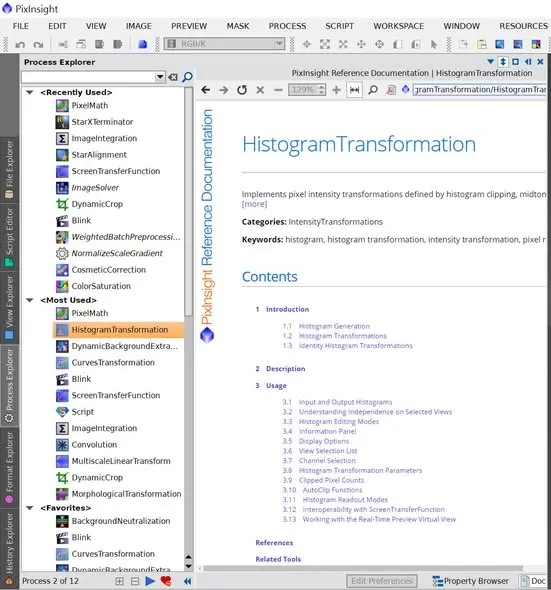
Kiedy popracujesz w programie PixInsight jakiś czas, program sam uporządkuje często używane przez ciebie procesy i skrypty w chowanym panelu wyboru Process Explorer po lewej stronie ekranu, dzieląc je na trzy sposoby:
- Recently Used (ostatnio używane)
- Most Used (najczęściej używane)
- Favorites (ulubione)
Trzecia z nich, Favorites, ma zawartość, którą można dostosować — możesz wrzucić tam procesy i skrypty, których sam chcesz, żeby mieć je pod ręką w każdej chwili, w ogóle bez zajmowania miejsca na pulpicie.
Schowaj panel z boku i ustaw automatyczne ukrywanie
Poza tym chowany panel wyboru Process Explorer można przesuwać. Możesz go przenieść na prawą stronę, tak jak na obrazku poniżej, i ustawić automatyczne ukrywanie — wysunie się dopiero wtedy, gdy najedziesz na niego myszą.
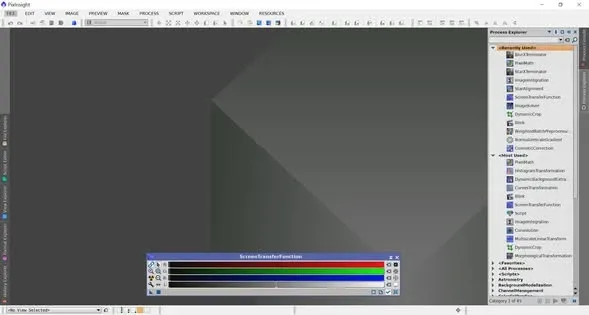
Osobiście uważam, że to bardzo wygodne: nie zajmuje miejsca na pulpicie, a sięganie po narzędzia jest szybkie. Zwłaszcza że korzystam z monitora 2K, a przez starczowzroczność powiększyłem czcionkę interfejsu w programie PixInsight, więc miejsca na pulpicie i tak było mi trochę mało — takie rozwiązanie bardzo mi pomogło. Jeśli masz ten sam kłopot, znajdź chwilę i je wypróbuj.